

Grammarly est l’outil de rédaction et de vérification grammaticale le plus populaire auprès des rédacteurs. Outre l’extension pour navigateur, il propose également une application Windows qui fonctionne sur la plupart des applications et des sites Web.
Bien qu’il s’agisse d’une bonne idée, vous pouvez rencontrer des problèmes avec l’application Windows dans certaines situations. Il y a plusieurs raisons à cela, comme une version obsolète de l’application ou des fichiers corrompus.
Dans cet article, nous allons vous guider à travers quelques étapes rapides pour résoudre les problèmes courants de l’application Grammarly sur Windows.
Quels sont les problèmes les plus courants de l’application Grammarly sous Windows ?
Il ne fait aucun doute que Grammarly simplifie votre travail d’écriture. Vous écrivez le contenu, Grammarly vérifie les fautes de grammaire, puis vous l’éditez en conséquence. Cependant, il y a plusieurs erreurs que vous pouvez rencontrer en utilisant Grammarly.
Vous trouverez ci-dessous quelques erreurs Grammarly courantes à titre de référence :
- La détection de la grammaire ne fonctionne pas
- Plantages fréquents de l’application sous Windows
- Grammarly ne fonctionne pas sur certains sites web
L’avantage est que vous pouvez résoudre la plupart de ces problèmes rapidement. Consultez les étapes ci-dessous et faites fonctionner l’application Grammarly sur votre ordinateur Windows.
1. Dépanner à l’aide des correctifs généraux
Il y a de nombreuses raisons d’utiliser Grammarly pour améliorer votre écriture. Cependant, il peut parfois rencontrer des problèmes, en particulier sous Windows.
Ne vous inquiétez pas, vous trouverez ci-dessous quelques solutions rapides à essayer si Grammarly ne fonctionne pas correctement :
- Vérifier l’état du serveur de Grammarly : Visitez le site Web Grammarly Status pour vérifier s’il y a une panne de serveur ou un temps d’arrêt. Il arrive que l’API et les serveurs de Grammarly soient hors ligne. Vous ne pouvez donc pas l’utiliser pendant cette période.
- Le site web de Grammarly est un site de référence : Une connexion Internet lente peut ne pas être idéale pour utiliser Grammarly. Reportez-vous donc à notre guide sur la résolution des problèmes liés à une connexion Internet lente pour obtenir de l’aide.
- Désactivez votre proxy ou VPN : Ces services de réseau interfèrent parfois avec Grammarly. Nous recommandons de désactiver tout proxy ou VPN pour vérifier si cela résout le problème.
2. Mettre à jour l’application Grammarly
L’un des meilleurs moyens de s’assurer que l’application Grammarly fonctionne correctement est de la maintenir à jour.
Mais c’est là que le bât blesse : Grammarly ne propose pas d’option de mise à jour dans les paramètres de l’application ! La seule option est donc de télécharger une version mise à jour sur Internet et de l’installer.
Voici comment mettre à jour l’application Grammarly sur Windows :
- Visitez la page web de Grammarly for Desktop et cliquez sur Télécharger Grammarly.
- Ouvrez votre Téléchargements et exécutez le fichier GrammarlyInstaller.exe fichier.
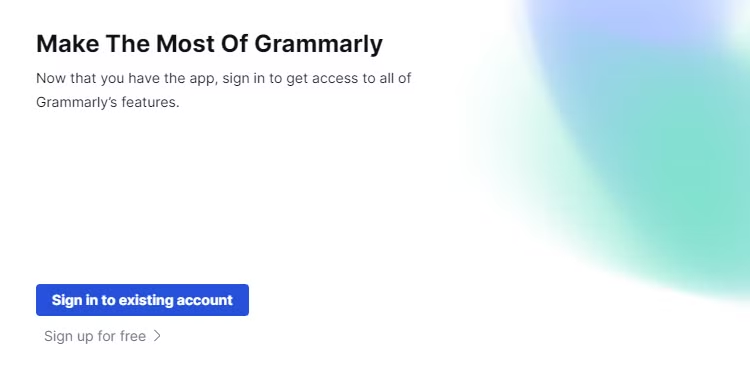
- Après l’installation, cliquez sur Connectez-vous à votre compte existant.
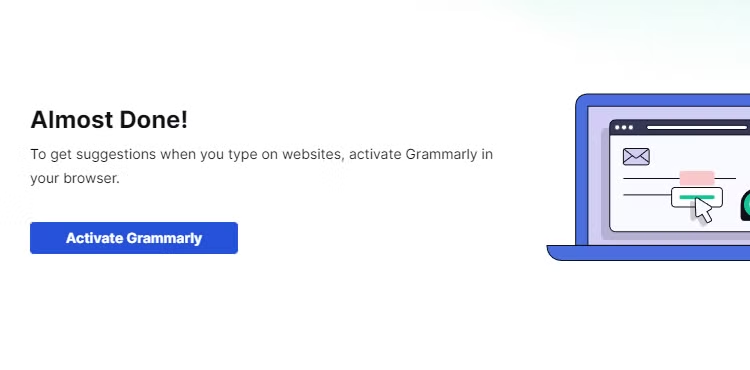
- Une fois que vous vous êtes connecté avec votre compte, cliquez sur le bouton Activer Grammarly bouton.


C’est tout. Pour vérifier si le problème persiste, ouvrez Microsoft Word ou un site Web où vous pouvez écrire (par exemple, ControlC.com). Commencez à écrire une phrase et voyez si Grammarly vous propose des suggestions.
3. Ajustez votre système et les paramètres de Grammarly
Le client Windows de Grammarly offre peu de possibilités de réglage. Cependant, vous pouvez gérer deux paramètres cruciaux pour résoudre la plupart des problèmes de Grammarly : la liste de blocage et les paramètres de démarrage de Grammarly.
1. Effacez la liste de blocage de Grammarly :
Il arrive parfois que Grammarly cesse de fonctionner sur certains sites web ou applications. Ce problème survient principalement lorsque vous les ajoutez à la liste de blocage sans le savoir.
Ne vous inquiétez pas, la suppression de la liste de blocage vous permet d’utiliser Grammarly sans problème sur tous les sites Web ou applications précédemment bloqués.
Suivez les étapes suivantes pour effacer le contenu de la liste de blocage :
- Ouvrez l’application Grammarly sur votre ordinateur.
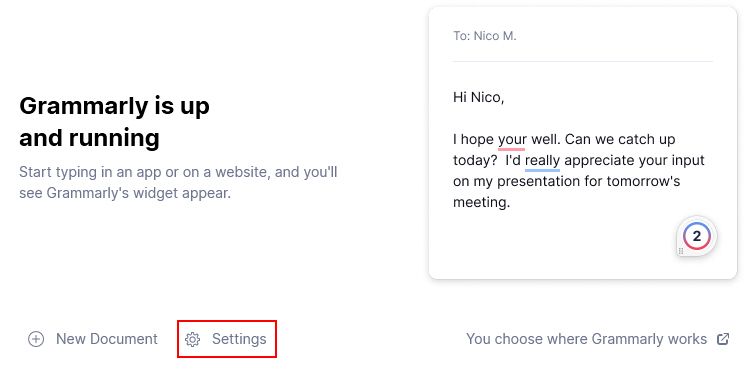
- Cliquez Paramètres dans le coin inférieur gauche de la fenêtre.
- Ouvrir l’application Liste de blocage et cliquez sur Supprimer en regard de tout site web que vous souhaitez exclure.
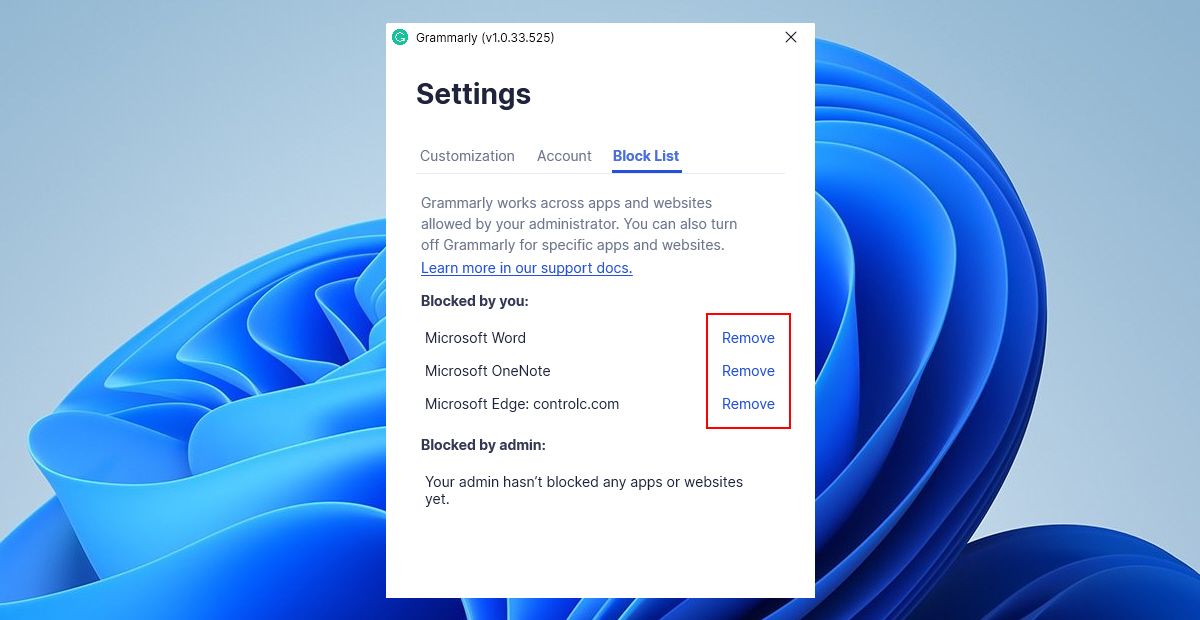


Notez que les paramètres devraient s’appliquer automatiquement une fois que vous aurez cliqué sur Supprimer; si ce n’est pas le cas, redémarrez l’application une fois.
2. Activer Grammarly au démarrage :
Si vous ne voulez pas ouvrir l’application manuellement avant d’écrire, activez-la au démarrage. Cela résoudra le problème de la vérification orthographique de Grammarly qui ne fonctionne pas instantanément.
Voici la marche à suivre pour activer Grammarly au démarrage de Windows :
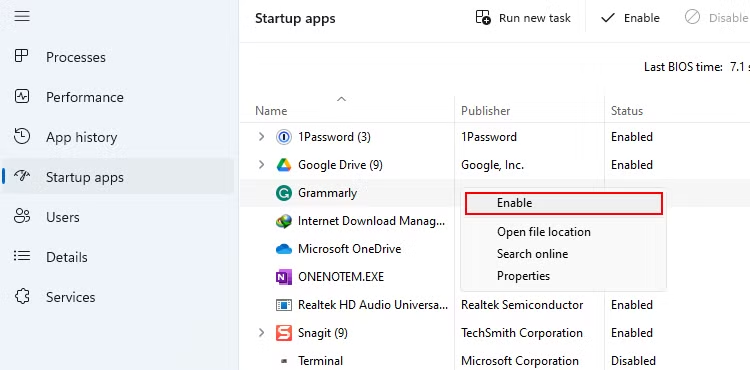
- Ouvrez l’application Gestionnaire des tâches de Windows.
- Cliquez sur l’icône Startup apps tab.
- Localisez l’onglet Grammarly dans la liste et cliquez dessus avec le bouton droit de la souris. Cliquez sur Activer dans le menu contextuel pour lancer Grammarly au démarrage de l’ordinateur.

4. Se déconnecter et se reconnecter
Si Grammarly ne fonctionne pas comme prévu, essayez de vous déconnecter et de vous reconnecter.
La logique est la suivante : la déconnexion vous déconnecte du serveur de Grammarly et efface les fichiers temporaires et le cache de votre ordinateur. Cette astuce résout souvent la plupart des problèmes, tels que la vérification orthographique qui ne fonctionne pas et Grammarly qui ne fonctionne pas sur Microsoft Word.
Pour vous déconnecter de l’application Grammarly, cliquez sur le bouton Paramètres sur son écran d’accueil. Ensuite, naviguez jusqu’à l’option Compte et cliquez sur l’onglet Se déconnecter bouton.

5. Effacer le dossier AppData de Grammarly
Chaque application Windows, y compris Grammarly, possède son propre dossier AppData. C’est dans ce dossier que l’application stocke les fichiers et les données dont elle a besoin. Bien que cela soit tout à fait normal, ces fichiers stockés peuvent parfois être corrompus, ce qui entraîne diverses erreurs.
Si Grammarly ne fonctionne toujours pas, l’effacement du dossier AppData pourrait vous aider. Suivez les étapes ci-dessous pour effacer les AppData de Grammarly sous Windows :
- Appuyez sur la touche Win + R pour ouvrir la fenêtre Exécuter app.
- Type %appdata%/Grammarly dans le champ de recherche et appuyez sur OK.
- Cliquer avec le bouton droit de la souris sur l’icône DesktopIntegrations et cliquez sur le bouton Supprimer icône.

- Redémarrez maintenant votre application Grammarly.

Pour un test rapide, vous pouvez ouvrir Grammarly dans Google Docs et voir où la barre latérale de suggestions apparaît.
L’effacement du dossier AppData effacera toutes les informations enregistrées localement et associées à l’application Grammarly. Par exemple, tous les sites Web figurant dans la liste de blocage de Grammarly et tous les paramètres personnalisés seront réinitialisés. Par conséquent, sauvegardez-les ou notez-les avant de supprimer le dossier AppData.
6. Réparer Microsoft .NET Framework
Le .NET Framework est une boîte à outils contenant de nombreux outils de développement pour les développeurs Windows. Quel est le lien avec l’application Grammarly ?
Pour faire simple, l’application Grammarly (comme d’autres applications Windows) utilise certains composants de cette boîte à outils. Ainsi, lorsque le .NET Framework ou une partie de celui-ci est corrompu, Grammarly peut commencer à se bloquer ou à se figer au démarrage.
Pour résoudre ce problème, voici comment réparer le Microsoft .NET Framework sous Windows :
- Visitez la page du centre de téléchargement de Microsoft et téléchargez le fichier Outil de réparation de Microsoft .NET Framework.
- Exécutez le NetFxRepairTool.exe que vous venez de télécharger.
- Cliquez sur le bouton Suivant pour poursuivre l’installation.
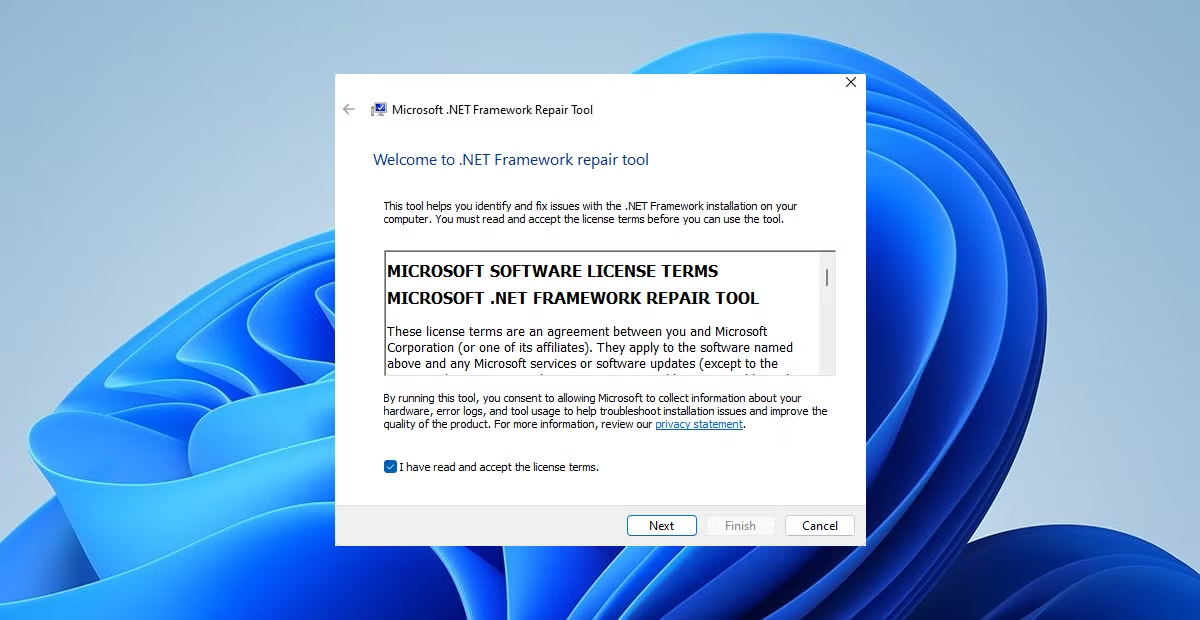
- Enfin, cliquez sur le bouton Terminer une fois la réparation terminée.

7. Réinstaller l’application Grammarly
Si toutes les méthodes précédentes ont échoué, la désinstallation et la réinstallation de l’application Grammarly est le dernier recours.
Suivez les étapes ci-dessous pour réinstaller Grammarly sous Windows :
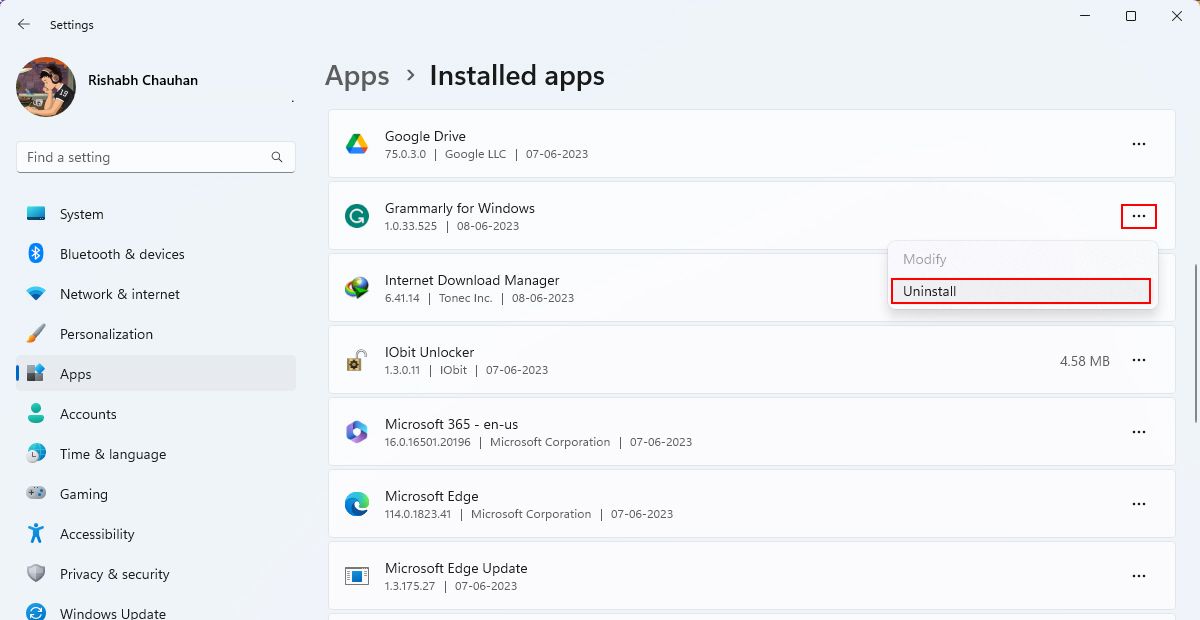
- Lancez l’application Windows Paramètres App. Allez ensuite dans Apps > ; Apps installées.
- Recherche de Grammarly pour Windows et cliquez sur le menu à trois points situé à côté.
- Sélectionner Désinstaller pour lancer le processus de désinstallation. Si une confirmation est demandée, cliquez sur Oui.
- Téléchargez et installez à nouveau l’application à partir de Grammarly.com.

Évitez de télécharger des « versions craquées ou modifiées » d’applications et de services gratuits (comme Grammarly), car elles peuvent contenir des logiciels malveillants susceptibles d’endommager votre système !
La réinstallation de l’application Grammarly est un processus unique qui résout tous les problèmes en cours avec l’application. Si vous rencontrez toujours des difficultés, contactez le service d’assistance de Grammarly pour plus d’informations.
Plus de hoquets en écrivant avec Grammarly
Grammarly est votre partenaire idéal lorsqu’il s’agit de rédiger un document parfait et sans erreur. Ne le laissez donc pas agir bizarrement sur votre ordinateur Windows. Au lieu de cela, appliquez les correctifs de ce guide et reprenez le contrôle de votre compagnon d’écriture numérique.