
-1.jpg "Comment réparer des photos floues : 3 façons")
Que vous soyez un photographe en herbe, un Instagrammeur ou simplement quelqu’un qui amasse des photos dans sa galerie, savoir comment réparer des photos floues est une compétence que vous serez reconnaissant d’avoir.
En réalité, si une photo est floue au point qu’il est difficile d’en distinguer les détails, vous ne pourrez pas la récupérer entièrement, et même l’IA pourrait ne pas être en mesure de la sauver. Si une photo a simplement besoin d’une petite retouche, un programme de retouche photo standard devrait faire l’affaire.
Nous allons vous montrer les meilleures façons de rendre des photos floues en utilisant un logiciel, un outil en ligne et une application mobile. Commençons tout de suite.
1. Comment réparer des photos floues avec Movavi Photo Editor (Windows et Mac)
Tout d’abord, nous avons Movavi Photo Editor, disponible à la fois pour Mac et Windows. Il s’agit d’un logiciel d’édition de photos complet qui utilise l’IA pour éditer vos photos, ce qui permet un flux de travail rapide.
Pour réparer une photo floue avec Movavi Photo Editor :
- Chargez le logiciel et ajoutez votre photo. Vous pouvez soit la faire glisser directement dans l’éditeur soit aller à Fichier > ; Ouvrir et sélectionnez votre image sur votre ordinateur.
- Localisez le Ajuster dans le panneau Outils et cliquez dessus.
- Sélectionnez Manuellementet une liste d’outils réglables apparaîtra.
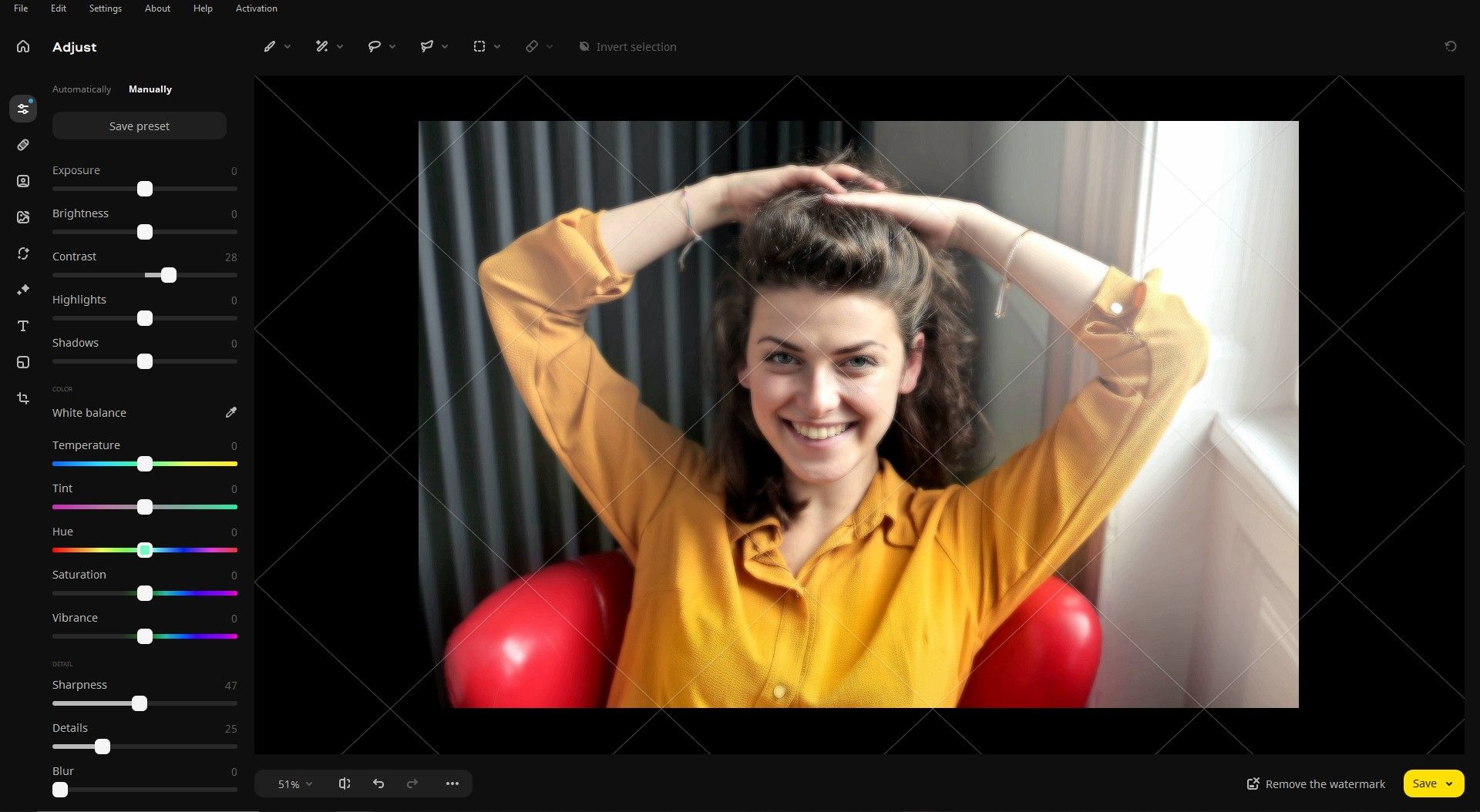
- Faites défiler la page jusqu’au Détail section. La netteté et les détails sont les outils que nous recherchons ici.
- Augmentez le Netteté curseur. Veillez à ne pas le régler trop haut, sinon votre photo aura l’air granuleuse.
- Maintenant, montez le Détails curseur. Cet outil est comme une petite baguette magique qui permet d’affiner tous les éléments de la photo. Cependant, si vous le montez trop haut, vous risquez de réintroduire un certain flou, alors allez-y doucement.
- Si vous préférez que l’IA fasse le travail à votre place, sélectionnez Automatiquement en haut de la page après avoir ouvert le Ajuster onglet. Vous y trouverez une sélection de filtres et de préréglages d’ajustement AI.
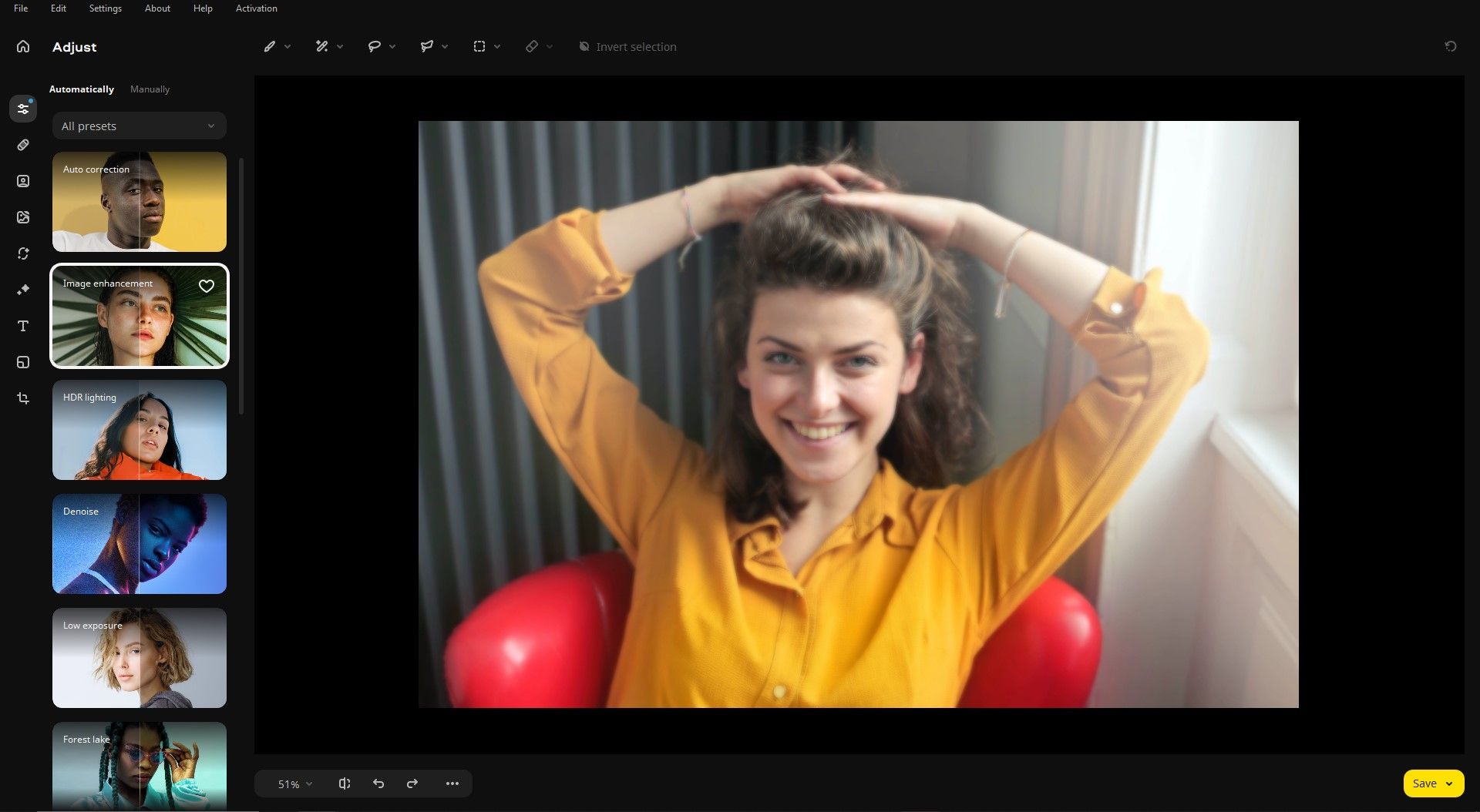
- Pour des photos légèrement floues, Amélioration de l’image est votre meilleur choix (si vous avez affaire à beaucoup de flou, tenez-vous-en aux réglages manuels que nous avons détaillés ci-dessus). Cliquez sur le préréglage et attendez qu’il soit appliqué.
- Vous pouvez régler l’intensité du préréglage à l’aide du curseur. Cochez l’icône sous le préréglage lorsque vous êtes satisfait du résultat.
- Que vous ayez utilisé l’IA ou effectué des ajustements manuels, revenez à Manuellement dans le Ajuster et montez le Contraste un peu.


Et voilà. Vous devriez voir une réduction significative du flou de votre photo. Pour enregistrer votre image, allez à Fichier en haut et Sauvegarder à partir de là. N’oubliez pas que vous devrez payer pour supprimer le filigrane.
Télécharger : Movavi Photo Editor pour Windows | Mac (Gratuit, abonnement disponible)
2. Comment réparer des photos floues avec Fotor (Navigateur)
Ensuite, nous avons l’un de nos éditeurs de photos préférés basés sur un navigateur, Fotor. Vous n’avez pas besoin de créer un compte pour utiliser l’éditeur, mais vous en avez besoin pour sauvegarder les résultats plus tard, alors allez-y et créez un compte, ou connectez-vous avec votre ID Google.
Pour corriger une image floue avec Fotor :
- Allez sur le site web de Fotor, et à partir de l’onglet Obtenir un démarrage rapide onglet, sélectionnez Éditeur de photos. Cliquez sur Télécharger une photoet vous serez dirigé vers l’éditeur.
- Faites glisser votre image ou cliquez sur Ouvrir l’image pour en sélectionner une sur votre appareil.
- Assurez-vous que vous êtes dans le Ajuster dans le panneau de gauche.
- Allez jusqu’à Ajustement de base.
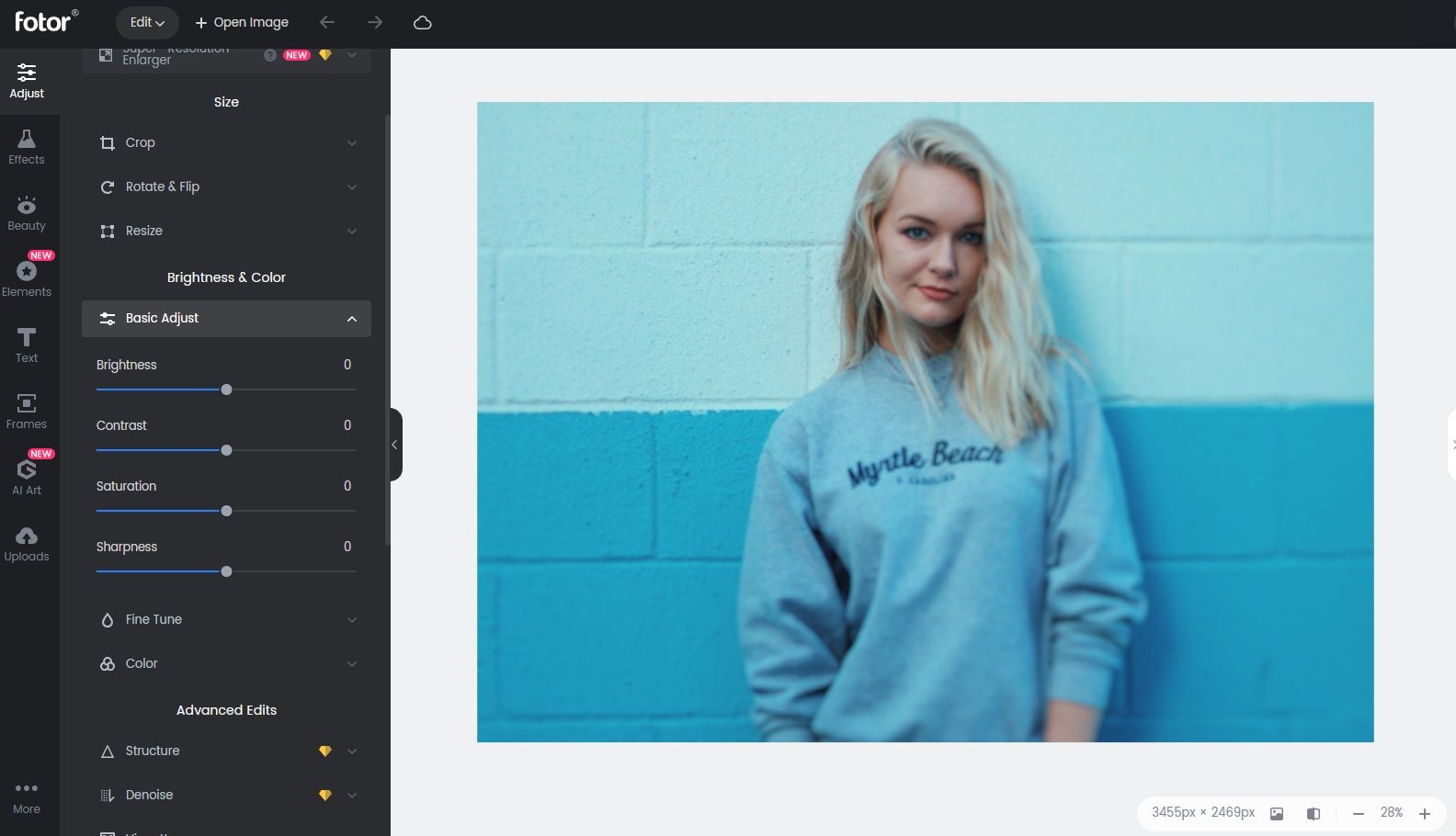
- Netteté est l’outil que vous voulez ici. Montez le curseur à votre convenance. Ne le mettez pas trop haut, ou votre image aura l’air granuleuse.
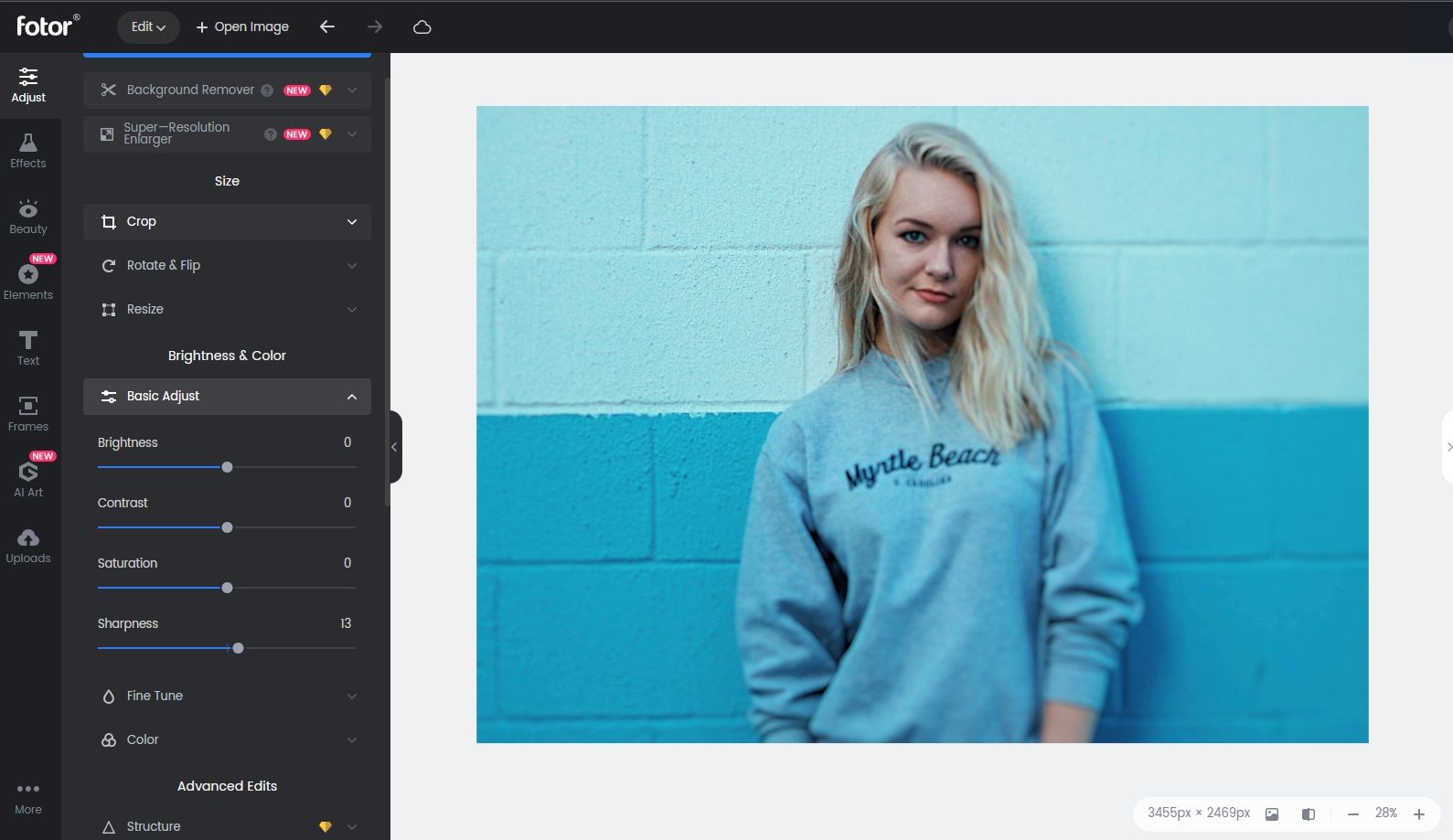
- Nous recommandons d’augmenter la Contraste juste un peu pendant que vous êtes encore dans l’ajustement de base.


C’est tout. Pour sauvegarder votre photo, appuyez sur Télécharger en haut à droite, définissez les propriétés de votre image, puis sélectionnez l’emplacement. Cette méthode est gratuite, et vous n’obtiendrez pas de filigrane sur votre photo. Vous pouvez toutefois payer pour avoir accès à des fonctions plus avancées.
3. Comment réparer des photos floues avec Remini (Mobile)
Enfin, nous avons Remini, disponible sur Android et iOS. Cette application a du punch. Sa puissante technologie d’IA peut améliorer à peu près n’importe quoi, et elle met en valeur l’ensemble de la composition, pas seulement le sujet principal de la photo.
2 images


Pour réparer une photo floue avec Remini :
- Ouvrez l’application, et vous pouvez choisir une photo directement sur la page d’accueil. Sinon, appuyez sur Ouvrir la galerie et trouvez votre photo dans vos albums photo.
- Une popup apparaîtra. Si vous voulez payer pour la version Pro, appuyez sur le bouton en bas de la fenêtre. Améliorer + onglet. Mais vous pouvez faire tout cela gratuitement si vous êtes prêt à regarder une publicité de 30 secondes. Améliorer onglet.
- Tapez sur le X Récompense accordée dans le coin supérieur une fois l’annonce terminée.
- Pendant que la pub passait, Remini faisait sa magie en arrière-plan. Vous serez dirigé vers une fenêtre avec vos résultats.
- Faites glisser le curseur avec les petites flèches pour voir l’avant et l’après.
- Deux autres versions sont disponibles pour les utilisateurs Pro en haut, et en bas, vous pouvez apporter d’autres améliorations à des parties spécifiques de la photo.
- Pour télécharger votre photo, appuyez sur le petit bouton flèche en haut à droite et sélectionnez Enregistrer. Malheureusement, vous devrez regarder une autre publicité de 30 secondes, mais cela en vaut la peine.
Les résultats sont très impressionnants. Cependant, cela ne signifie pas que ses améliorations sont toujours correctes ; consultez notre guide approfondi sur Remini pour en savoir plus sur ses limites.
Télécharger : Remini pour Android | iOS (Gratuit, achats in-app disponibles)
Conseils pour réparer les photos floues
Lorsque vous essayez de rendre une photo floue à l’aide d’un logiciel d’édition de photos, augmentez l’intensité de l’éclairage. contraste-et baisser le points forts et ombres pendant que vous y êtes. Cela ne corrige pas le flou, mais fait ressortir un peu plus l’image, donnant l’illusion qu’elle a été améliorée. Jouez avec tous les paramètres de réglage de base pour voir ce que vous pouvez obtenir.
Cherchez toujours des paramètres qui vont au-delà des outils de réglage de base ; la fonction Détails de Movavi Photo Editor est un bon exemple d’outils supplémentaires qui peuvent aider à corriger les images floues. Dans Photoshop, la fonction Accentuation intelligente est un excellent moyen de corriger les images floues.
Si vous cherchez un moyen rapide de corriger une image floue sans transférer vos photos sur un ordinateur, vous pouvez le faire sur l’application photo par défaut de votre smartphone. Consultez notre guide complet sur l’utilisation de l’application Accentuation dans Google Photos. Et sur l’iPhone, trouvez votre image dans l’application Photos, appuyez sur Modifier, faire défiler jusqu’à Nettetéet augmentez-la.
Enfin, notre meilleur conseil est d’éviter de prendre des photos floues pour commencer. Prenez l’habitude de faire ce qui suit :
- Tenez votre appareil photo immobile
- Investissez dans un trépied
- Utilisez une vitesse d’obturation plus rapide
- Baisser l’ISO
Obtenez des images claires comme du cristal
Peu de choses sont plus ennuyeuses qu’une image floue ; cela peut gâcher des moments spéciaux ou spontanés que vous vouliez capturer. Ou peut-être voulez-vous simplement une version améliorée d’une photo que vous avez sauvegardée sur Internet. Heureusement, il existe des solutions.
Vous avez maintenant plusieurs méthodes à votre disposition pour corriger les images floues. Référez-vous à ce guide la prochaine fois que vous vous retrouverez avec une photo floue.