

AnyDesk est une application de bureau à distance populaire qui permet aux utilisateurs de se connecter et d’utiliser des ordinateurs à distance. Cependant, les utilisateurs ne peuvent pas utiliser cette application lorsqu’elle ne fonctionne pas. De nombreux utilisateurs ont signalé sur les forums de la communauté qu’ils avaient besoin de réparer l’application AnyDesk qui ne se lance pas dans Windows.
Donc, si l’application AnyDesk est lente ou ne se lance pas du tout dans Windows 11, essayez de mettre en œuvre ces corrections potentielles pour la relancer.
Pourquoi AnyDesk ne fonctionne pas sous Windows 11
Habituellement, l’application AnyDesk fonctionne bien sous Windows 11, mais si elle ne fonctionne pas, les raisons suivantes peuvent en être la cause :
- Les serveurs AnyDesk sont actuellement hors service ou en maintenance.
- Vous utilisez une version obsolète de l’application sur votre ordinateur.
- L’installation de l’application a été corrompue en raison d’arrêts soudains du système ou d’attaques par des agents malveillants.
Maintenant que vous connaissez les principales raisons de ce problème, plongeons dans les solutions que vous pouvez essayer dans cette situation.
1. Redémarrez votre ordinateur
Si l’application AnyDesk ne fonctionne pas, votre premier réflexe est de redémarrer votre ordinateur. Les programmes tiers dépendent de nombreux services système pour fonctionner correctement. Souvent, les applications ne peuvent pas accéder à tous ces services importants nécessaires pour ouvrir l’application.
Le redémarrage de votre ordinateur libérera les ressources du système et relancera tous les services. Sauvegardez votre travail dans toutes les applications ouvertes, puis redémarrez votre ordinateur.
Après le redémarrage, ouvrez l’application AnyDesk et vérifiez si le problème persiste.
2. Vérifiez l’état du serveur de l’application AnyDesk

Comme tout autre service en ligne, AnyDesk peut subir des pannes de serveur à tout moment. Lorsque les serveurs sont hors service, vous ne pourrez pas du tout utiliser ou ouvrir l’application.
Vous pouvez vérifier l’état du serveur AnyDesk en visitant son site Web d’état AnyDesk. Là, vérifiez l’état du réseau de votre continent.
Si les serveurs sont hors service, il n’y a rien d’autre à faire que d’attendre patiemment qu’AnyDesk règle le problème.
3. Autoriser AnyDesk à communiquer à travers le Pare-feu Windows Defender
Parfois, le Pare-feu Windows peut considérer AnyDesk comme une application malveillante et l’empêcher de s’ouvrir sur votre ordinateur. Cela se produit généralement lorsqu’une application est bloquée dans les paramètres du pare-feu.
Pour résoudre ce problème, vous devez autoriser AnyDesk à s’exécuter à travers le pare-feu Windows Defender. Voici comment procéder :
- Appuyez sur le bouton Win + S pour ouvrir le Menu de recherche.
- Dans la barre de recherche, tapez Panneau de configuration et appuyez sur Entrez.
- Changez Voir par à Catégorie.
- Choisissez Système et sécurité.
- Sélectionnez le Autoriser une application à travers le Pare-feu Windows option sous Pare-feu Windows Defender section.
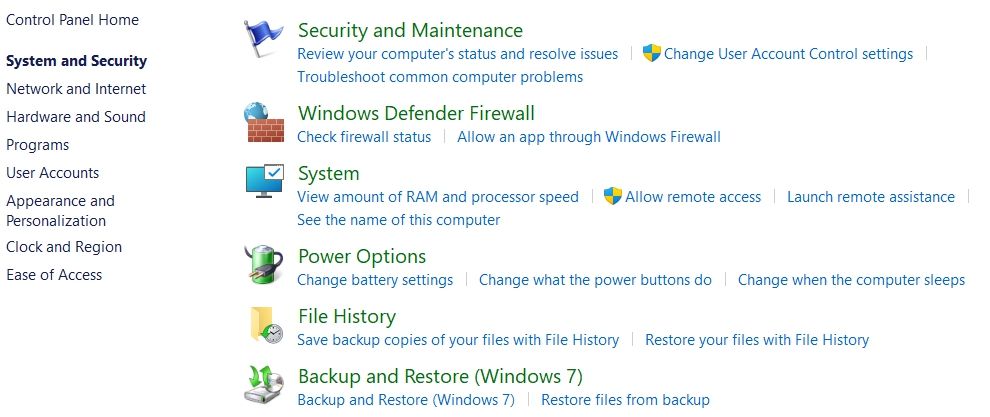
- Cliquez sur le bouton Modifier les paramètres bouton.
- Dans le Applications et fonctionnalités autorisées recherchez la liste AskDesk app.
- Vérifiez le Privé et Public Cases à cocher pour l’application AnyDesk.
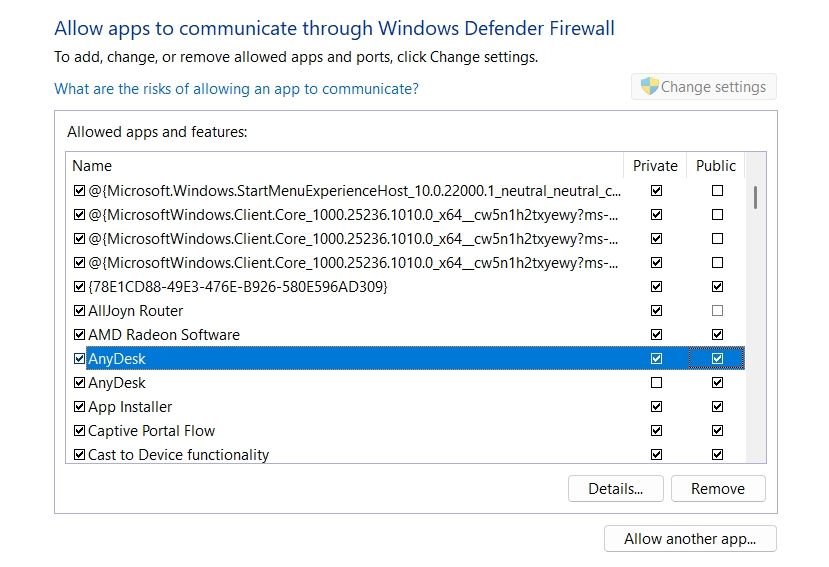
- Cliquez sur OK pour enregistrer les changements.


C’est tout. Redémarrez maintenant votre ordinateur et vérifiez si le problème persiste.
4. Modifiez la date et l’heure du système
Si l’ordinateur hôte ou le périphérique invité affiche une date et une heure incorrectes, cela peut causer des problèmes de connexion et empêcher AnyDesk de fonctionner correctement. La solution, dans ce cas, est de synchroniser les deux appareils en utilisant un économiseur d’heure Internet.
Voici les étapes que vous devez suivre :
- Appuyez sur le bouton Win + I touches de raccourci pour ouvrir le L’application Paramètres.
- Choisissez le Temps & ; langue dans la barre latérale gauche.
- Sous l’onglet Liens connexes, choisir le Horloges supplémentaires option.
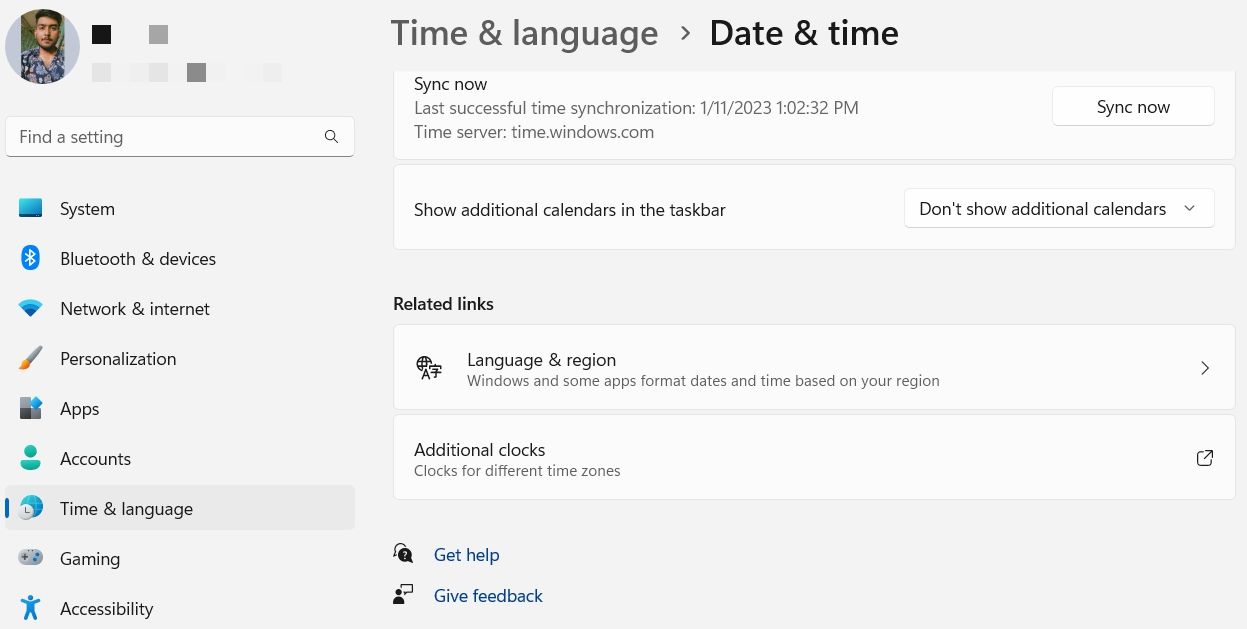
- Dans l’application Date et heure qui s’affiche, passez à la fenêtre Temps Internet onglet.
- Cliquez sur le bouton Modifier les paramètres bouton.
- Vérifiez le Synchronisation avec un serveur de temps Internet puis cliquez sur le bouton Mettre à jour maintenant bouton.
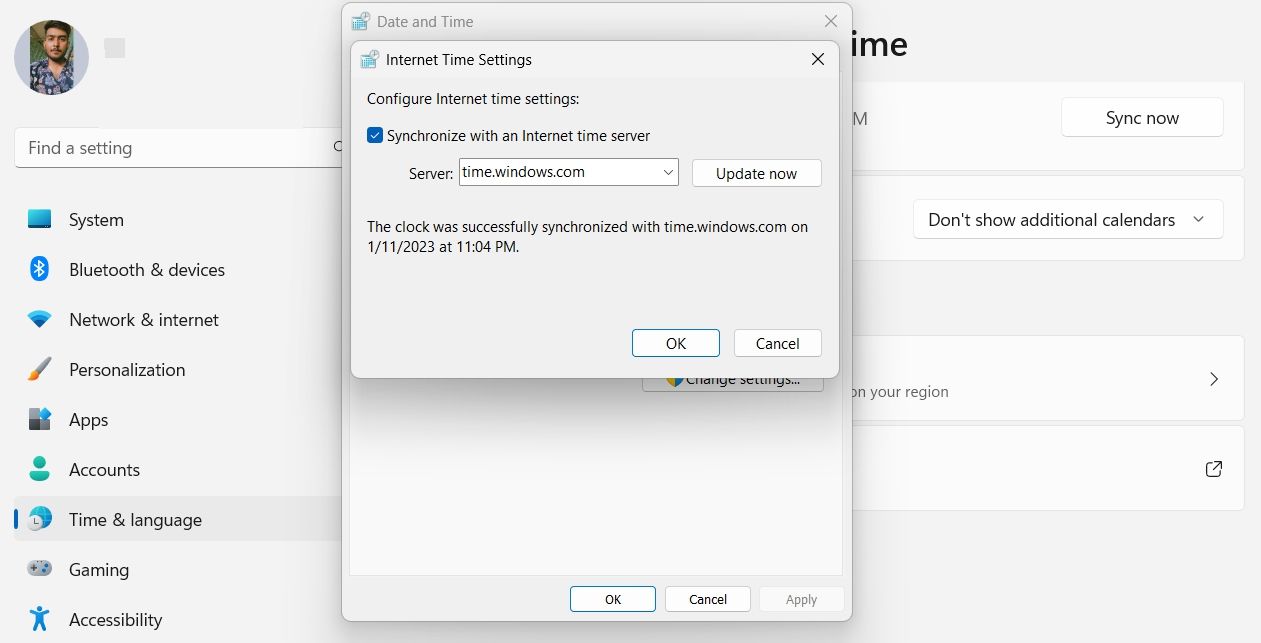
- Cliquez sur OK pour enregistrer les changements.


5. Essayez les commandes de l’invite de commande du réseau
Windows vous permet d’exécuter diverses commandes de réseau dans l’invite de commande. Vous devriez essayer d’en exécuter quelques-unes si l’application AnyDesk ne fonctionne toujours pas sur votre ordinateur. Pour ce faire, ouvrez le menu Recherche, tapez CMD dans la barre de recherche, et choisissez Exécuter comme administrateur dans le panneau de droite. Cela ouvrira une fenêtre d’invite de commande élevée.
Pour réinitialiser les fichiers qui sont nécessaires pour se connecter à Internet, utilisez ces deux commandes :
 netsh winsock reset
netsh int ip reset
Si cela n’a pas été utile, envisagez de libérer l’adresse IP de votre système et d’en obtenir une nouvelle du routeur en utilisant ces deux commandes, l’une après l’autre :
 ipconfig /release
ipconfig /renew
Enfin, rafraîchissez les paramètres DNS de votre système en exécutant cette commande :
ipconfig /flushdns
C’est tout. Vérifiez si vous êtes toujours confronté au problème.
Si ces commandes vous intéressent, vous pouvez les lire (et bien plus encore) dans notre guide sur les commandes CMD pour gérer les réseaux sans fil sous Windows.
6. Effectuer un démarrage propre
L’application AnyDesk peut ne pas fonctionner sur votre ordinateur si elle est confrontée à une interférence d’un programme d’arrière-plan. La solution, dans ce cas, est d’effectuer un démarrage propre sur votre ordinateur. Il ne chargera que les pilotes et applications importants et arrêtera le reste. Cela permettra de vérifier si un programme d’arrière-plan cause des problèmes à l’application AnyDesk.
Pour effectuer un démarrage propre, suivez les étapes ci-dessous :
- Dans la boîte de dialogue Exécuter, tapez msconfig et appuyez sur Entrez.
- La fenêtre de configuration du système apparaît. Passez à la fenêtre Services puis cliquez sur l’onglet Masquer tous les services Microsoft case à cocher.
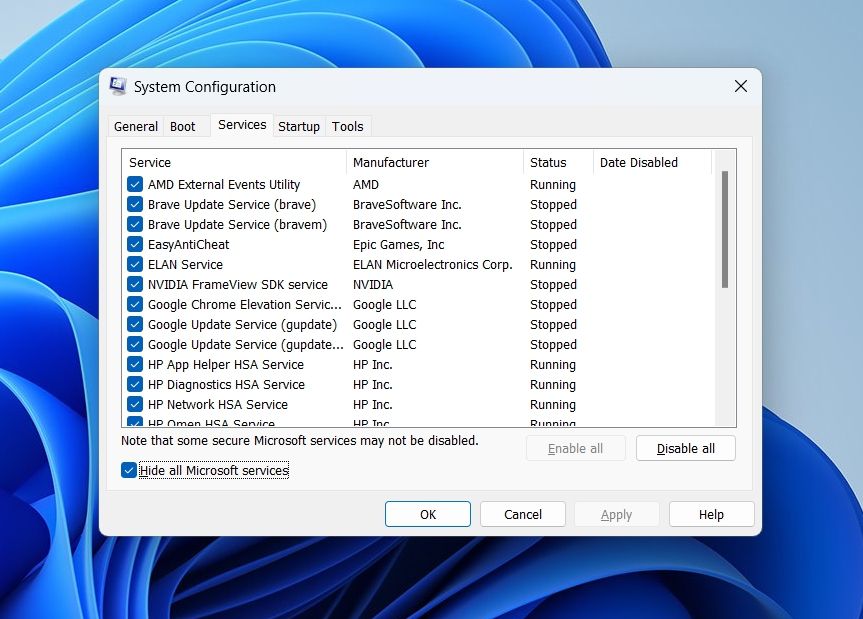
- Cliquez sur le bouton Désactiver tout bouton.
- Ensuite, passez au Démarrage et sélectionnez l’onglet Ouvrir une tâche Gestionnaire option.
- Le Gestionnaire des tâches apparaîtra avec la section Programme de démarrage. Trouvez et cliquez avec le bouton droit de la souris sur toutes les applications de démarrage et choisissez Désactiver.
- Cliquez sur le bouton OK dans la fenêtre de configuration du système. Redémarrez votre ordinateur et lancez l’application AnyDesk pour vérifier si le problème persiste.

7 . Mettez à jour l’application AnyDesk
Si vous n’avez pas mis à jour l’application AnyDesk depuis un certain temps, vous pouvez rencontrer des problèmes lors de son lancement. Il s’avère que les anciennes versions de l’application peuvent présenter des bogues qui entravent leur fonctionnement et leur utilisation.
Vous pouvez mettre à jour l’application AnyDesk en suivant les instructions ci-dessous :
- Ouvrez l’application AnyDesk et cliquez sur le bouton option hamburger dans le coin supérieur droit.
- Choisissez Paramètres de la liste.
- Sélectionnez Sécurité dans la barre latérale gauche.
- Vérifiez le Activer la mise à jour automatique – Canal principal sous l’option Mise à jour section.
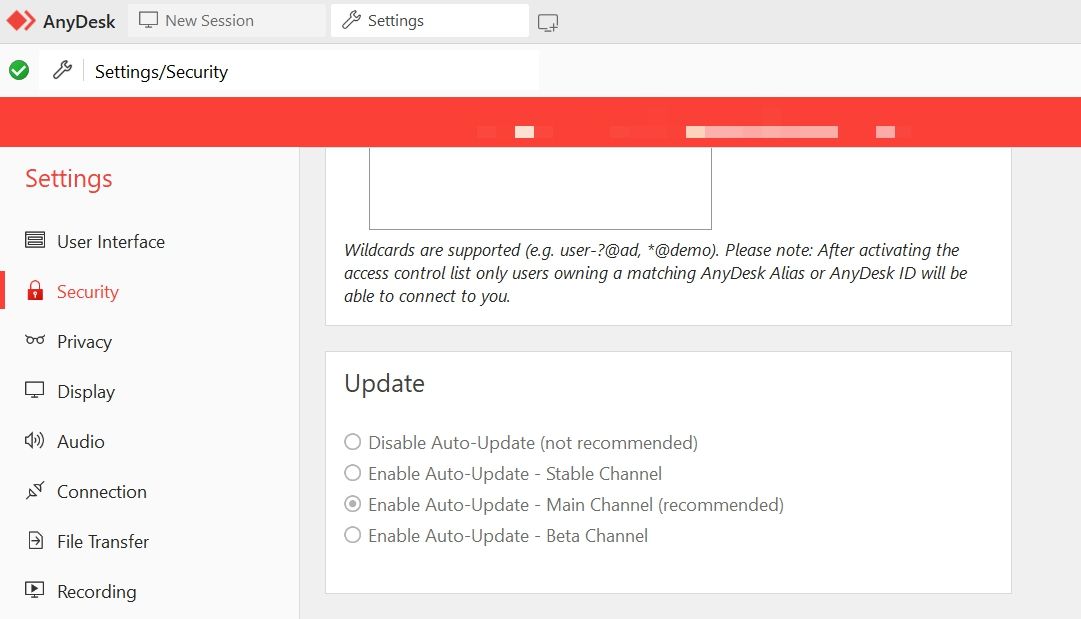

AnyDesk va maintenant télécharger automatiquement toute mise à jour disponible sur votre ordinateur.
Profitez du travail à distance avec AnyDesk
Rien de pire que de faire face à une interruption de travail due au mauvais fonctionnement d’une application. Heureusement, si l’application AnyDesk ne fonctionne pas sur votre PC Windows, vous savez maintenant quelle est la cause du problème et comment le résoudre.
En attendant, vous serez peut-être intéressé de savoir comment utiliser AnyDesk pour se connecter à distance à un PC Windows.