


Le renommage par lots est une méthode efficace pour organiser vos fichiers numériques. Elle peut être particulièrement utile lorsque vos fichiers n’ont pas de noms descriptifs ou cohérents.
Vous pouvez automatiser une action de renommage par lots à l’aide d’un simple script Python. Passez un motif au script Python et laissez-le renommer tous les fichiers d’un dossier en utilisant une convention de nommage cohérente.
Une fois le script Python prêt, vous pouvez l’exécuter en ligne de commande et il renommera tous les fichiers d’un dossier spécifié.
Comment passer en revue tous les fichiers d’un répertoire ?
Il existe de nombreuses façons de renommer un fichier par lots dans Windows, notamment par le biais de l’invite de commande ou de l’explorateur de fichiers Windows.
Un autre moyen de renommer des fichiers consiste à utiliser un script Python. Si vous n’êtes pas familier avec Python, il existe des moyens d’apprendre à écrire un meilleur code Python.
Pour renommer tous les fichiers d’un dossier donné, vous devez parcourir cet ensemble de fichiers en boucle. Vous pouvez voir l’exemple complet dans ce repo GitHub.
- Créez un nouveau dossier pour stocker les fichiers que vous souhaitez renommer :
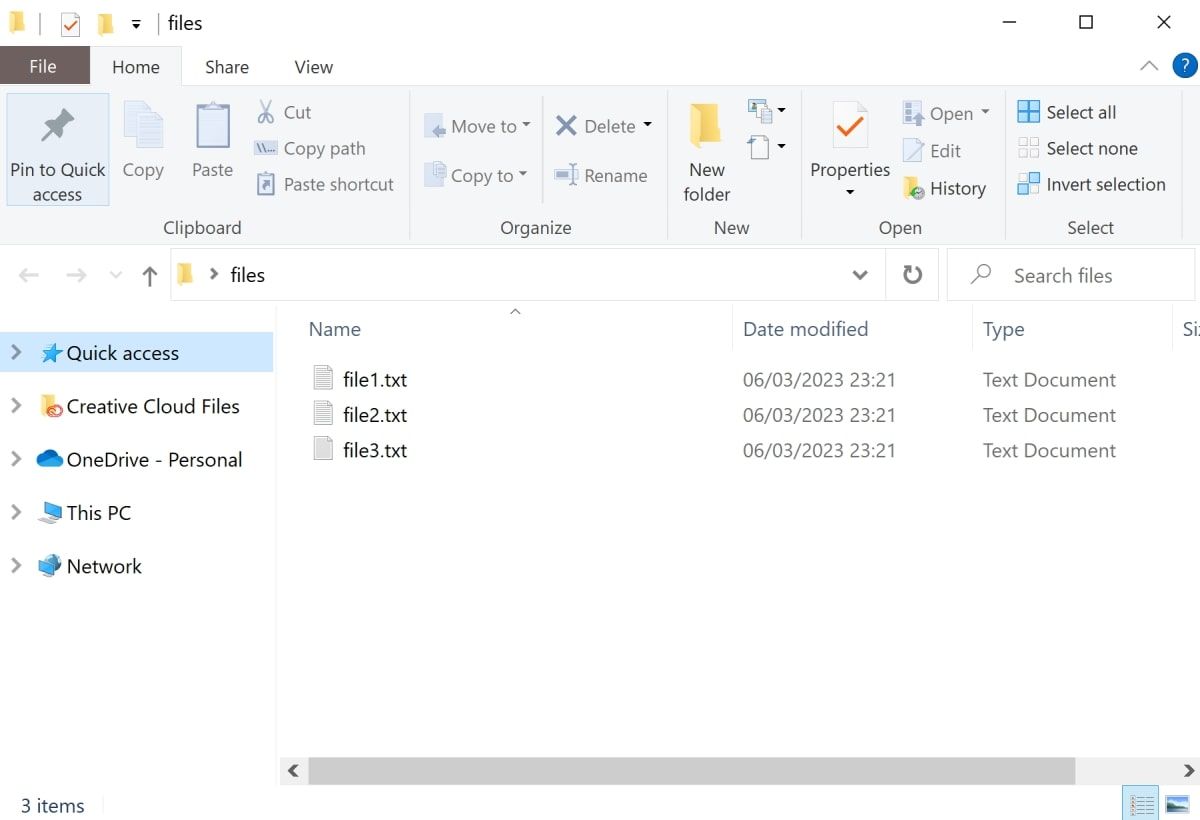
- Créer un nouveau fichier appelé batch-rename.py.
- Au début du fichier, importez le module os. Cela vous permettra d’accéder aux fichiers et répertoires de votre système d’exploitation :
import os - Définissez le répertoire dans lequel vous avez stocké les fichiers :
dir_path = "C:\\Users\\Sharl\\Desktop\\files"
Vous pouvez également utiliser un chemin relatif. Par exemple, si votre dossier de scripts et de fichiers se trouve dans le même répertoire, votre chemin d’accès aux fichiers peut ressembler à ceci :
dir_path = "files"
- Initialisez une variable counter, que vous utiliserez pour ajouter un nombre à la fin du nom de fichier :
counter = 1 - Ajoutez une boucle for-loop pour itérer sur chaque fichier du répertoire :
 for filename in os.listdir(dir_path):
print("Renaming: " + filename + "...") - Pour tester le script, exécutez-le sur la ligne de commande à l’aide de la commande python. Assurez-vous de naviguer jusqu’à l’emplacement du dossier dans lequel vous avez stocké votre script :
 cd Desktop
python batch-rename.py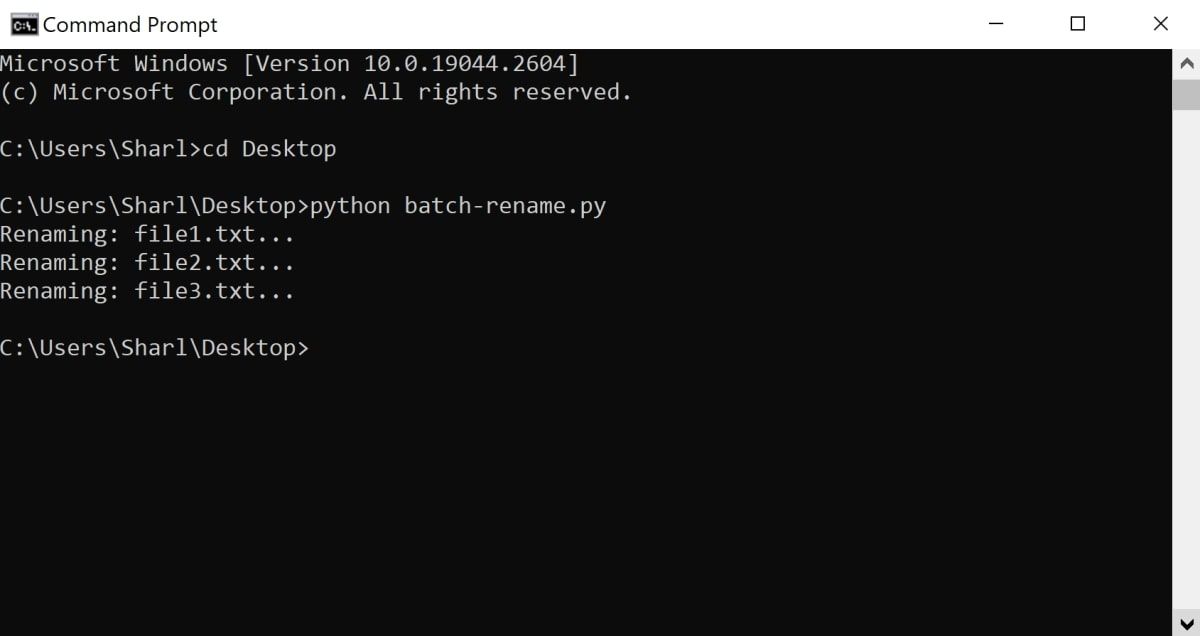


Comment renommer tous les fichiers en fonction d’un motif donné
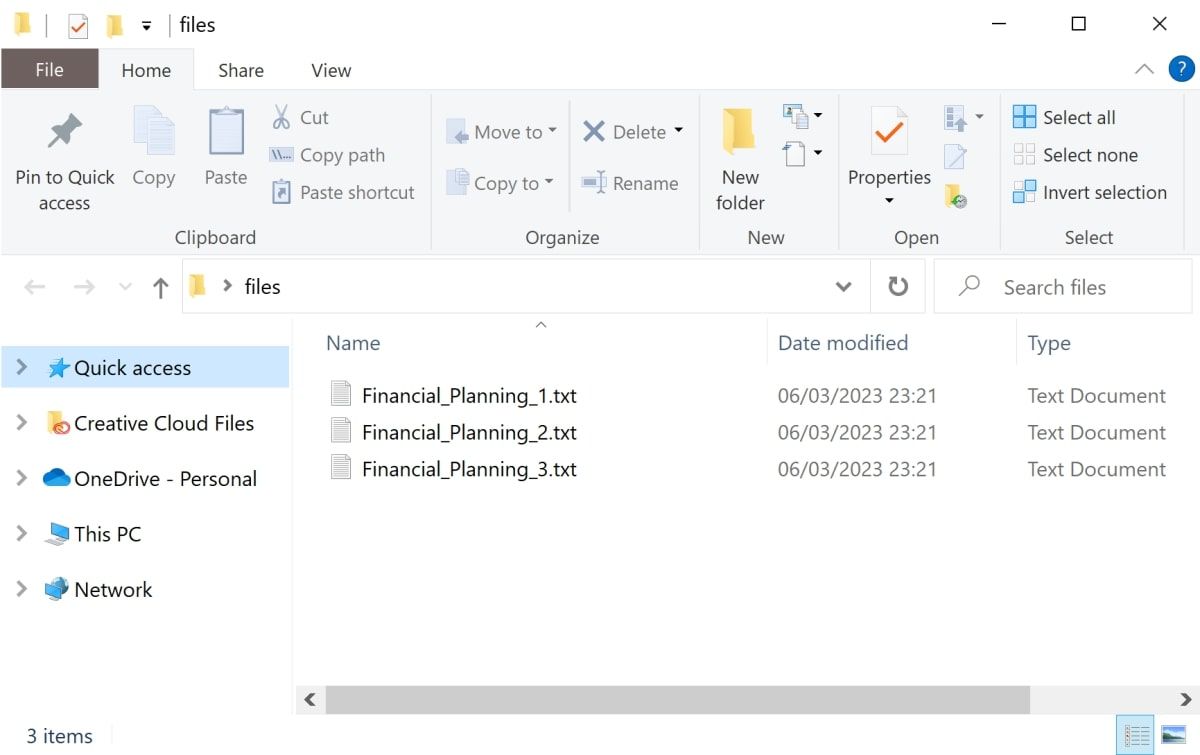
L’utilisateur doit saisir un motif dans le script, par exemple « Planification_financière ». Le script renommera tous les fichiers en fonction du motif fourni et ajoutera un nombre à la fin du nom du fichier.
- Au début du fichier, importez le module sys.
import sysCela vous permettra d’accepter les arguments de la ligne de commande. Lorsque vous exécutez le script sur la ligne de commande, vous pouvez saisir le modèle que vous souhaitez utiliser pour renommer vos fichiers.
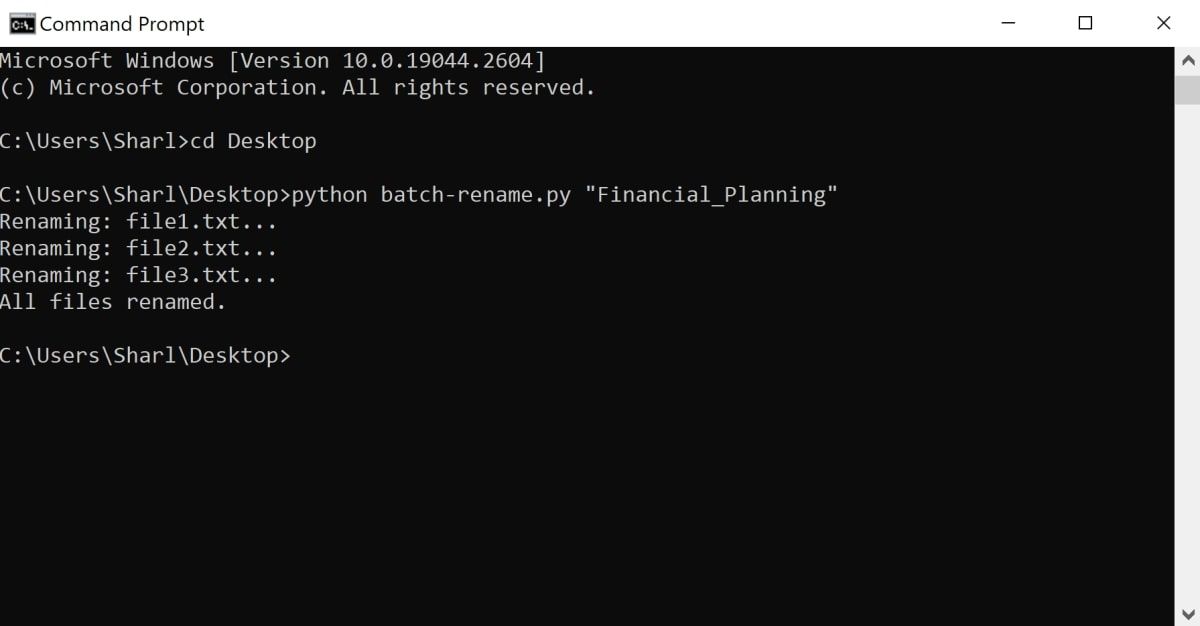
python batch-rename.py "Financial_Planning" - Après les instructions d’importation, obtenez l’argument de ligne de commande saisi. Si l’utilisateur n’en saisit pas, un message d’erreur s’affiche :
 commandLineArgs = sys.argv

if len(commandLineArgs) > 1:
  pattern = commandLineArgs[1] + "_{}"
else:
  print('Enter a pattern for the new filenames as a command line argument')
sys.exit() - À l’intérieur de la boucle for, lors du passage en boucle de chaque fichier, obtenez son extension :
file_ext = os.path.splitext(filename)[1] - Créer un nouveau nom de fichier basé sur le modèle donné. Ajoutez un nombre à la fin du nom de fichier, et ajoutez à nouveau l’extension du fichier :
new_filename = pattern.format(counter) + file_ext - Renommez le fichier avec le nouveau nom :
 oldFileName = os.path.join(dir_path, filename)
newFileName = os.path.join(dir_path, new_filename)
os.rename(oldFileName, newFileName) - Incrémenter le compteur pour le prochain fichier :
counter += 1 - Après la boucle for, imprimez un message de confirmation :
print("All files renamed.") - Sur une ligne de commande, naviguez jusqu’au dossier où vous avez stocké votre script Python. Utilisez la commande python, suivie d’un motif pour renommer vos fichiers :
- Ouvrez l’explorateur de fichiers et visualisez les fichiers renommés :


Automatiser des tâches simples avec Python
Un script Python est un moyen très utile d’automatiser des tâches simples, comme renommer plusieurs fichiers en même temps. Vous pouvez explorer d’autres façons de renommer des fichiers par lots sur votre ordinateur.