

.jpg "Comment rendre vos photos privées sur Facebook")
Il existe de nombreuses raisons de rendre vos photos privées sur Facebook. Outre les problèmes de confidentialité, le site regorge d’escrocs sans scrupules qui veulent profiter des autres utilisateurs de la plateforme.
Pour résoudre ce problème, Facebook propose des paramètres personnalisables qui vous permettent de restreindre l’accès à vos photos ou de les cacher aux autres. Vous pouvez faire en sorte que certaines photos ne soient visibles que par vos amis ou qu’elles soient totalement privées et ne puissent être vues que par vous.
Voici tout ce que vous devez savoir pour rendre vos photos privées sur Facebook.
Comment rendre vos photos Facebook privées
Pour rendre vos photos privées sur Facebook, vous pouvez modifier les paramètres de confidentialité d’albums entiers ou de photos individuelles.
Comment rendre les albums privés sur Facebook pour Android et iOS
Vous pouvez modifier la confidentialité d’un album entier sur Facebook pour gagner du temps, plutôt que de devoir rendre les photos privées une par une.
Cependant, n’oubliez pas que vous ne pouvez modifier que l’audience de vos photos, et non celle des photos que vos amis ont téléchargées. Dans ce dernier cas, vous pouvez vous effacer d’une photo Facebook ou demander à votre ami de la supprimer.
Pour rendre un album photo privé sur l’application Facebook Android ou iOS, procédez comme suit :
- Depuis votre profil, faites défiler vers le bas jusqu’à ce que vous voyiez l’option Photos Appuyez sur ce bouton pour afficher vos photos Facebook. Appuyez dessus pour afficher vos photos Facebook.
- Recherchez ensuite les photos que vous souhaitez rendre privées sous Albums.
- Allez dans l’album concerné, puis cliquez sur le bouton trois points dans le coin supérieur droit.
- Sélectionner Editer ou Editer l’album. Vous verrez une section qui dit Amis ou Public. Cliquez sur ce lien pour modifier l’audience de votre album.
- À partir d’ici, vous pouvez contrôler qui peut voir l’album. Sélectionnez Only Me si vous ne voulez pas que quelqu’un d’autre que vous puisse voir cet album et le rendre privé.
- Sur l’application Facebook Android, appuyez sur le bouton flèche arrière et cliquez sur Terminé. Si vous êtes sur iOS, appuyez sur Terminé en haut à droite, puis sélectionnez Enregistrer. Cette opération permet de masquer toutes les photos de votre album Facebook.
3 Images
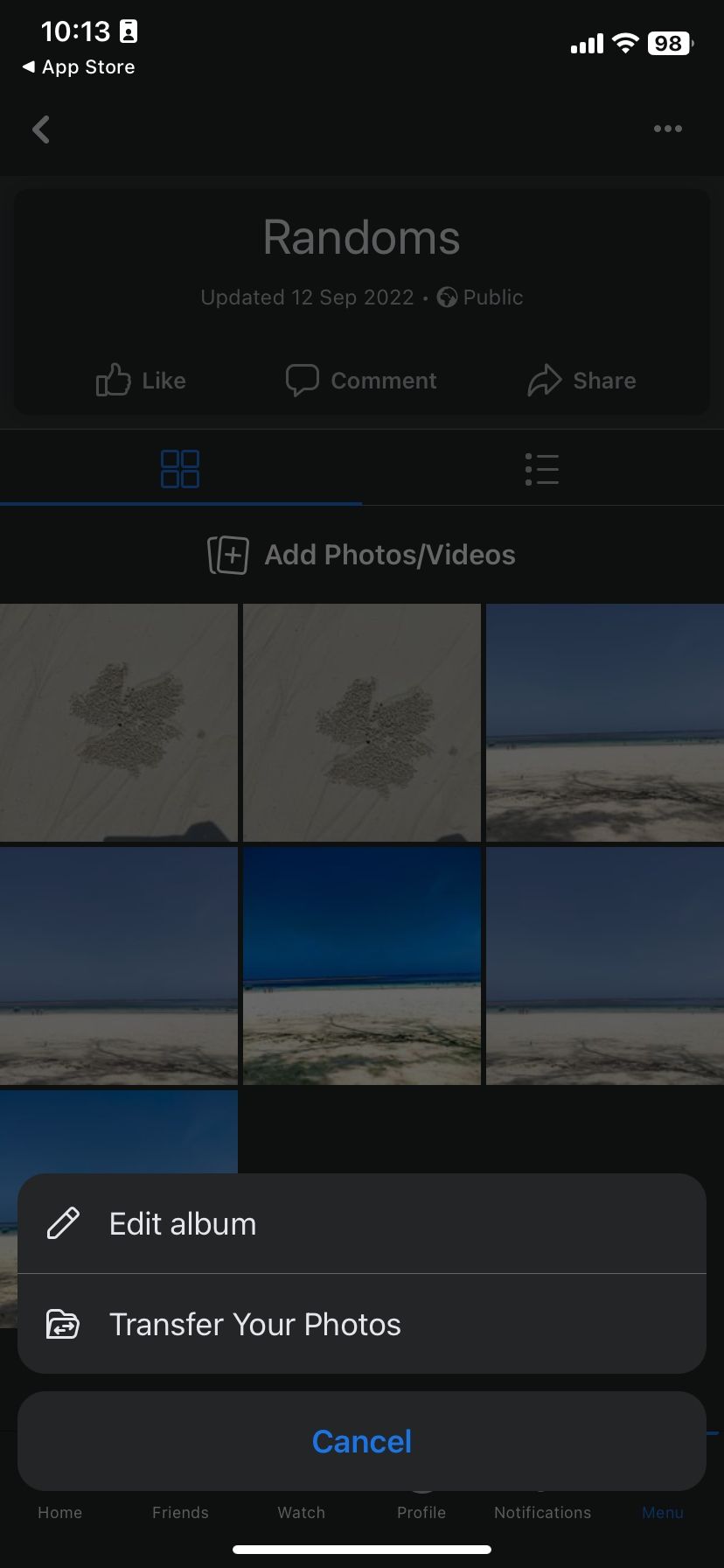
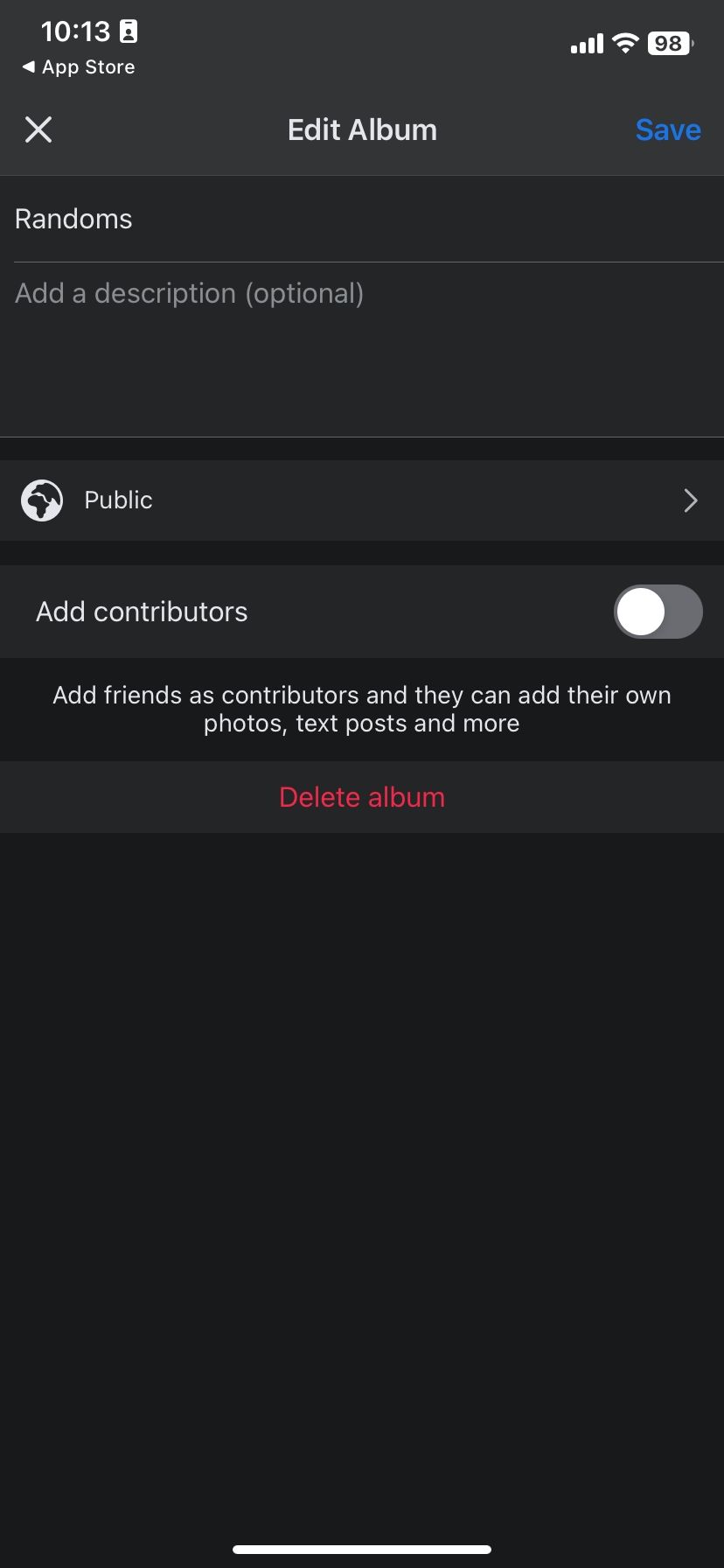
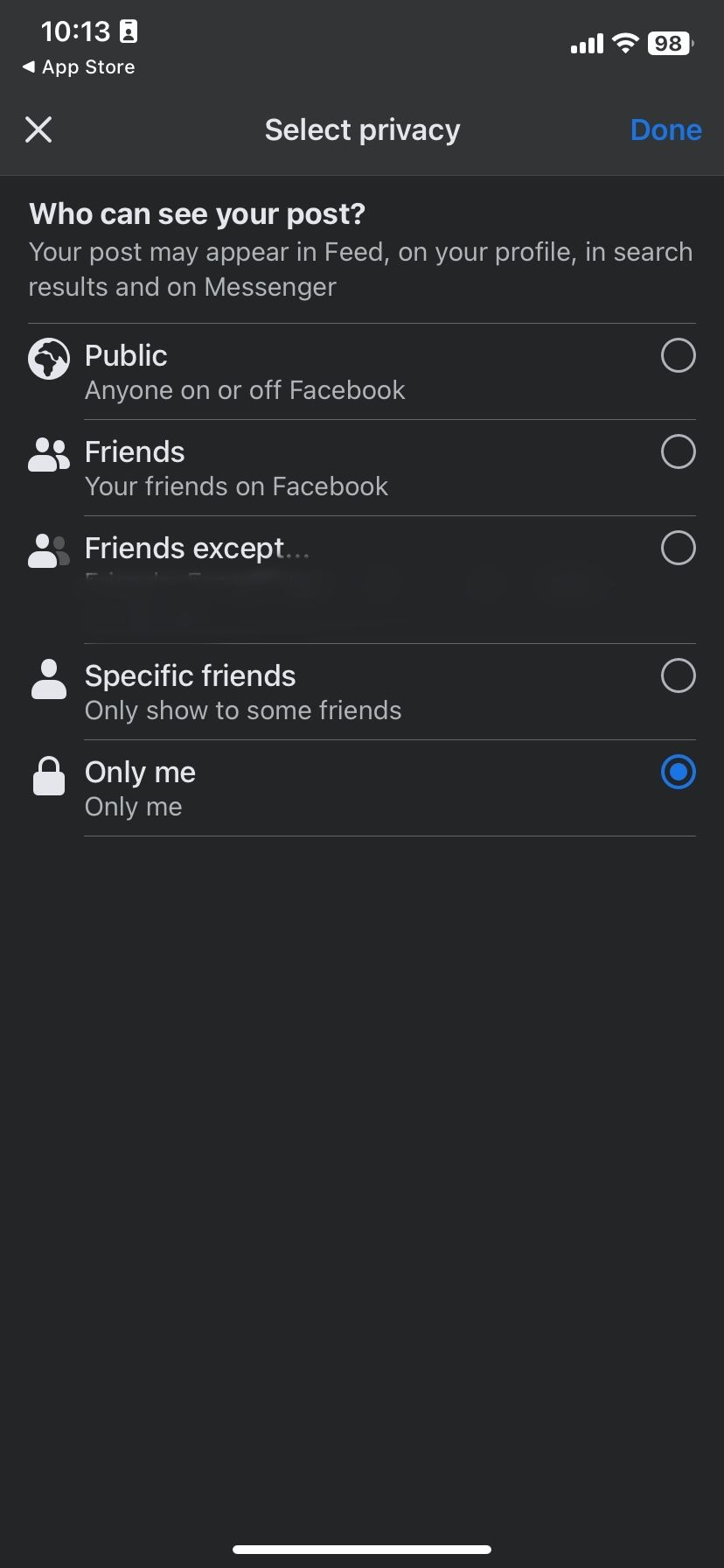


Comment rendre les albums privés sur Facebook via le Web
Pour modifier les paramètres de confidentialité de vos albums sur Facebook.com, procédez comme suit :
- Accédez à votre profil Facebook et sélectionnez Photos sous votre profil.
- Ceci vous amènera à la page Photos section avec Photos de vous sélectionné. Cliquez sur Albums.
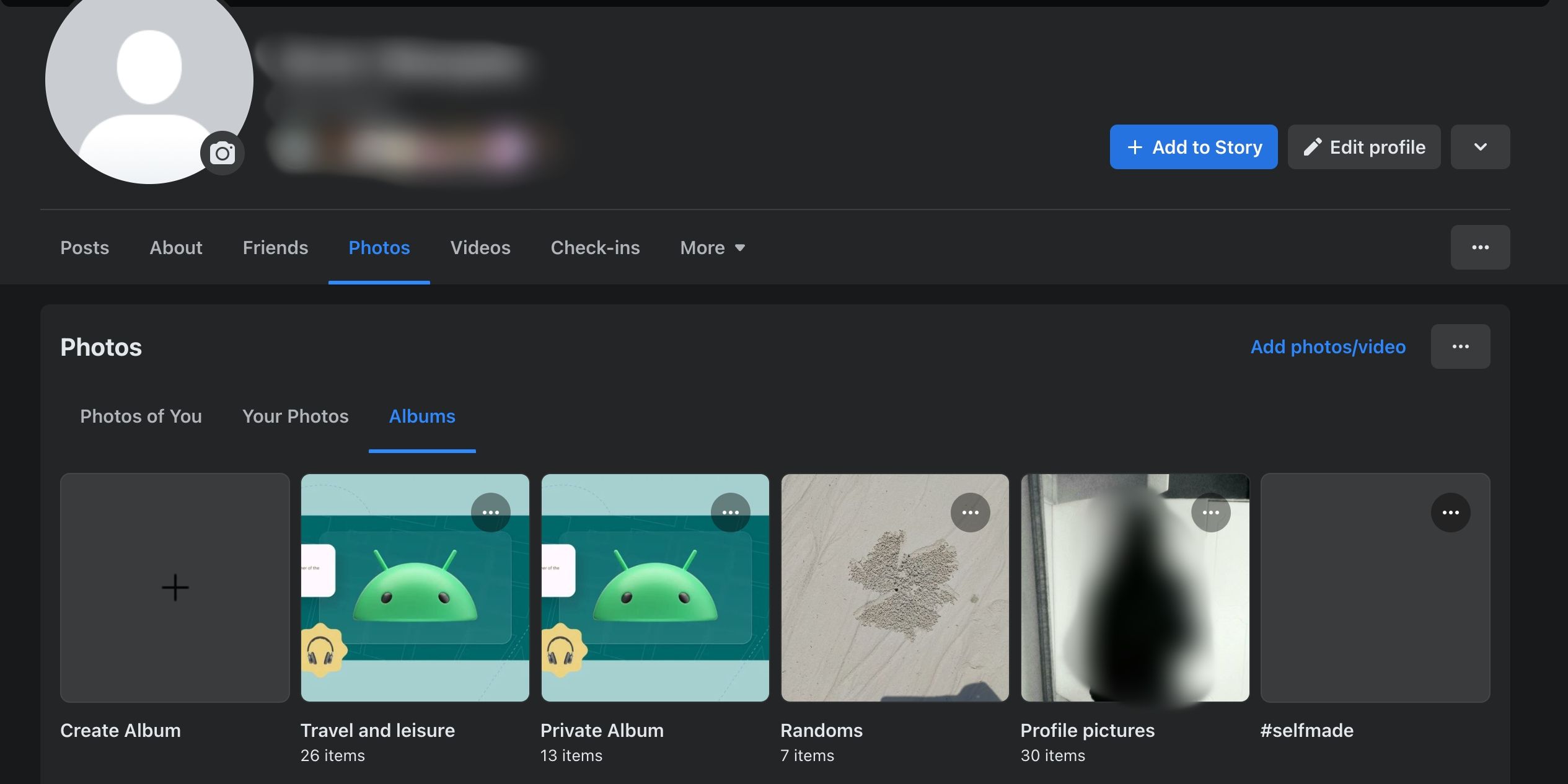
- Ensuite, cliquez sur le bouton trois points en haut à droite de l’album que vous souhaitez rendre privé et sélectionnez Modifier l’album à partir de la fenêtre contextuelle.
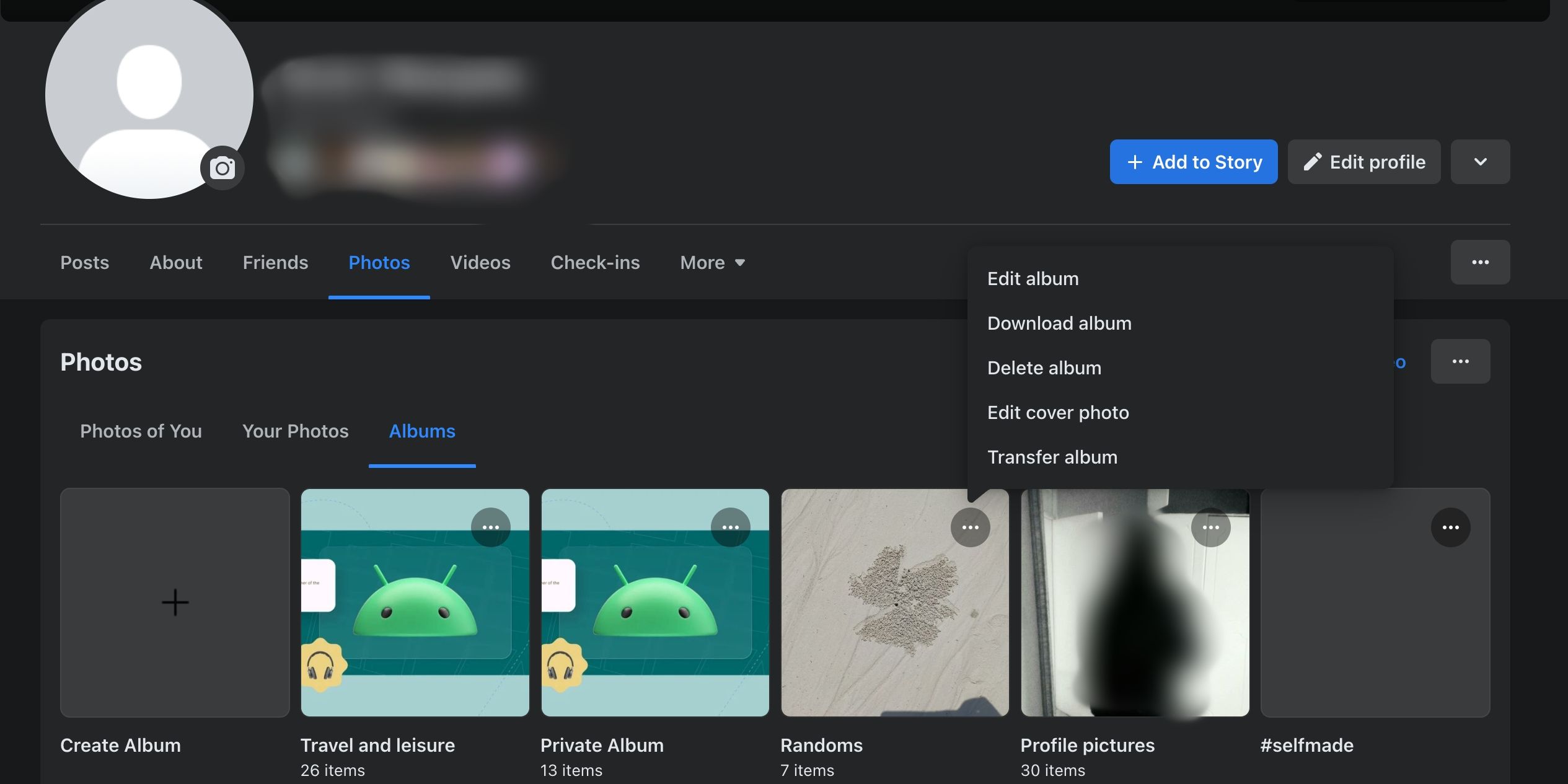
- Sur la page suivante, cliquez sur le bouton avec une option de confidentialité (par exemple, Amis, Public, Amis sauf et autres) en haut à gauche.
- Enfin, sélectionnez Seulement moi dans la fenêtre pop-up et cliquez sur Terminé > ; Enregistrer pour enregistrer vos modifications.
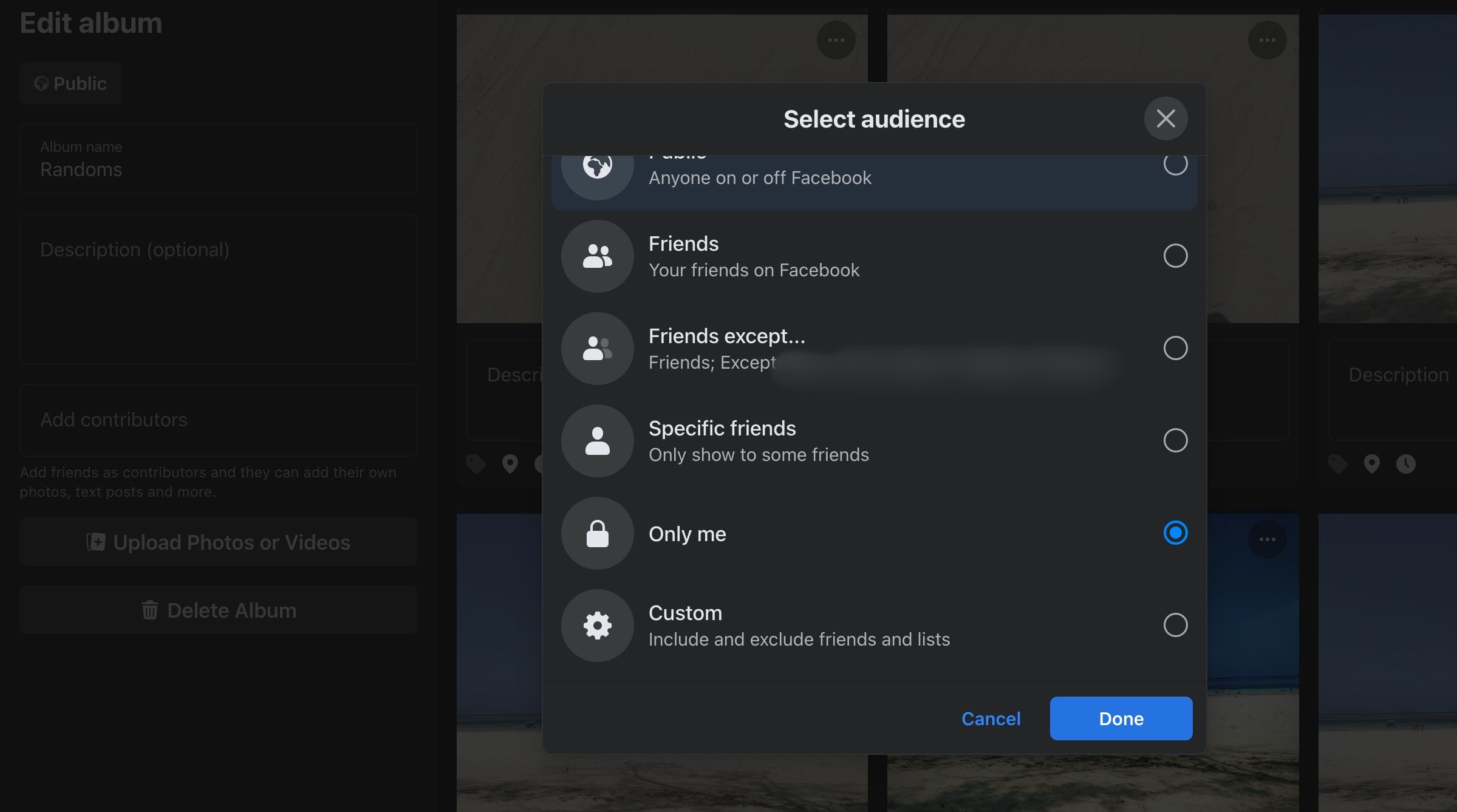


Si vous ne souhaitez pas rendre les photos complètement privées et que vous voulez quand même les partager, mais avec un public plus limité, vous pouvez choisir les options de public pour Amis, Amis saufou Amis spécifiques.
Si vous souhaitez montrer l’album uniquement à un groupe d’amis figurant sur une certaine liste, sélectionnez Personnalisé. Cette option vous permet de contrôler finement qui peut voir vos photos Facebook sans les cacher totalement à tout le monde. Toutefois, cette option n’est disponible que sur le site web de Facebook.
Comment rendre les photos Facebook individuelles privées sur Android et iOS ?
Vous pouvez également modifier la confidentialité des photos individuelles sur Facebook pour les rendre privées.
Il est important de se rappeler que vous ne pouvez modifier les paramètres de confidentialité de certaines photos qu’à l’intérieur de certains groupes ou albums. Il s’agit notamment des groupes ou des albums suivants
- Photos de vous
- Téléchargements
- Photos du profil
- Photos de couverture
- Photos de la chronologie
- Photos mobiles
Les photos téléchargées par lots avec d’autres et dans le cadre d’un album suivront les paramètres de l’album.
Pour rendre une seule photo privée sur Facebook, procédez comme suit :
- Allez sur votre profil, faites défiler vers le bas jusqu’à ce que vous voyiez la section Photos et appuyez dessus pour afficher vos photos Facebook.
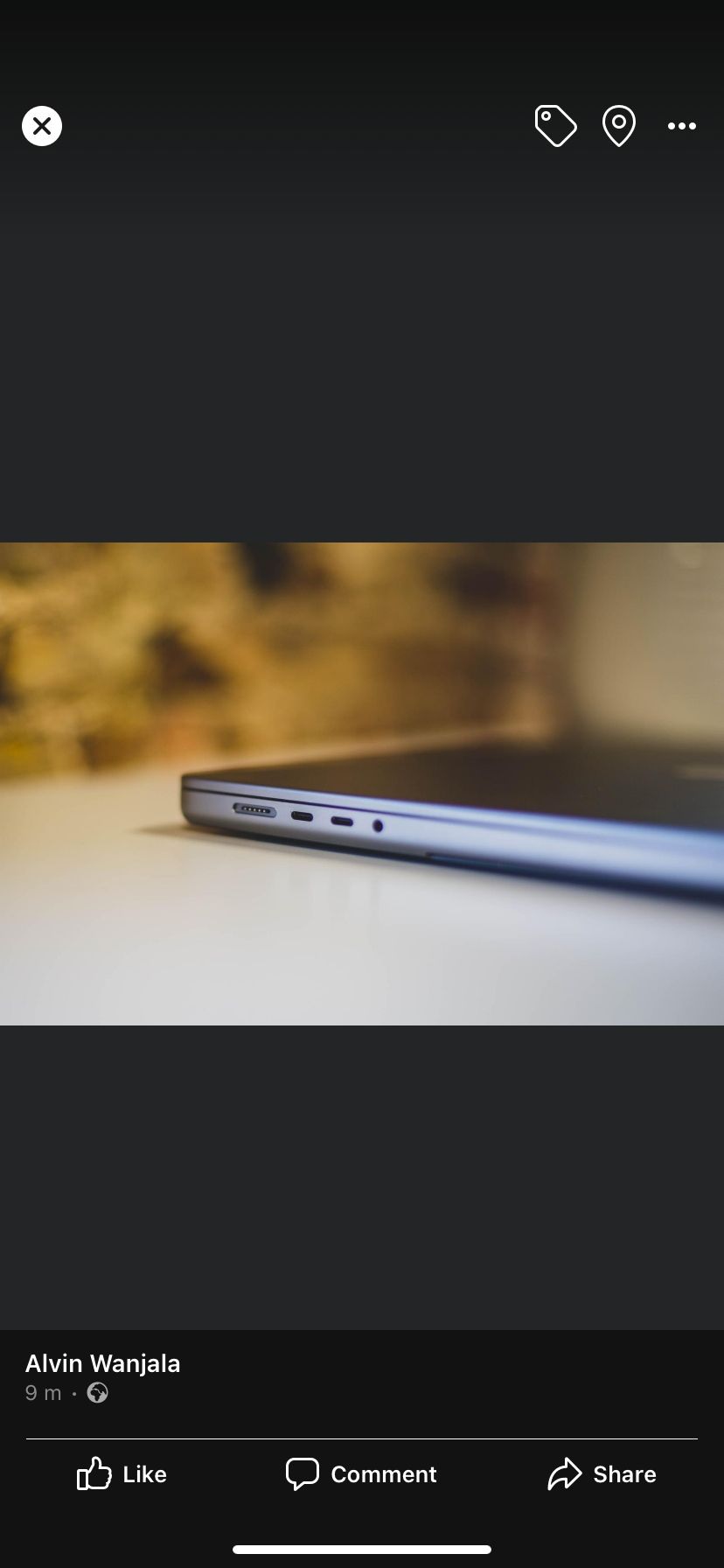
- Touchez Téléchargements puis sélectionnez la photo que vous souhaitez rendre privée.
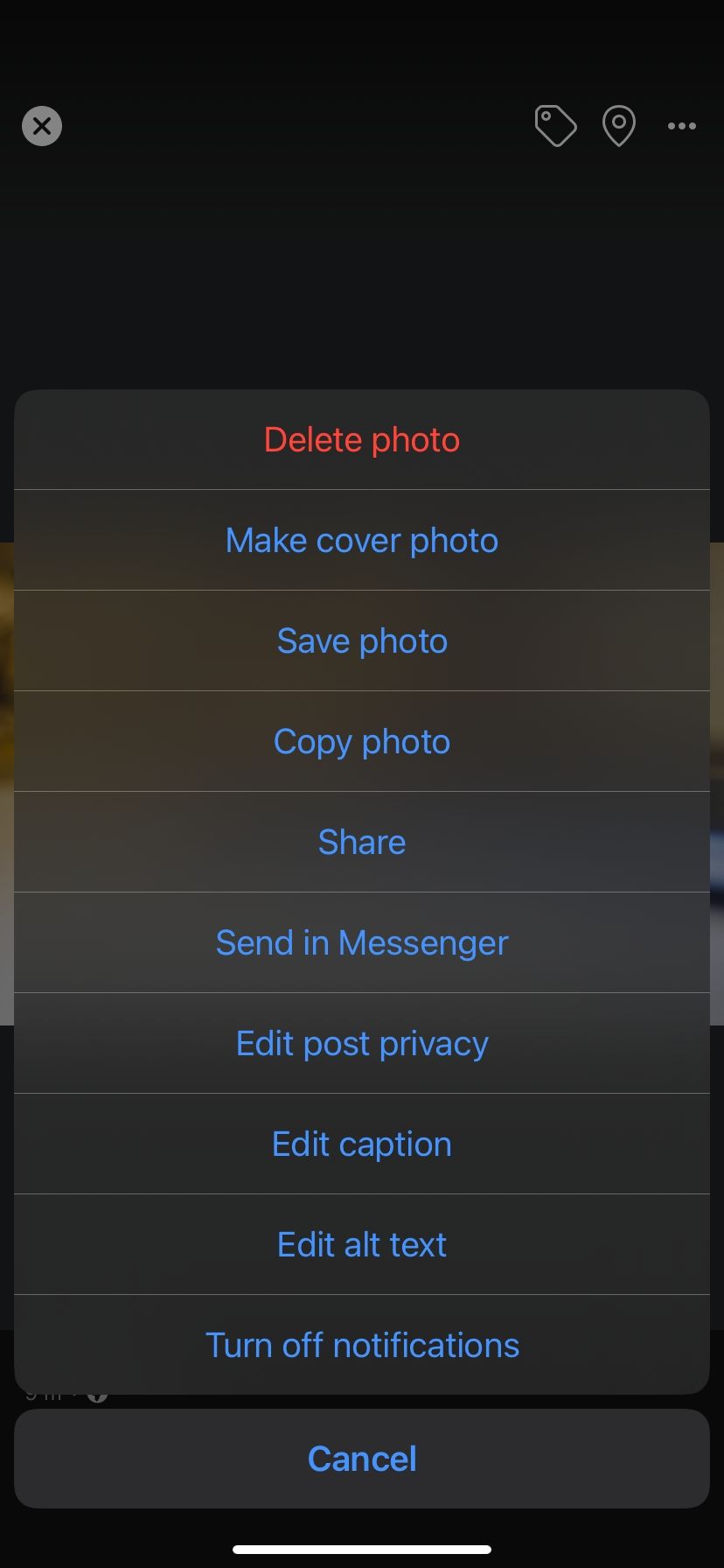
- Ensuite, appuyez sur le bouton trois points dans le coin supérieur droit.
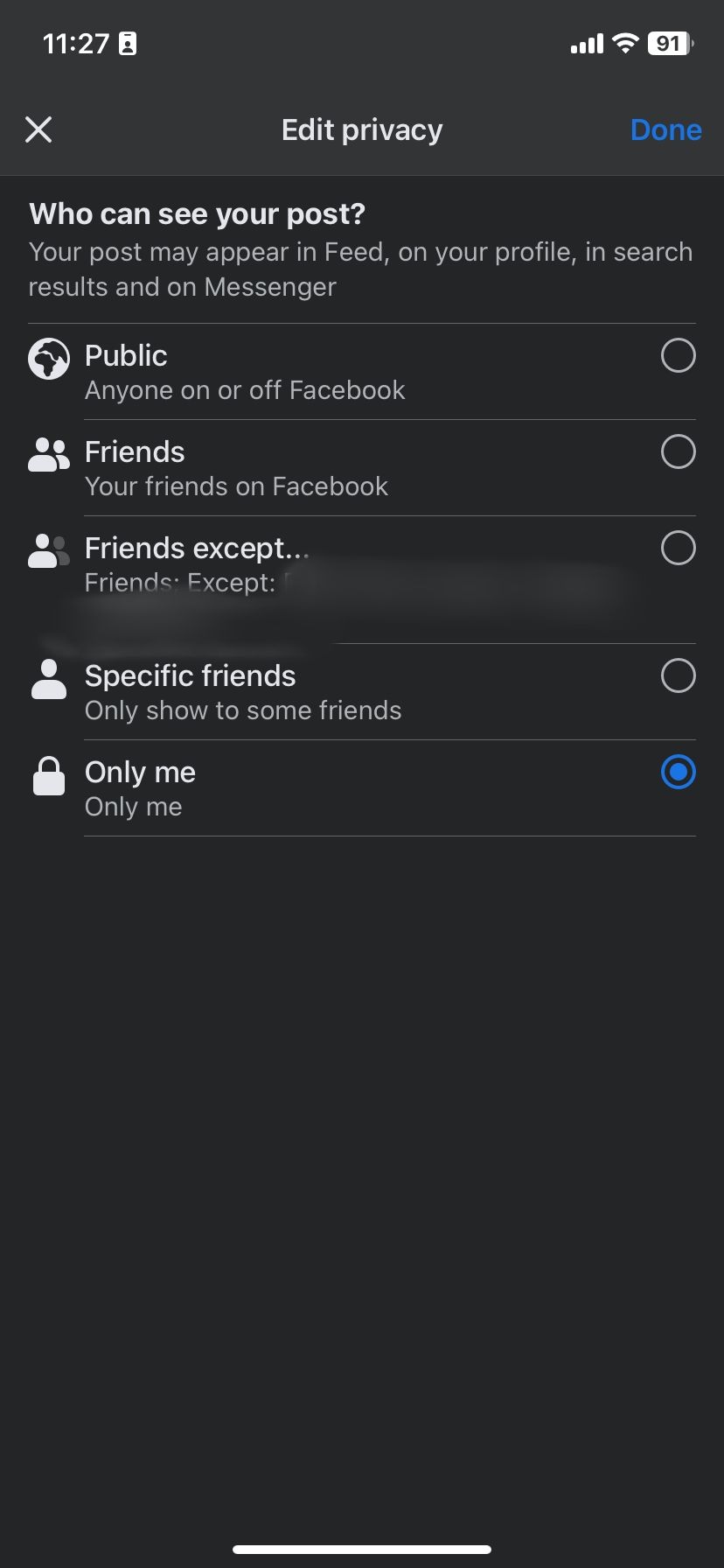
- Sélectionner Modifier la confidentialité du message.
- Modifier les paramètres de confidentialité en Only me pour masquer la photo sur votre timeline et la rendre privée.
- Sur Android, appuyez sur le bouton flèche arrièreet vos nouveaux paramètres de confidentialité seront automatiquement enregistrés. Sur iOS, appuyez sur Terminé en haut à droite pour enregistrer vos modifications.
3 Images


Comment rendre les photos Facebook individuelles privées sur le Web
Si vous accédez à Facebook sur votre ordinateur de bureau ou portable, suivez ces étapes pour rendre les photos individuelles privées :
- Accédez à votre profil Facebook en cliquant sur votre photo de profil dans le coin supérieur droit et en sélectionnant votre nom.
- Sélectionner Photos sous votre nom Facebook.
- Cliquez Photos > ; Vos photos.
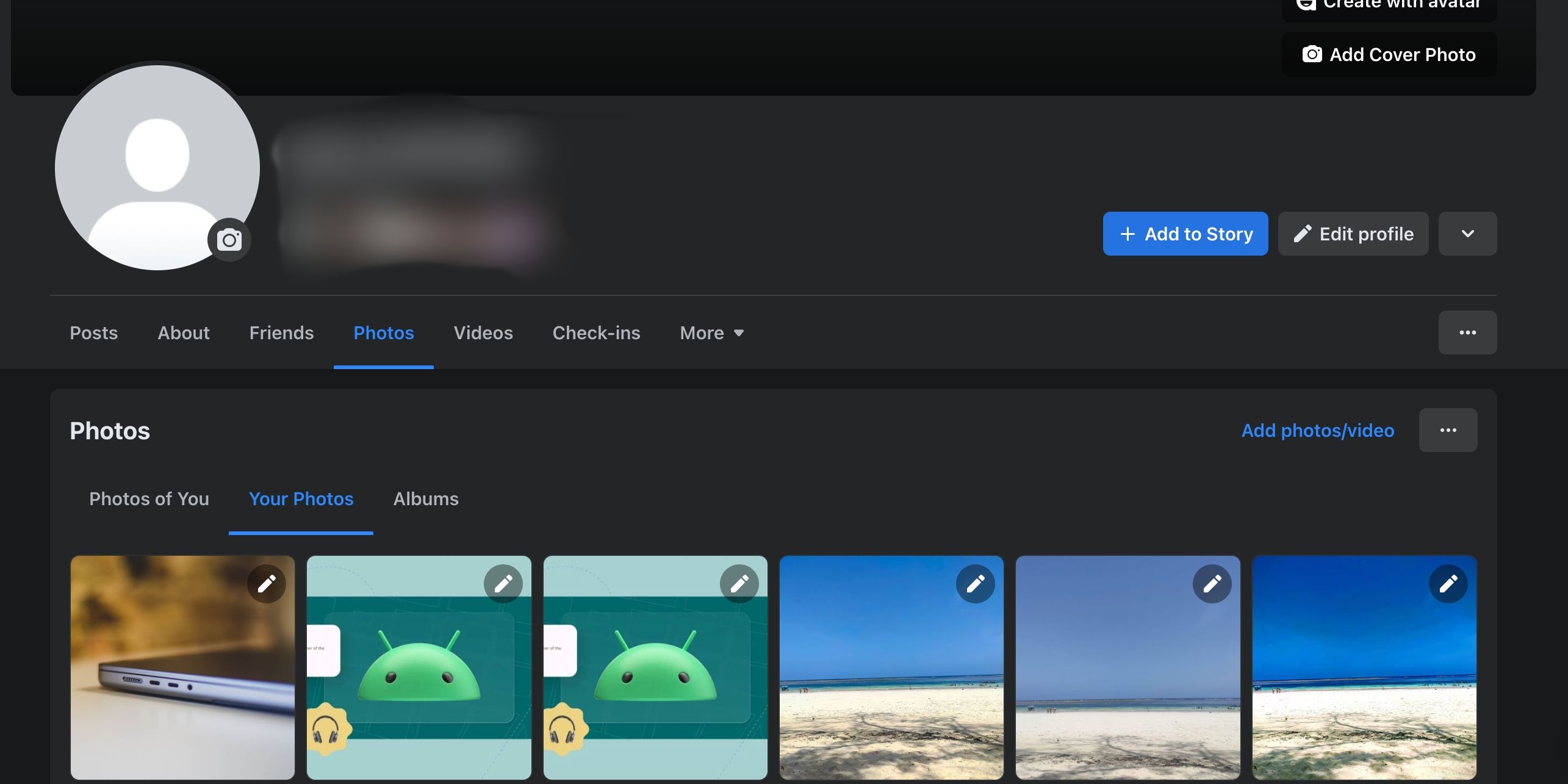
- Cliquez pour ouvrir la photo que vous souhaitez rendre privée.
- Ensuite, cliquez sur le bouton trois points en haut à droite et sélectionnez Modifier l’audience du message.
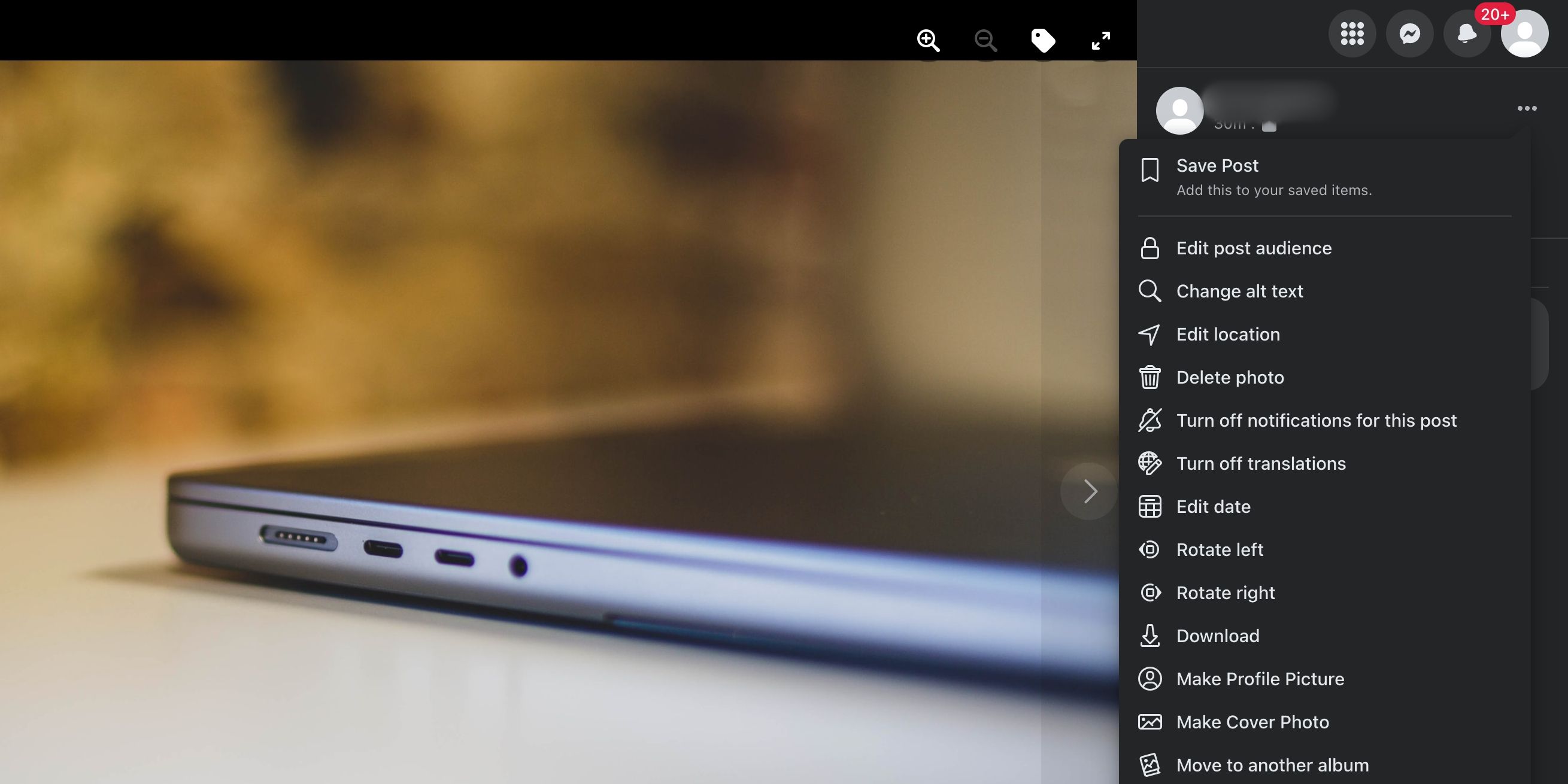
- Sélectionner Seulement moi et cliquez sur Terminé pour enregistrer vos modifications.


Vous pouvez également choisir d’autres options d’audience si vous ne souhaitez pas masquer complètement la photo, mais simplement la rendre moins publique. Cependant, la meilleure façon d’éviter les risques liés à l’utilisation de Facebook est de masquer complètement vos photos ou de ne les partager qu’avec des personnes sélectionnées à l’aide des options disponibles. Amis spécifiques option.
Qui peut voir mes photos sur Facebook ? Comment vérifier
Si vous souhaitez vérifier la confidentialité de vos photos, vous pouvez consulter votre profil public sur Facebook. Il s’agit du profil que les personnes qui ne sont pas vos amis peuvent voir.
Pour ce faire, vous utiliserez la fonction Voir comme sur Facebook. Vous pouvez y accéder à la fois sur le site web et l’application Facebook.
Pour accéder à ce mode, accédez à votre profil. Sélectionnez l’option trois points ci-dessous Modifier le profil (sur le Web) ou à côté de Modifier le profil (sur mobile) pour ouvrir un menu déroulant ou pop-up, puis sélectionnez Voir sous.
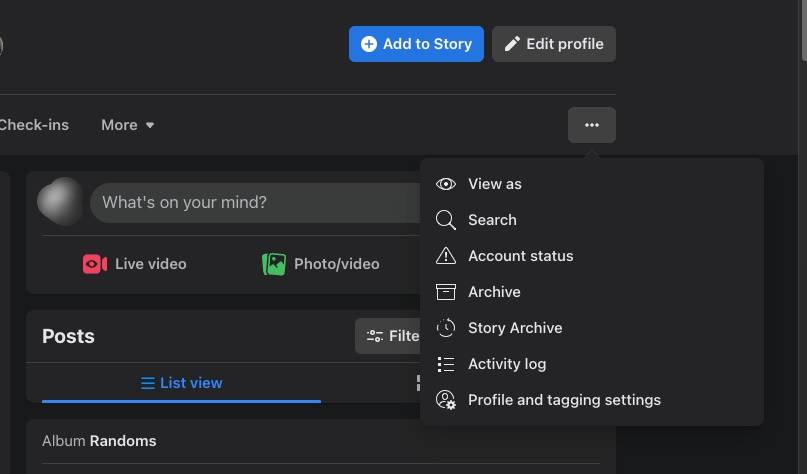
Ce mode vous permet d’afficher toutes les publications précédentes que les personnes extérieures à votre liste d’amis Facebook et à la plateforme peuvent voir. Vous ne pouvez pas modifier les paramètres de confidentialité de votre Facebook lorsque vous êtes en mode « Voir en tant que », mais vous pouvez prendre note des photos et des dates afin de pouvoir les retrouver plus tard.
Une fois que vous savez quelles photos vous souhaitez rendre privées, quittez le mode Afficher en tant que public en cliquant sur votre vignette dans le coin supérieur droit de votre écran ou en cliquant sur Précédent. Vous pouvez également appuyer sur Quitter le mode Afficher en tant que. Sur mobile, appuyez sur le bouton X en haut de l’écran pour quitter le mode View As.
Comment cacher les photos sur Facebook au public à l’avenir ?
La prochaine fois que vous publierez une photo, les paramètres de confidentialité suivront automatiquement les derniers paramètres que vous avez définis pour une photo si vous n’avez pas défini d’option par défaut. Ainsi, si vous avez défini l’option Moi seul pour une photo précédente, ce sera le paramètre d’audience par défaut de la prochaine photo que vous téléchargerez.
Pour modifier les paramètres d’audience de la photo que vous êtes sur le point de télécharger, cliquez sur le bouton paramètres d’audience. Vous le trouverez sous votre nom.
À partir de là, vous pouvez modifier l’audience du message et même sélectionner une option par défaut. Commencez par sélectionner l’option de votre choix. Si vous souhaitez que le paramètre s’applique à tous les messages à venir, appuyez sur pour l’activer. Définir comme audience par défautpuis tapez sur Enregistrer pour revenir à votre message. Sinon, appuyez sur Terminé. Lorsque vous souhaitez partager la photo, sélectionnez Poster.
3 Images


Si vous ne définissez pas d’option d’audience par défaut, vérifiez toujours ce bouton avant de télécharger ou de publier quoi que ce soit sur Facebook. Vous devez le faire pour vous assurer que vous ne partagez pas accidentellement des photos ou des informations avec des personnes extérieures à la plateforme et à votre liste d’amis.
De plus, vérifiez régulièrement votre profil en mode « Voir en tant que » pour voir si vous n’avez pas accidentellement partagé quelque chose avec le public.
Une liste de contrôle de la sécurité et de la confidentialité de Facebook que vous consultez régulièrement vous permettra de repérer immédiatement ces photos. N’oubliez pas que plus ces photos sont partagées publiquement sur les médias sociaux, plus les chances qu’un escroc s’en empare sont élevées. Bien que cette liste soit utile, vous pouvez rendre votre Facebook privé si vous avez besoin de plus de sécurité.
Vous savez maintenant comment cacher des photos sur Facebook
Passer en revue vos comptes de médias sociaux et modifier les paramètres d’audience de vos photos pour les rendre privées est une bonne pratique de cyberhygiène. Vous protégerez ainsi non seulement vos données, mais aussi la vie privée de vos proches qui pourraient figurer sur les photos que vous téléchargez.
N’oubliez jamais qu’il existe des pirates et des escrocs sans scrupules qui cherchent à profiter des autres.