


Windows 10 dispose d’une corbeille qui protège contre l’effacement accidentel des données. Toutefois, les utilisateurs peuvent toujours effacer des dossiers et des fichiers dont ils ignorent qu’ils ont été accidentellement sélectionnés pour être supprimés en vidant cette corbeille. La corbeille n’est donc pas une protection absolue contre la perte accidentelle de données.
Il est toutefois possible de rendre un dossier ou un fichier non supprimable dans Windows afin qu’il ne se retrouve jamais dans la corbeille. Ensuite, la fonction standard de l’Explorateur Supprimer ne fonctionnera pas pour vos dossiers ou fichiers protégés. Voici comment rendre un dossier ou un fichier non supprimable dans Windows 10.
Comment rendre un dossier ou un fichier non supprimable en modifiant ses permissions ?
Cette première méthode vous permet de rendre des dossiers et des fichiers individuels non supprimables. Elle consiste à refuser toutes les autorisations pour un dossier ou un fichier afin que les utilisateurs ne puissent pas le supprimer. Voici les étapes à suivre pour rendre un dossier ou un fichier non supprimable en modifiant les autorisations :
- Tout d’abord, cliquez sur l’icône Explorateur de fichiers et faites apparaître un répertoire contenant un dossier ou un fichier que vous souhaitez rendre non supprimable.
- Cliquez avec le bouton droit de la souris sur le dossier ou le fichier et sélectionnez Propriétés.
- Cliquez Sécurité dans la fenêtre des propriétés du fichier ou du dossier.
- Appuyez sur la touche Modifier sur le bouton Sécurité tab.
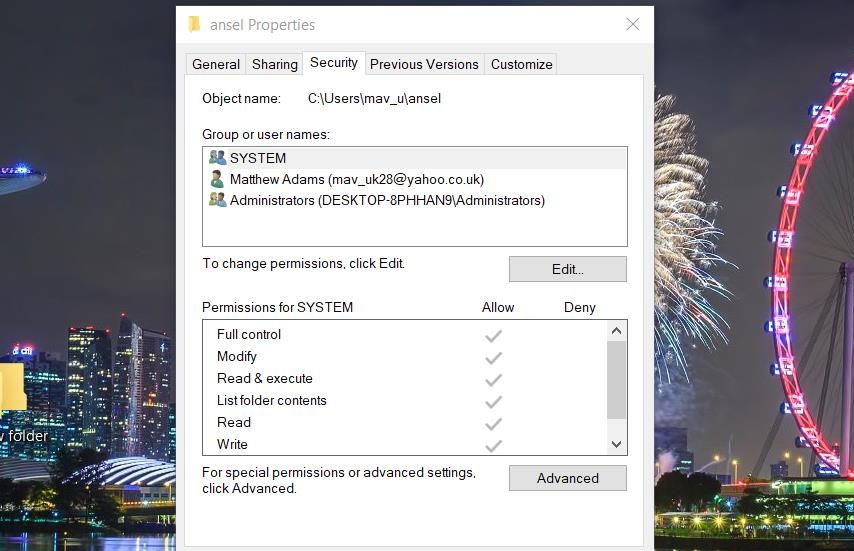
- Sélectionner SYSTÈME dans le Noms de groupes ou d’utilisateurs boîte.
- Cliquez sur le bouton Refuser pour la case à cocher Contrôle complet qui sélectionnera également toutes les autres cases situées en dessous.
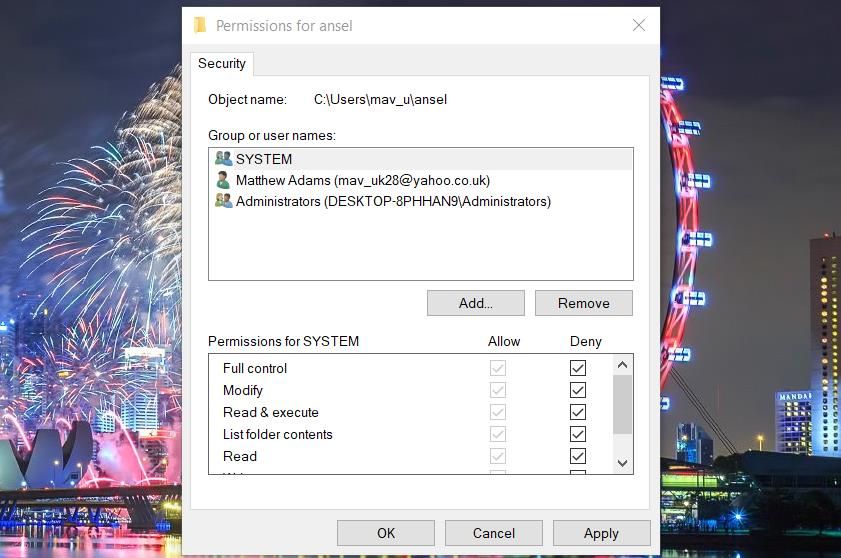
- Répétez les deux étapes précédentes pour tous les comptes indiqués dans le champ Noms de groupe ou d’utilisateur boîte de dialogue. Les autorisations seront alors refusées pour tous les noms d’utilisateur.
- Sélectionnez la case de la fenêtre de permissions Appliquer option.
- Cliquez Oui pour confirmer que vous souhaitez refuser les autorisations.
- Cliquez ensuite sur OK dans les fenêtres de permissions et de propriétés.


Essayez maintenant de supprimer le dossier ou le fichier que vous venez de rendre non supprimable. Cliquez avec le bouton droit de la souris sur le dossier ou le fichier et sélectionnez Supprimer. Une fenêtre de refus d’accès au dossier avec un Continuer s’affiche. En cliquant sur Continuer fera apparaître une autre fenêtre avec un Réessayer bouton. Sélectionner Réessayer ne supprimera jamais le fichier ou le dossier.

Cependant, vous ne pouvez pas ouvrir ou modifier un dossier ou un fichier qui a été rendu inaccessible de cette manière. Si vous souhaitez ouvrir ou modifier le dossier ou le fichier non supprimable, vous devez annuler tous les changements de permission que vous avez effectués. Affichez la fenêtre des autorisations pour le fichier ou le dossier, comme indiqué dans les étapes 1 à 4 ci-dessus, puis désélectionnez toutes les options de l’option Refuser pour le rendre à nouveau accessible.
Comment rendre un dossier inaccessible à l’aide de l’invite de commande
Vous pouvez créer un nouveau dossier non supprimable avec un mot-clé Windows réservé en exécutant une commande CMD. Comme ce dossier aura un nom de mot-clé réservé, vous ne pourrez pas supprimer ce répertoire dans l’Explorateur de fichiers. Voici comment créer un dossier non supprimable avec un nom de con réservé dans l’application Invite de commande :
- Pour accéder à la boîte de recherche, appuyez simultanément sur les touches Windows clé logo avec S.
- Saisir un Invite de commande phrase de recherche dans l’utilitaire de recherche de fichiers.
- Ouvrez l’Invite de commande avec des permissions d’administrateur en sélectionnant l’onglet Exécuter en tant qu’administrateur dans les résultats de la recherche.
- Ouvrez un dossier dans lequel vous souhaitez créer un nouveau dossier en saisissant une commande Cd. Par exemple, exécutez la commande suivante pour ouvrir le dossier Utilisateurs dans la fenêtre d’invite :
Cd\Users - Saisissez ensuite la commande make directory et appuyez sur Entrer:
md con\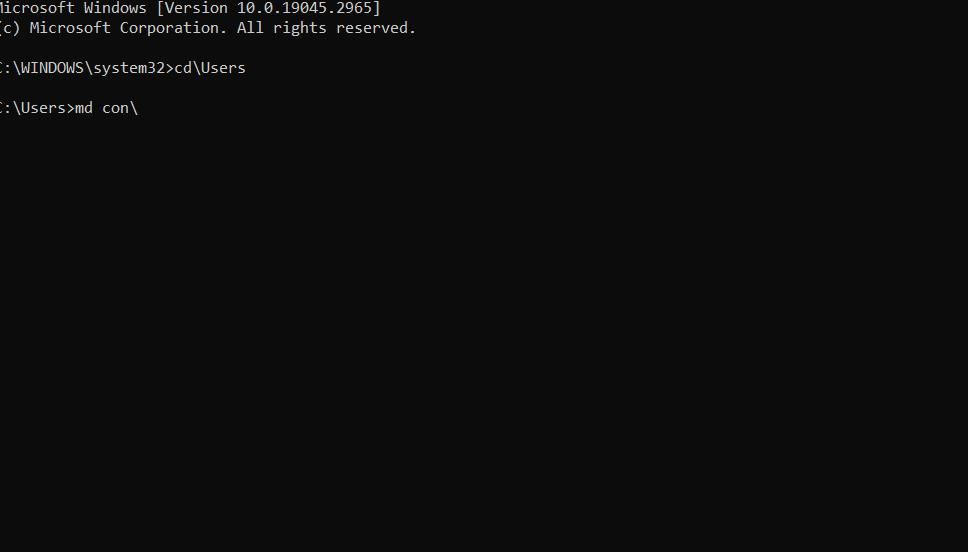
- Exécutez cette commande pour fermer la fenêtre de l’invite :
exit

Ouvrez maintenant l’Explorateur de fichiers et le dossier Users ou tout autre répertoire dans lequel vous avez créé le nouveau dossier con. Cliquez avec le bouton droit de la souris sur ce dossier con et sélectionnez Supprimer n’effacera pas le répertoire. Un message d’erreur « L’emplacement n’est pas disponible » s’affiche également si vous essayez d’ouvrir le dossier.

Bien sûr, un dossier que vous ne pouvez pas ouvrir n’est pas très utile. Cependant, vous pouvez toujours déplacer des fichiers depuis et vers ce dossier à l’aide des commandes CMD. Par exemple, supposons que vous souhaitiez déplacer un fichier image.png stocké dans le dossier C : Users vers le sous-dossier con du même répertoire. Vous devez alors exécuter la commande move :
move "c:\Users\image.png" "c:\Users\con"

Cette commande déplace le fichier image.png dans le dossier con. Vous devez ensuite utiliser la même commande pour déplacer le fichier hors du dossier con. La commande inverse pour déplacer le même fichier de ce dossier vers le répertoire Users est la suivante :
move "c:\Users\con\image.png" "c:\Users"
Le dossier con est l’un des nombreux noms de mots-clés réservés que vous pouvez utiliser pour un dossier non supprimable. PRN, NUL, COM1, LPT1, AUX et CLOCK$ sont d’autres mots-clés réservés que vous pouvez utiliser pour créer des dossiers non supprimables.
Ce dossier con n’est pas supprimable dans l’Explorateur de fichiers, mais vous pouvez toujours l’effacer avec l’Invite de commande. Pour ce faire, ouvrez le répertoire contenant le dossier con dans l’Invite de commande. Exécutez ensuite la commande de suppression suivante :
rd /s /q con\
Comment rendre un dossier indélébile avec NH Folder Hider et Locker
Si vous préférez une méthode plus automatisée pour rendre un dossier insaisissable, consultez le logiciel gratuit NH Folder Hider and Locker. NH Folder Hider and Locker est un logiciel qui vous permet de verrouiller des dossiers pour les rendre inviolables. Vous pouvez ensuite déverrouiller un dossier à l’aide du programme lorsque vous avez besoin d’y accéder. Vous pouvez rendre un dossier inviolable à l’aide de ce logiciel de la manière suivante :
- Ouvrez cette page de NH Folder Hider and Locker sur Softpedia.
- Téléchargez l’application, puis double-cliquez sur NH Folder Hider and Locker une fois qu’il est téléchargé.
- Sélectionner le Je suis d’accord pour les termes de la licence du logiciel.
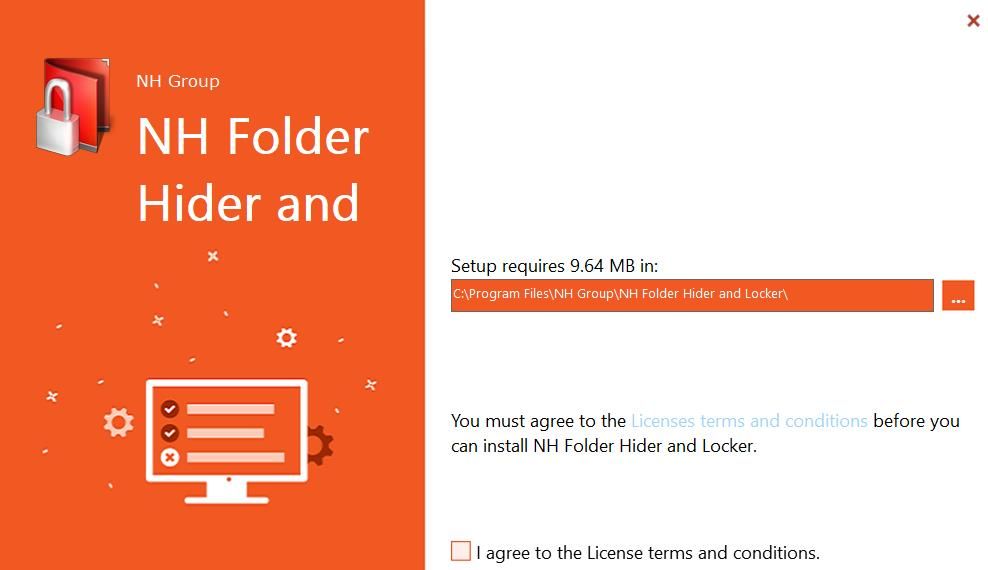
- Cliquez sur Suivant plusieurs fois et sélectionner Installer.
- Sélectionner Finition dans l’assistant de configuration de NH Folder Hider and Locker.
- Double-cliquez sur le raccourci du bureau de NH Folder Hider and Locker.
- Entrez un nom d’utilisateur et un nouveau mot de passe pour ouvrir NH Folder Hider and Locker.
- Cliquez sur le bouton Set bouton.
- Sélectionner OK sur le message de la boîte de dialogue NH Folder Hider and Locker qui s’affiche.
- Saisissez ensuite le nom d’utilisateur et le mot de passe que vous venez de définir et cliquez sur le bouton vert.

- Sélectionnez l’option Verrouillage du dossier tab.
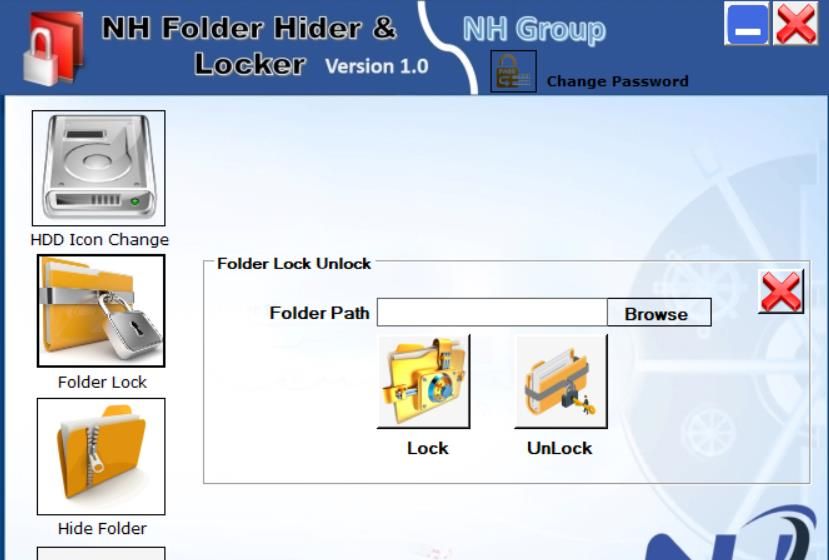
- Cliquez Parcourirchoisissez un dossier à rendre non supprimable, et sélectionnez Verrouiller.
- Appuyer sur la touche Verrouiller bouton.
- Appuyez ensuite sur le bouton OK bouton.
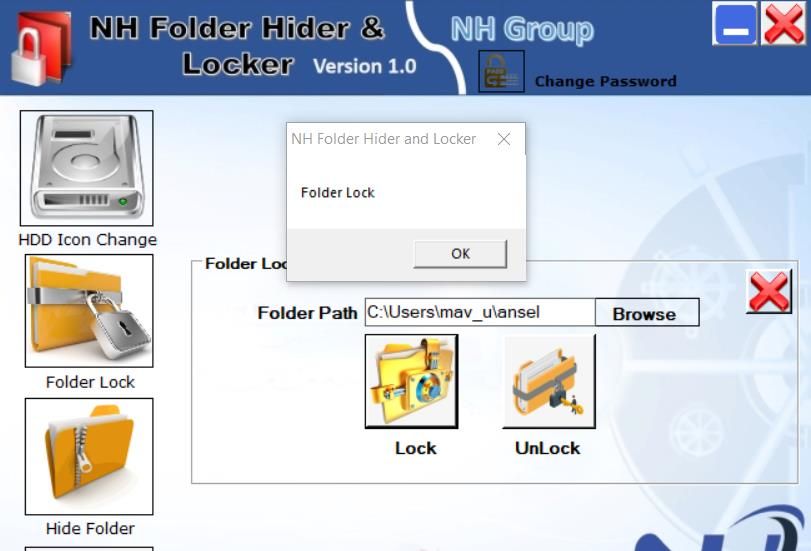


Allez dans le répertoire qui contient le dossier que vous venez de rendre inaccessible. Cliquez avec le bouton droit de la souris sur le dossier que vous venez de verrouiller et sélectionnez Supprimer. Ou sélectionnez le dossier et appuyez sur la touche Suppr clé. Dans tous les cas, un message d’interdiction d’accès s’affichera. Vous pouvez également essayer d’effacer le dossier avec d’autres méthodes dans notre guide sur la suppression sélective de fichiers dans Windows.

Si vous souhaitez accéder au dossier, vous devez le déverrouiller. Pour ce faire, ouvrez à nouveau le logiciel NH Folder Hider and Locker ; cliquez sur Parcourir dans la fenêtre pour sélectionner le dossier verrouillé. Appuyez ensuite sur la touche Déverrouiller pour rendre le dossier accessible et supprimable.
Protégez vos dossiers et fichiers contre l’effacement accidentel dans Windows 10
Vous pouvez vous assurer de ne jamais supprimer accidentellement des dossiers ou des fichiers importants dans l’Explorateur Windows 10 en les rendant non supprimables à l’aide des méthodes ci-dessus. En rendant vos dossiers et fichiers inutilisables à l’aide de ces méthodes, vous les rendrez également inaccessibles aux autres utilisateurs. Ces méthodes protègent donc vos dossiers et fichiers les plus importants de deux manières. Vous n’aurez alors jamais besoin d’utiliser un logiciel de récupération de données Windows.