

Une grande partie de notre travail, de notre repos et de nos loisirs repose désormais sur des connexions fiables et transparentes à Internet. Que vous regardiez Netflix ou que vous utilisiez les services de bureau à distance pour travailler à domicile, il y a de fortes chances que tout ce trafic passe par un seul périphérique : l’adaptateur Wi-Fi de votre ordinateur portable.
Mais que se passe-t-il lorsque cet adaptateur tombe en panne et que vous perdez 90 % des fonctionnalités de votre ordinateur portable ? Une solution simple consiste à brancher un adaptateur USB. Mais cela présente des inconvénients et remplacer votre adaptateur Wi-Fi interne pourrait être plus facile que vous ne le pensez.
Ce guide explique comment remplacer l’adaptateur Wi-Fi interne de votre ordinateur portable.
Wi-Fi en panne ? Cela pourrait être dû au matériel
Tous les problèmes de Wi-Fi ne résultent pas d’une défaillance matérielle. Ainsi, avant de vous précipiter et d’acheter un nouvel adaptateur, il est nécessaire de déterminer où se situe le problème. Il y a quelques étapes que vous pouvez suivre pour vérifier si votre matériel est en cause.
Cela vaut la peine de prendre le temps de passer en revue plusieurs étapes que vous pouvez suivre pour dépanner votre connexion réseau. Cela permettra de déterminer si le problème se situe ailleurs. Cependant, si vous avez effectué toutes les étapes de dépannage nécessaires et que les problèmes persistent, il est fort possible que votre adaptateur Wi-Fi soit défaillant.
Une fois que vous avez atteint ce stade, il est temps d’examiner vos options.
Adaptateurs Wi-Fi internes ou USB : Pourquoi le Wi-Fi interne est le meilleur

Lorsque votre adaptateur Wi-Fi tombe en panne, il est facile d’opter pour la solution la plus simple et de commander un adaptateur Wi-Fi USB. Cette option est certes pratique, mais elle peut avoir un coût. L’utilisation d’un adaptateur Wi-Fi USB peut poser de nombreux problèmes. Quelques-unes des principales limitations sont énumérées ci-dessous :
- Interférences : Les adaptateurs USB sans fil sont souvent plus sensibles aux interférences provenant d’autres dispositifs sans fil.
- Portée limitée : Les contraintes de taille limitent la puissance du signal des adaptateurs USB. Vous risquez donc de ne pas pouvoir vous connecter à des réseaux plus éloignés.
- Portabilité : Ils ne sont peut-être pas grands ou encombrants, mais les adaptateurs sans fil USB sont une autre chose à oublier lorsque l’on part pour une réunion d’affaires importante (ou une session de jeu !).
- Inconvénient : L’inconvénient le plus évident est que cela occupe un port USB. Mais en outre, le fait d’avoir quelque chose de branché en permanence sur un port USB est également pénible. De plus, cela rend l’adaptateur et le port plus susceptibles d’être endommagés.
Les adaptateurs Wi-Fi internes ne souffrent d’aucun de ces inconvénients. Et selon le modèle de votre ordinateur portable, l’installation peut être réalisée à l’aide d’un simple tournevis.
Comment remplacer votre adaptateur Wi-Fi interne
La première chose à vérifier est de savoir si l’accès à votre adaptateur Wi-Fi interne est facile. Ce n’est pas forcément un problème. Mais à moins que vous ne soyez à l’aise pour démonter les ordinateurs portables jusqu’au niveau des composants, ce n’est pas une option pratique. Il s’agit d’un scénario qui dépasse le cadre de ce guide.
Les étapes suivantes vous guident dans le processus de changement de votre adaptateur Wi-Fi interne.
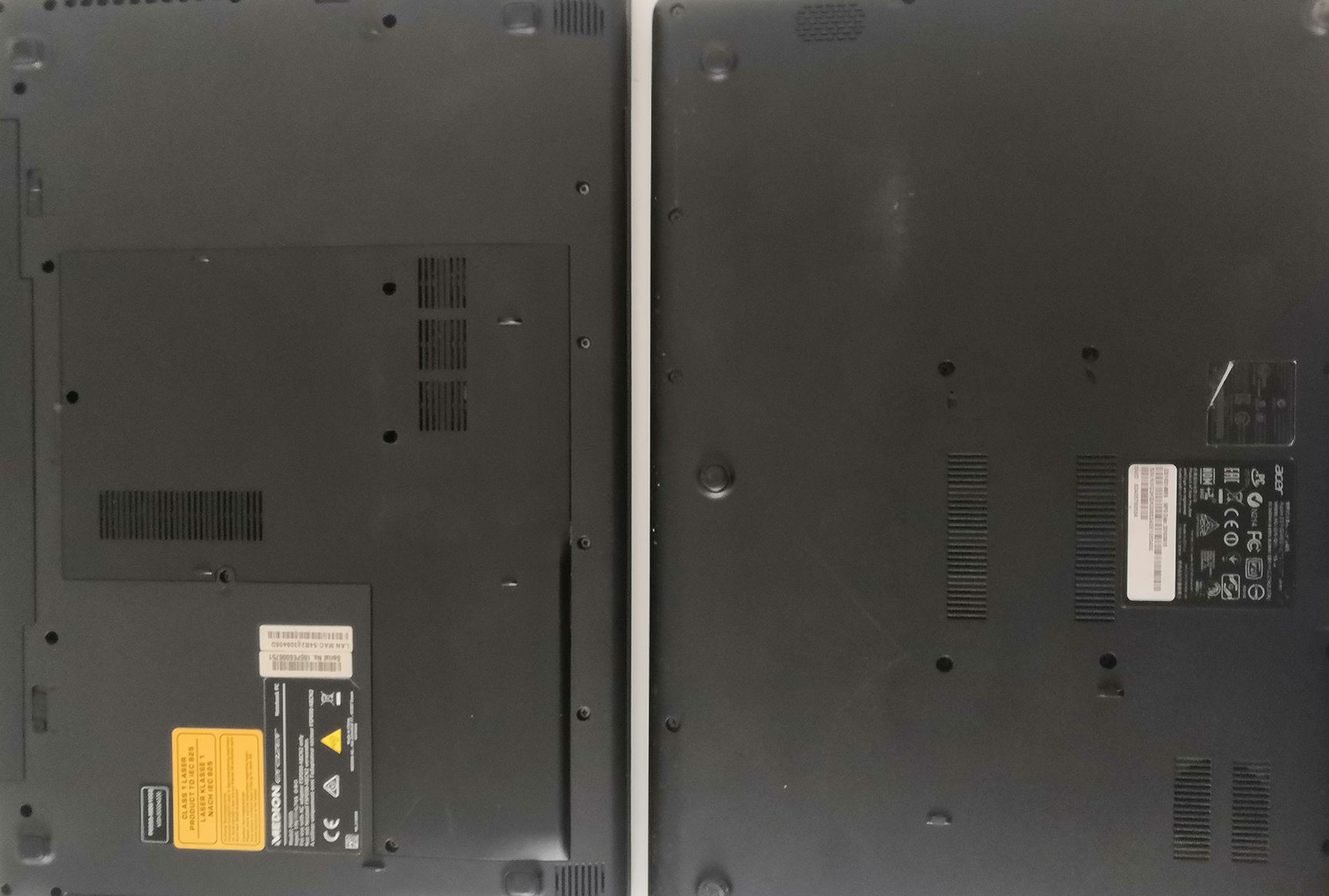
- Vérifiez l’accès : Vérifier que vous avez accès est la première étape à suivre. Il s’agit d’un simple test visuel. Vérifiez sous votre ordinateur portable pour voir s’il y a un panneau d’accès. Celui-ci doit être clairement visible. La photo ci-dessous montre deux ordinateurs portables : l’un avec un panneau d’accès et l’autre sans.
- Retirez le panneau d’accès : Il y a généralement plusieurs vis qui fixent le panneau. Retirez-les délicatement et le panneau devrait se soulever. Faites attention lorsque vous soulevez le panneau car certains doivent être soulevés à partir d’un certain point. Recherchez les indentations ou les flèches qui pourraient indiquer l’endroit d’où le soulever.
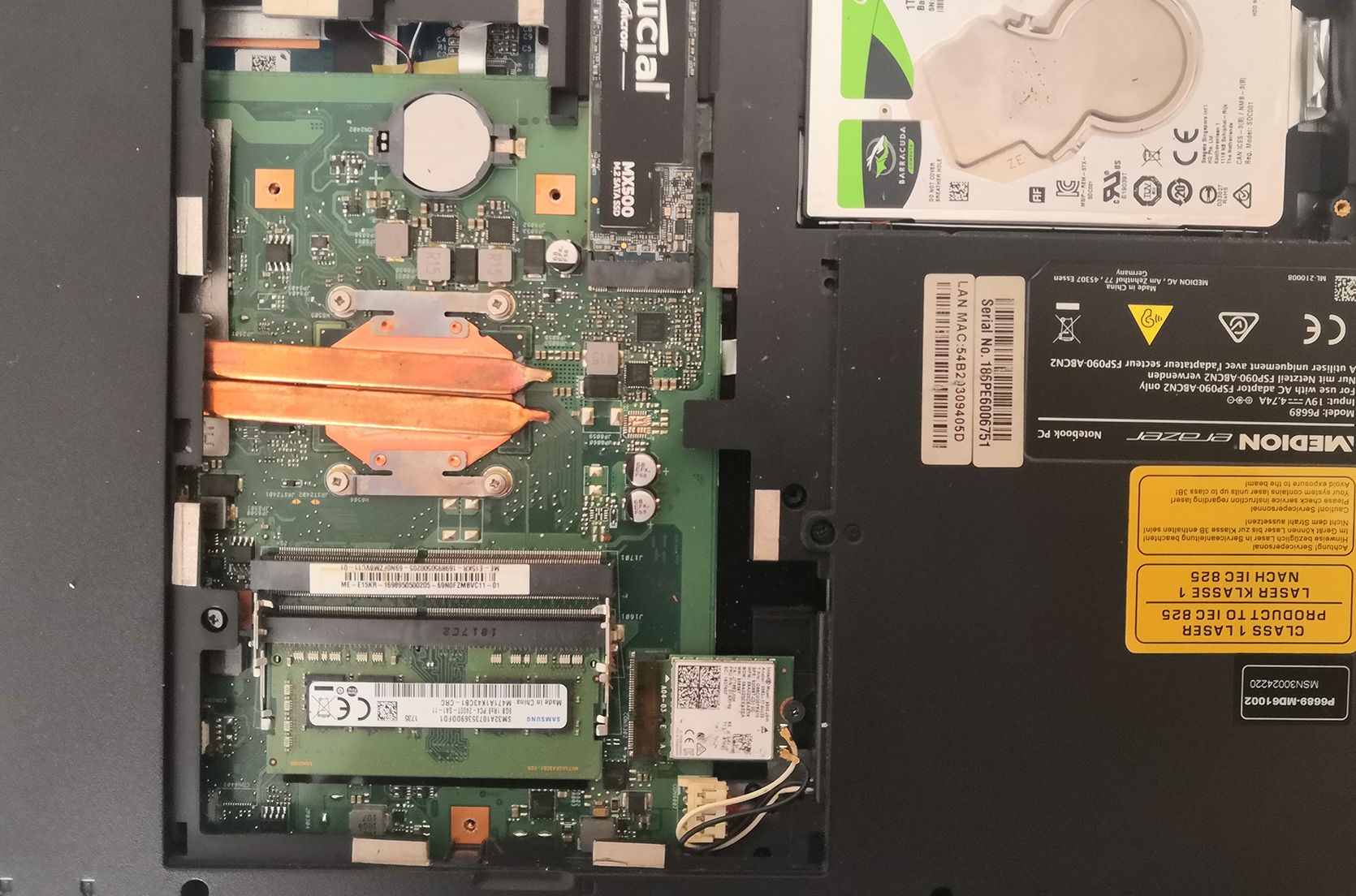
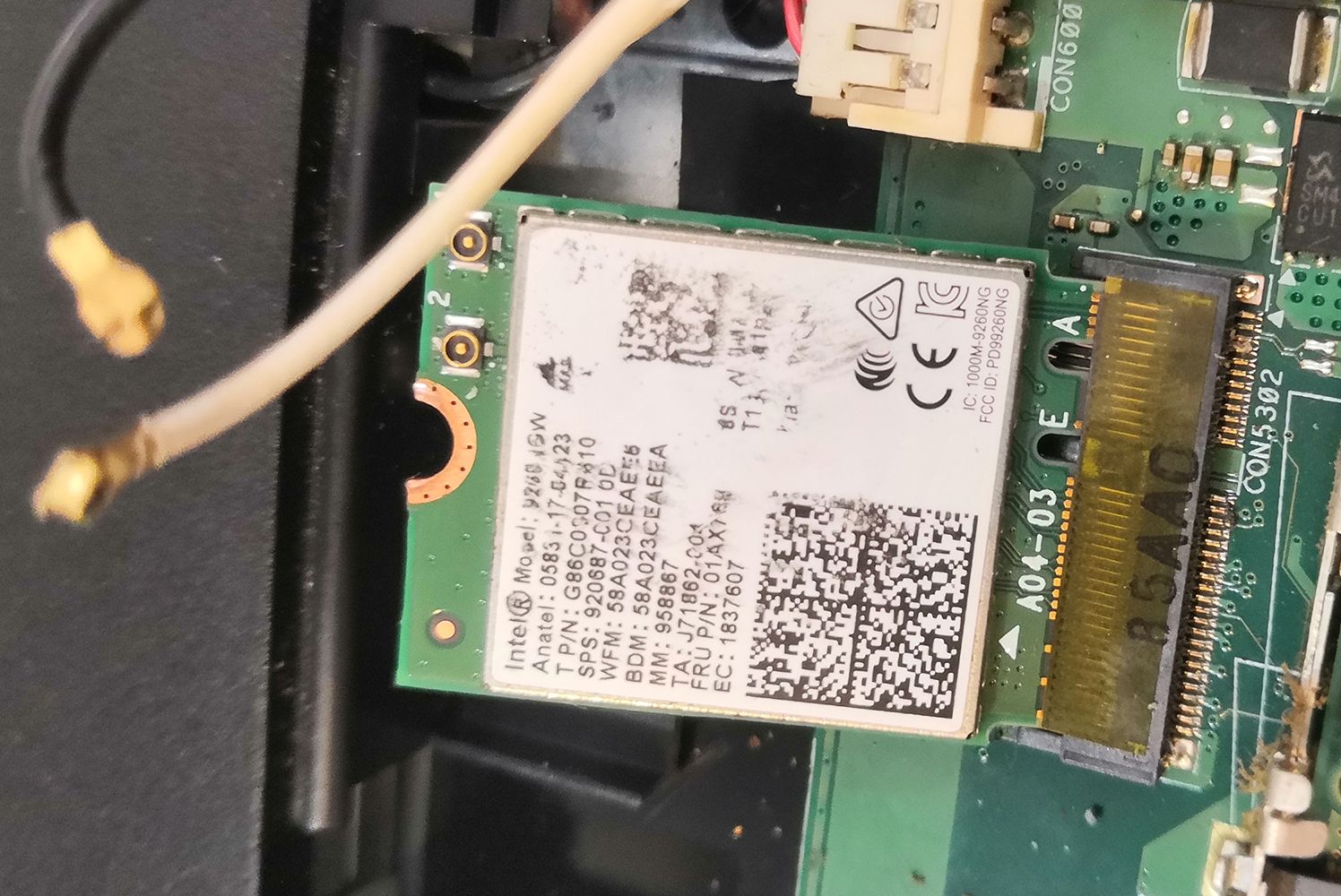
- Identifiez votre adaptateur Wi-Fi : Votre adaptateur Wi-Fi interne est facilement identifiable. Sa taille est similaire à celle d’une carte mémoire SD et deux câbles fins y sont attachés. Ce sont des câbles d’antenne et ils sont généralement terminés par des fiches plaquées or. La photo ci-dessous montre ce qu’il faut rechercher.
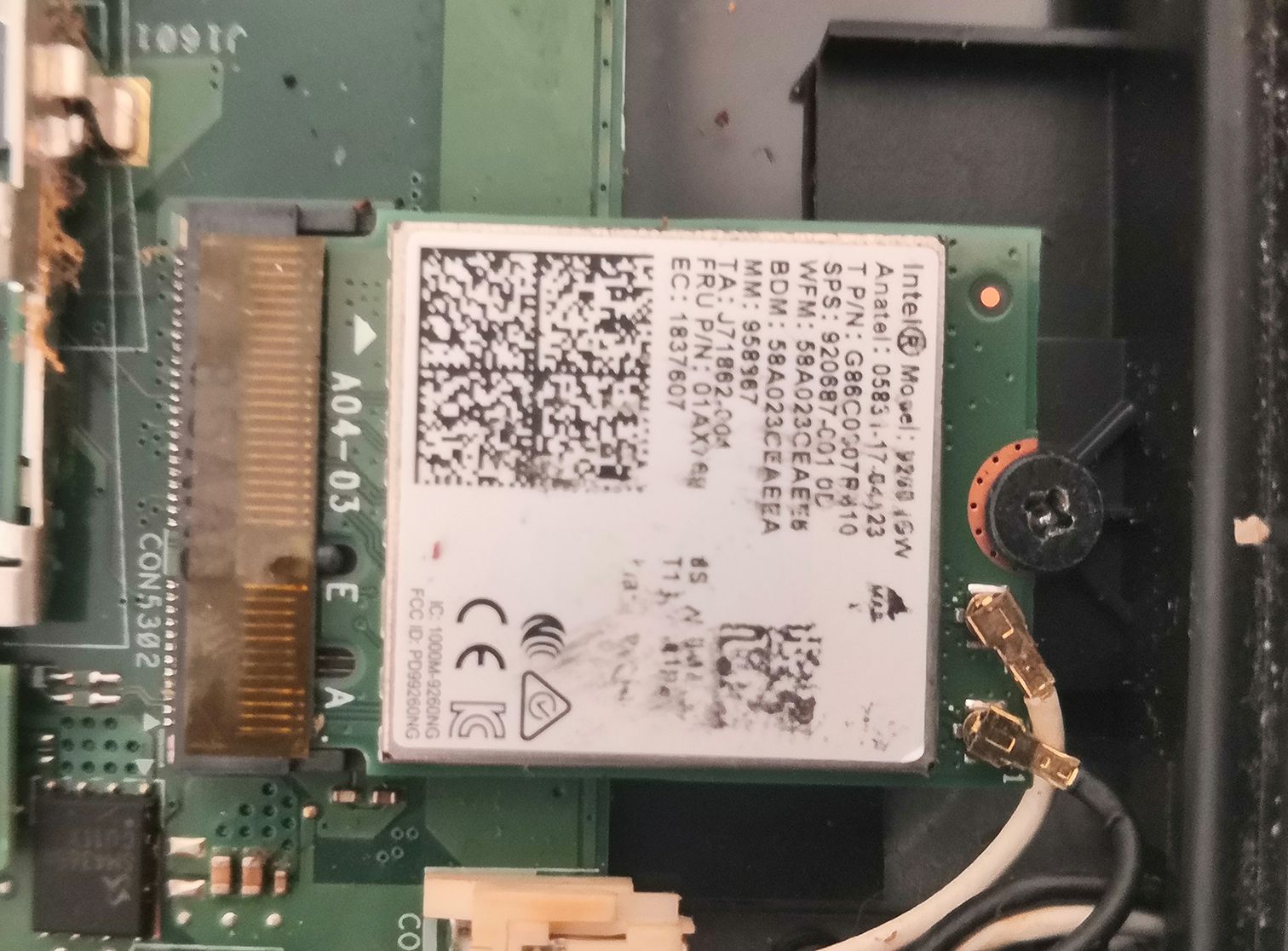
- Retirez les câbles de l’antenne : Un peu de précaution est nécessaire ici car ils sont assez délicats. La première chose à faire est de noter où vont les câbles d’antenne. Il est important qu’ils soient replacés de la même manière. Prendre une photo au préalable est une bonne pratique. Une fois que vous les avez notés, retirez-les délicatement de leur support. Les ongles fonctionnent très bien. En l’absence de ceux-ci, un petit tournevis à tête plate fera l’affaire.
- Retirez la vis de maintien : L’étape suivante consiste à dévisser la petite vis de maintien. Cette opération doit également être effectuée avec précaution ; la dernière chose que vous souhaitez est qu’une vis desserrée se déplace dans les entrailles de votre ordinateur portable. Vous pouvez utiliser un tournevis légèrement magnétisé, mais veillez à ne pas toucher les circuits et les connecteurs. L’adaptateur Wi-Fi peut maintenant être retiré de l’ordinateur portable.
- Insérez le nouvel adaptateur Wi-Fi : Vous pouvez maintenant installer le nouvel adaptateur. Le connecteur doit glisser facilement dans l’emplacement vacant, puis utilisez la vis de maintien pour le fixer en place.
- Réattachez les câbles d’antenne : C’est la partie la plus délicate de toute l’opération. Le soin et la patience sont les outils les plus importants ici. Les câbles s’emboîtent facilement s’ils sont bien alignés, mais ne les forcez jamais, vous risqueriez d’endommager le câble ou l’adaptateur. Faites-les travailler doucement jusqu’à ce qu’ils s’enclenchent. Bien entendu, veillez toujours à les connecter dans le bon sens. Il convient de noter qu’il est souvent plus facile de fixer les antennes avant de mettre l’adaptateur Wi-Fi en place.
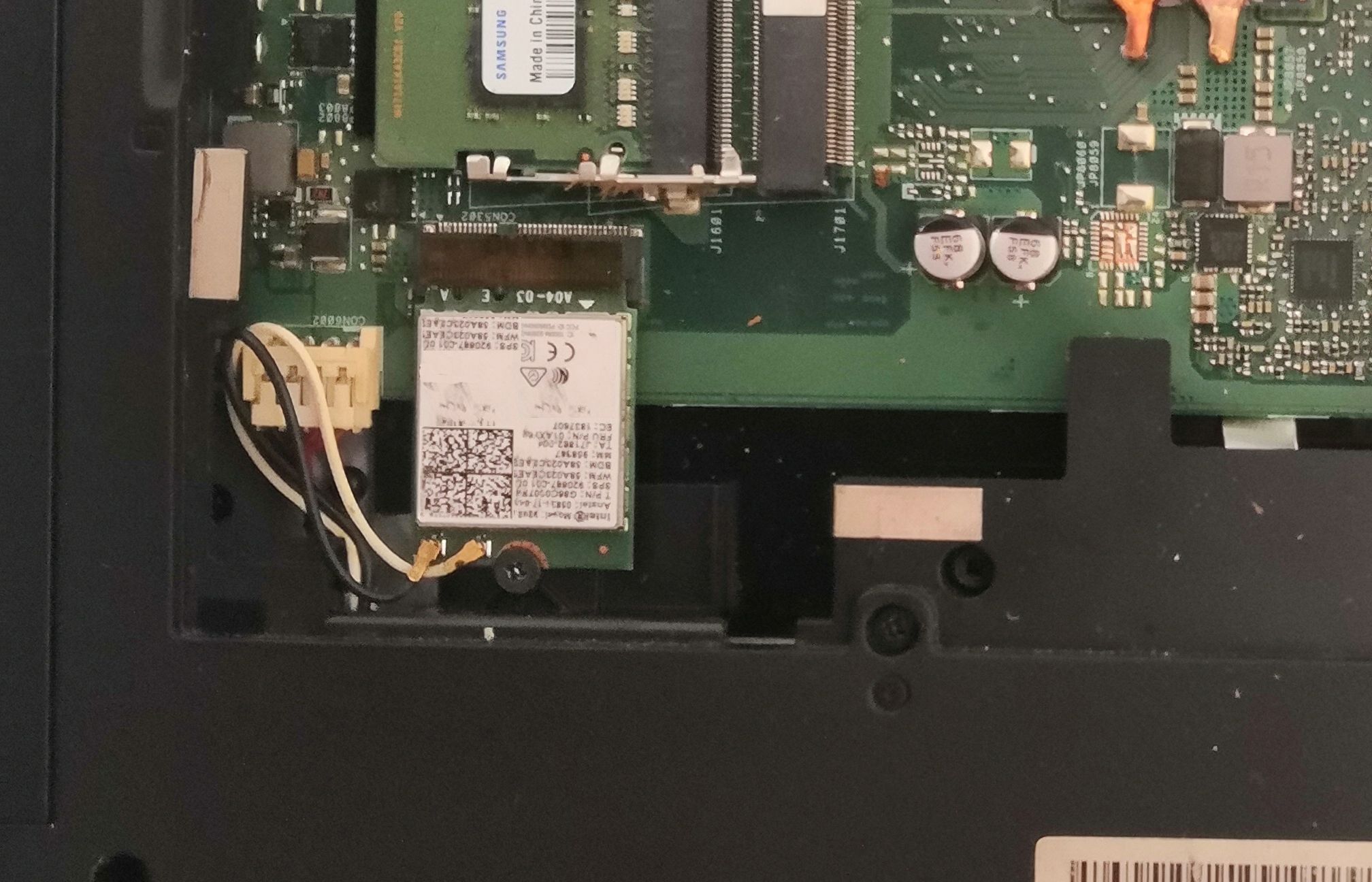
- Fermez le panneau d’accès : Si le panneau est bien fixé sans les vis, une idée astucieuse est de ne pas fixer le panneau avant d’être sûr que l’adaptateur est installé correctement. Mais il est toujours bon de l’avoir en place lorsque vous allumez votre ordinateur portable.
- Allumez votre ordinateur portable et vérifiez le gestionnaire de périphériques : Démarrez votre ordinateur portable et utilisez la fonction Gestionnaire de périphériques pour vérifier que l’adaptateur a été installé avec succès. Pour ce faire, tapez Gestionnaire de périphériques dans la fenêtre de Windows Boîte de recherche. Une fois qu’elle est ouverte, développez le bouton Adaptateurs réseau vous devriez voir l’adaptateur répertorié parmi les périphériques réseau.
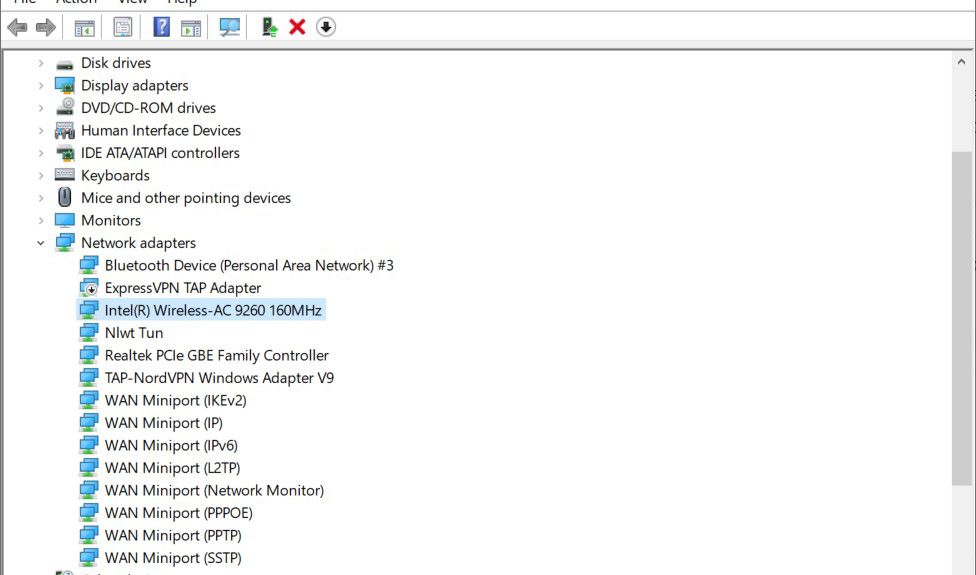


Si tout s’est bien passé, votre ordinateur portable devrait maintenant être de retour au pays des connectés et redevenir pleinement fonctionnel.
Le Wi-Fi de votre ordinateur portable ne fonctionne pas ? Un adaptateur interne est la meilleure solution
Pour une tâche qui prend moins de 15 minutes, l’installation d’un adaptateur Wi-Fi interne vaut bien ce petit effort supplémentaire. Un adaptateur interne ne souffre pas des mêmes inconvénients que les adaptateurs USB et il est impossible de l’oublier ! Si vous avez un ordinateur portable qui permet un accès facile à l’adaptateur Wi-Fi interne, alors c’est la voie à suivre.