

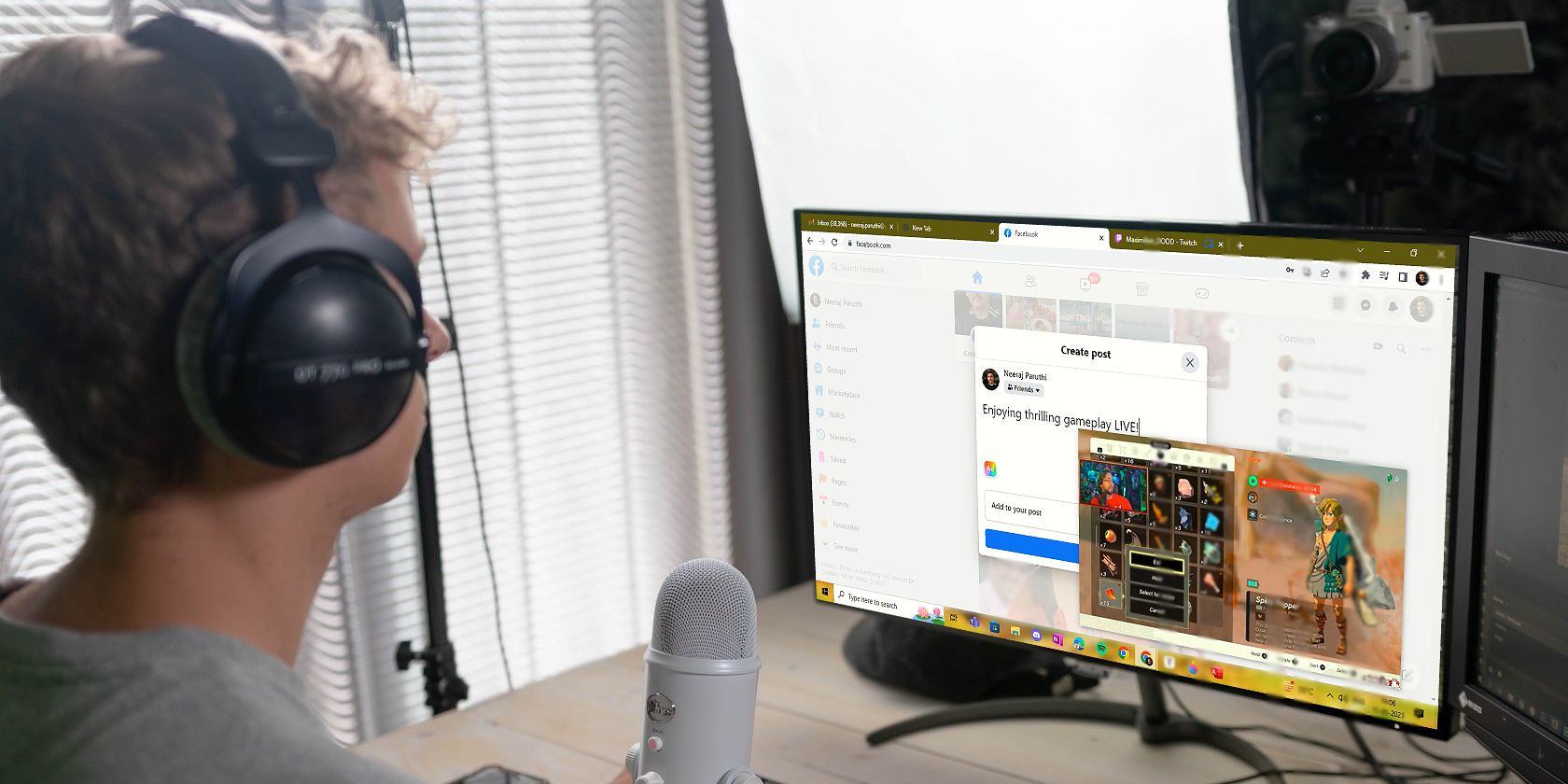
Parfois, l’excitation est telle qu’il est difficile de quitter des yeux ses streamers préférés sur Twitch. Mais que se passe-t-il si vous devez changer d’application pour effectuer une tâche rapide ou si vous souhaitez partager votre expérience de visionnage avec vos amis sur Facebook ?
Pas de souci, vous pouvez utiliser le mode Image dans l’image pour continuer à profiter du flux en direct tout en rédigeant un article, en discutant ou en gardant un œil sur une nouvelle course de vitesse. Voyons comment.
Comment regarder Twitch en utilisant l’incrustation d’image (Picture-in-Picture)
L’un des meilleurs moyens d’améliorer votre expérience sur Twitch est d’utiliser l’incrustation d’image (Picture-in-Picture). Ainsi, vous pouvez continuer à regarder vos créateurs de contenu préférés tout en passant d’une application à l’autre et en faisant du multitâche.
Vous pouvez utiliser la fonction PiP sur votre navigateur et sur l’application Twitch pour Android et iOS. Les étapes sont assez similaires et il ne vous faudra que quelques instants pour commencer.
Comment activer l’image dans l’image sur Twitch (Android)
- Ouvrez l’application Twitch sur votre téléphone.
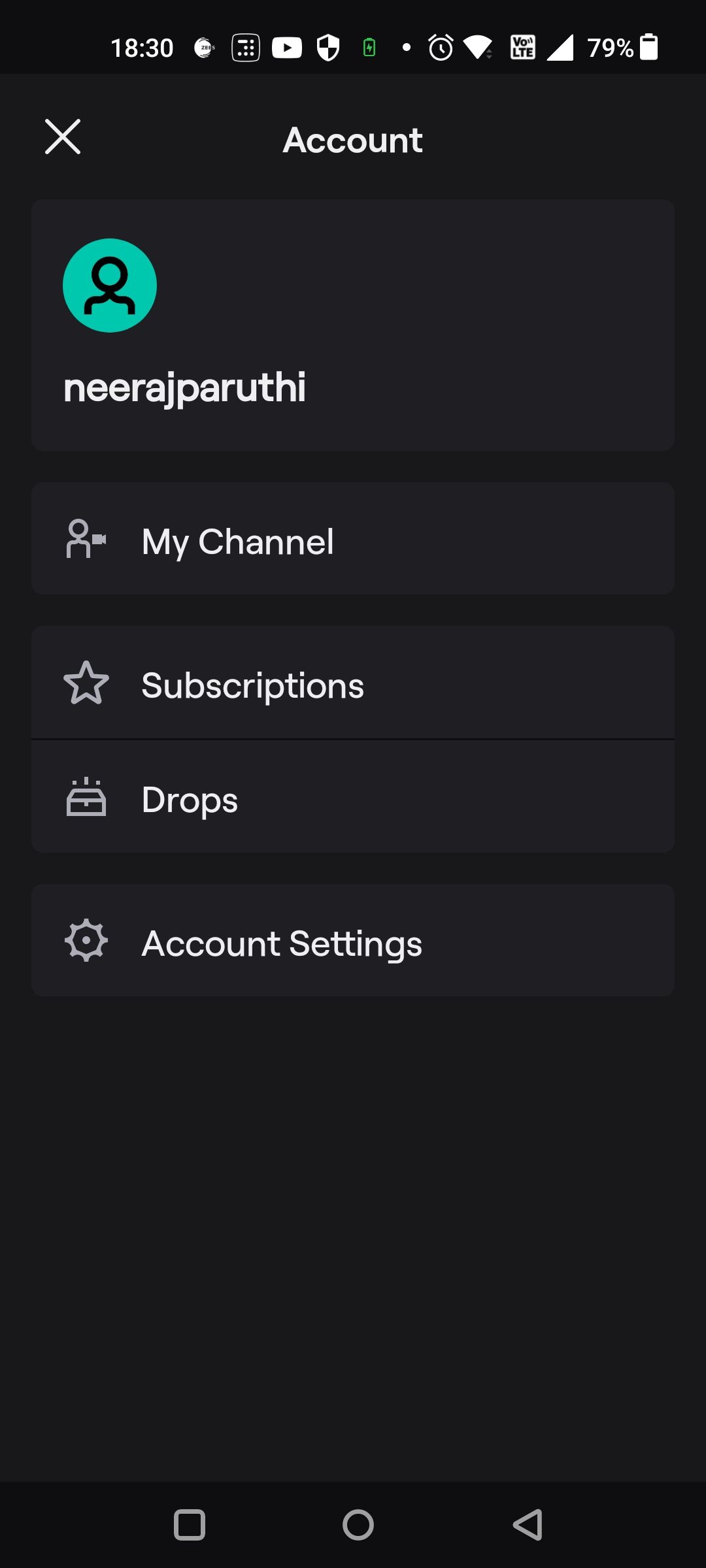
- Appuyez sur votre Image de profil dans le coin supérieur gauche.
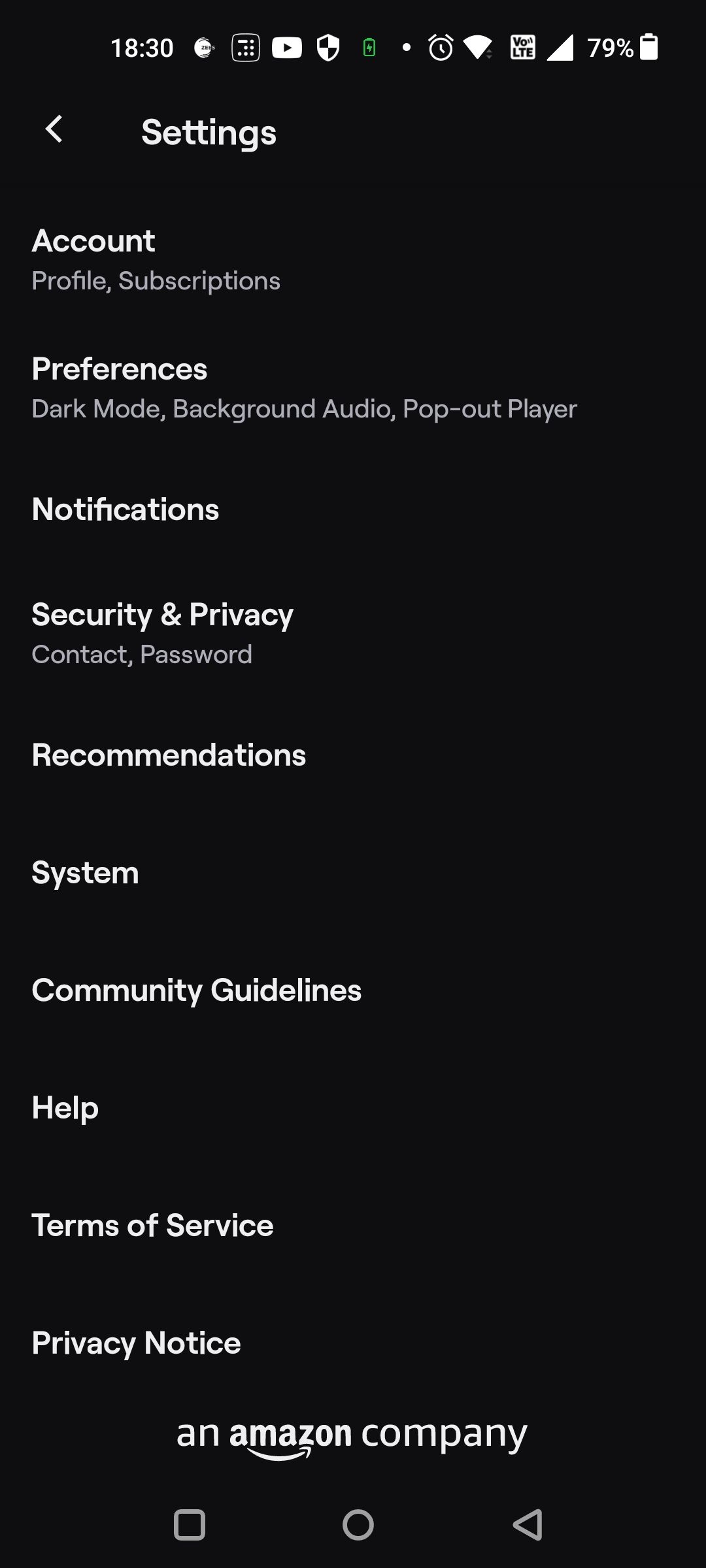
- Aller à Paramètres du compteet sur l’écran suivant, tapez sur Préférences.
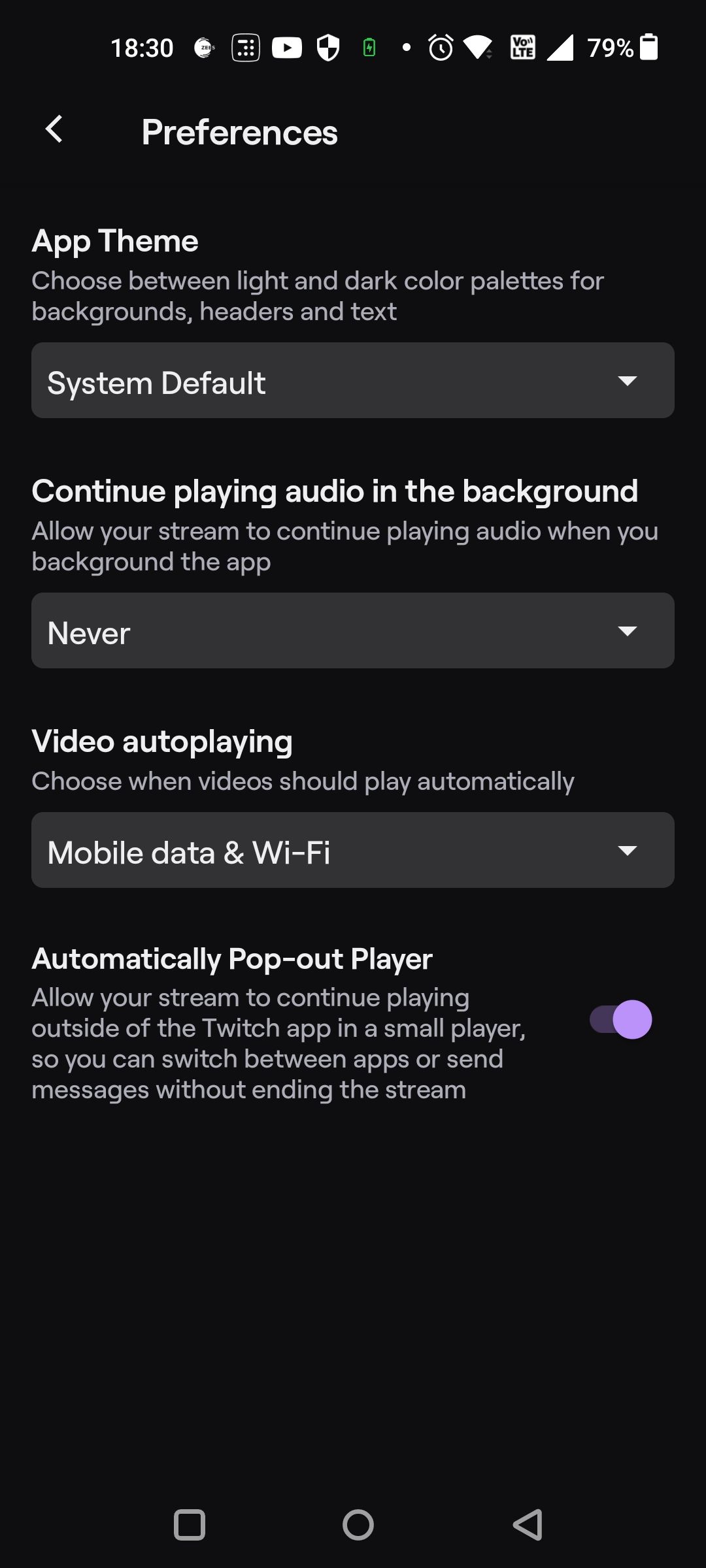
- Les Lecteur qui s’ouvre automatiquement listée ici est activée par défaut. Si ce n’est pas le cas, activez-la.
3 Images
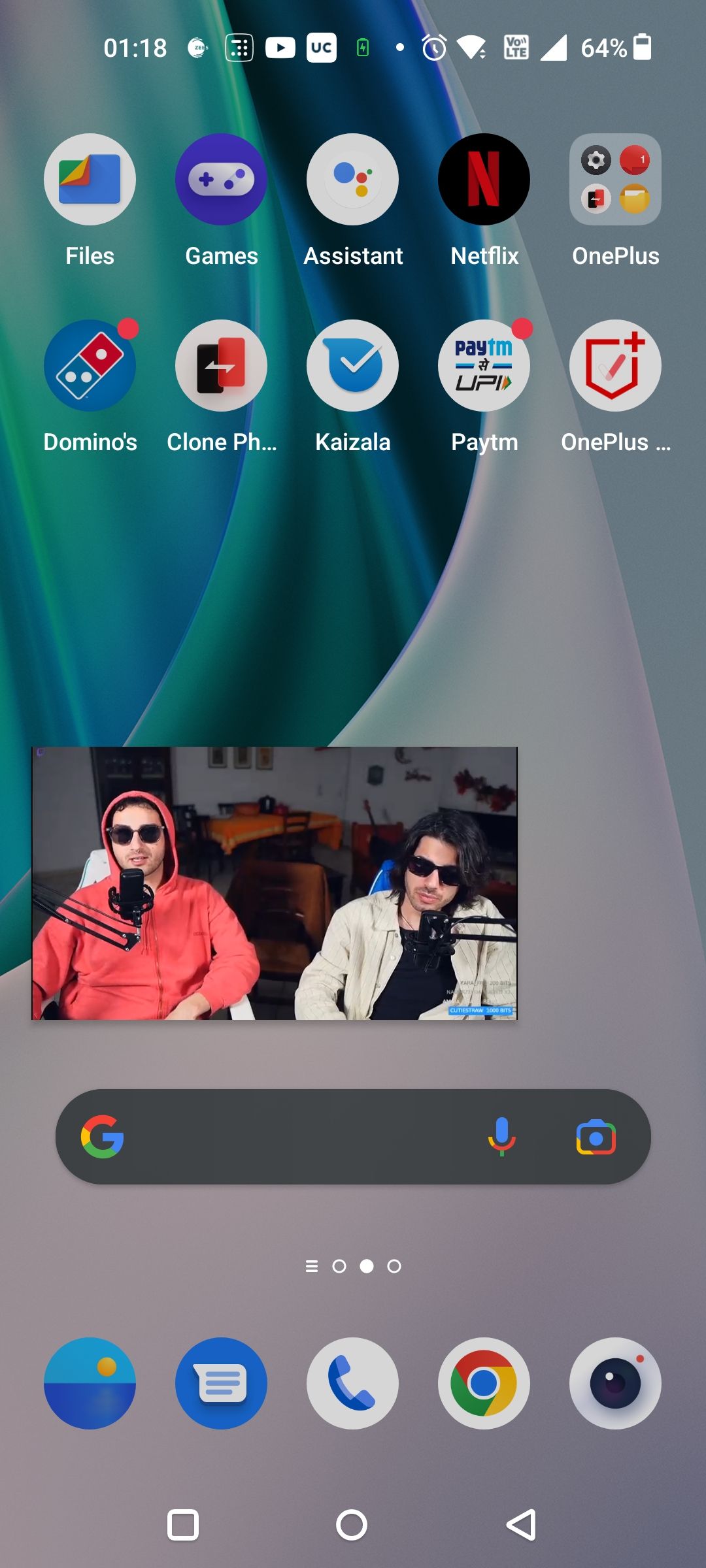
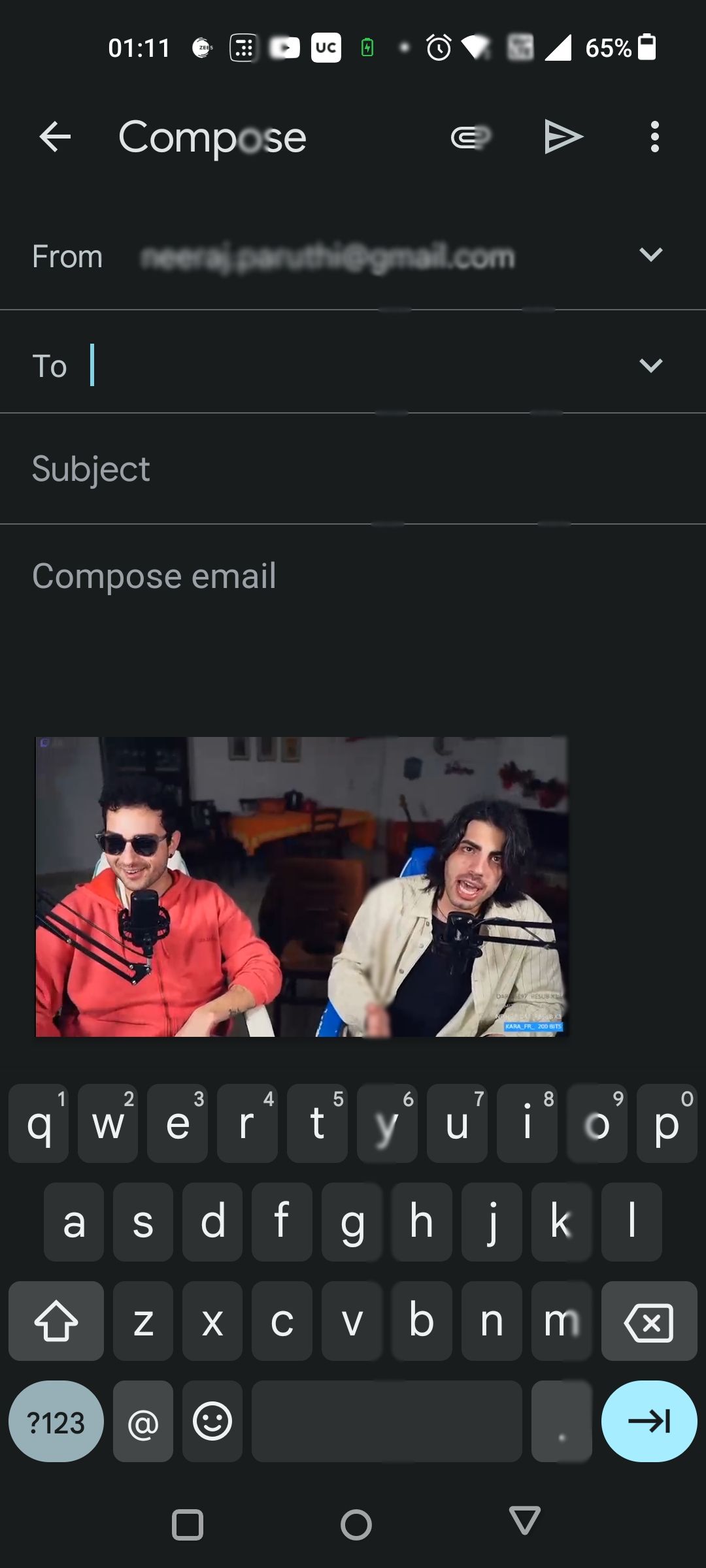
- Lorsque vous regardez Twitch, appuyez sur le bouton de votre téléphone. Bouton d’accueilet le flux s’ouvrira dans un petit lecteur sur l’écran d’accueil de votre téléphone. Vous pouvez maintenant ouvrir n’importe quelle application et Twitch continuera à jouer.
- Pour un affichage plus large, vous pouvez agrandir le lecteur Twitch Pop-out avec vos doigts.
3 Images



Comment activer l’incrustation d’image sur Twitch (iOS)
L’utilisation de PiP sur votre iPhone ou iPad est assez simple, mais vous devez vous assurer que l’option Image dans l’image est activée. Voici comment procéder :
- Ouvrez l’application Réglages.
- Faites défiler vers le bas et appuyez sur Général.
- Sélectionner Image dans l’image.
- Activer Démarrer le PiP automatiquement.
Il ne vous reste plus qu’à ouvrir l’application Twitch sur votre iPhone ou votre iPad et à vous rendre sur le flux que vous souhaitez regarder. Retournez ensuite à votre écran d’accueil en balayant vers le haut depuis le bas de votre écran ou en appuyant sur le bouton Accueil.
Comment activer l’incrustation d’image sur Twitch (Desktop)
Tout d’abord, vous devez télécharger une extension Picture-in-Picture pour votre navigateur.
- Dans Chrome ou tout autre navigateur, recherchez une extension Picture in Picture. Pour ce tutoriel, j’ai utilisé l’extension Google Picture in Picture.
- Sur la page de l’extension, cliquez sur le bouton bleu Ajouter à Chrome . Cliquez ensuite sur le bouton Ajouter une extension sur la fenêtre pop-up pour l’ajouter à votre navigateur.

- Allez sur le site web de Twitch dans votre navigateur.
- Ouvrez le flux en direct que vous souhaitez regarder.
- Cliquez ensuite sur le bouton Extension à côté de la barre de recherche de votre navigateur et sélectionnez l’icône Image dans l’image extension.

- La diffusion en direct sur Twitch s’ouvre instantanément dans une fenêtre flottante.

- Vous pouvez maintenant visiter n’importe quel site web ou application. Si vous le souhaitez, vous pouvez également déplacer le lecteur Twitch n’importe où sur l’écran ou l’agrandir ou le réduire.


Ne manquez jamais un moment de Twitch avec Picture-in-Picture
Avec les applications sociales, les connexions et les tâches liées au travail, vous ne pouvez pas vous empêcher de passer d’un écran à l’autre et d’une application à l’autre. Mais avec le lecteur Twitch Pop Out sur votre téléphone ou une extension Picture In Picture ajoutée à votre navigateur, vous pouvez regarder votre flux préféré sans en manquer un seul instant.