

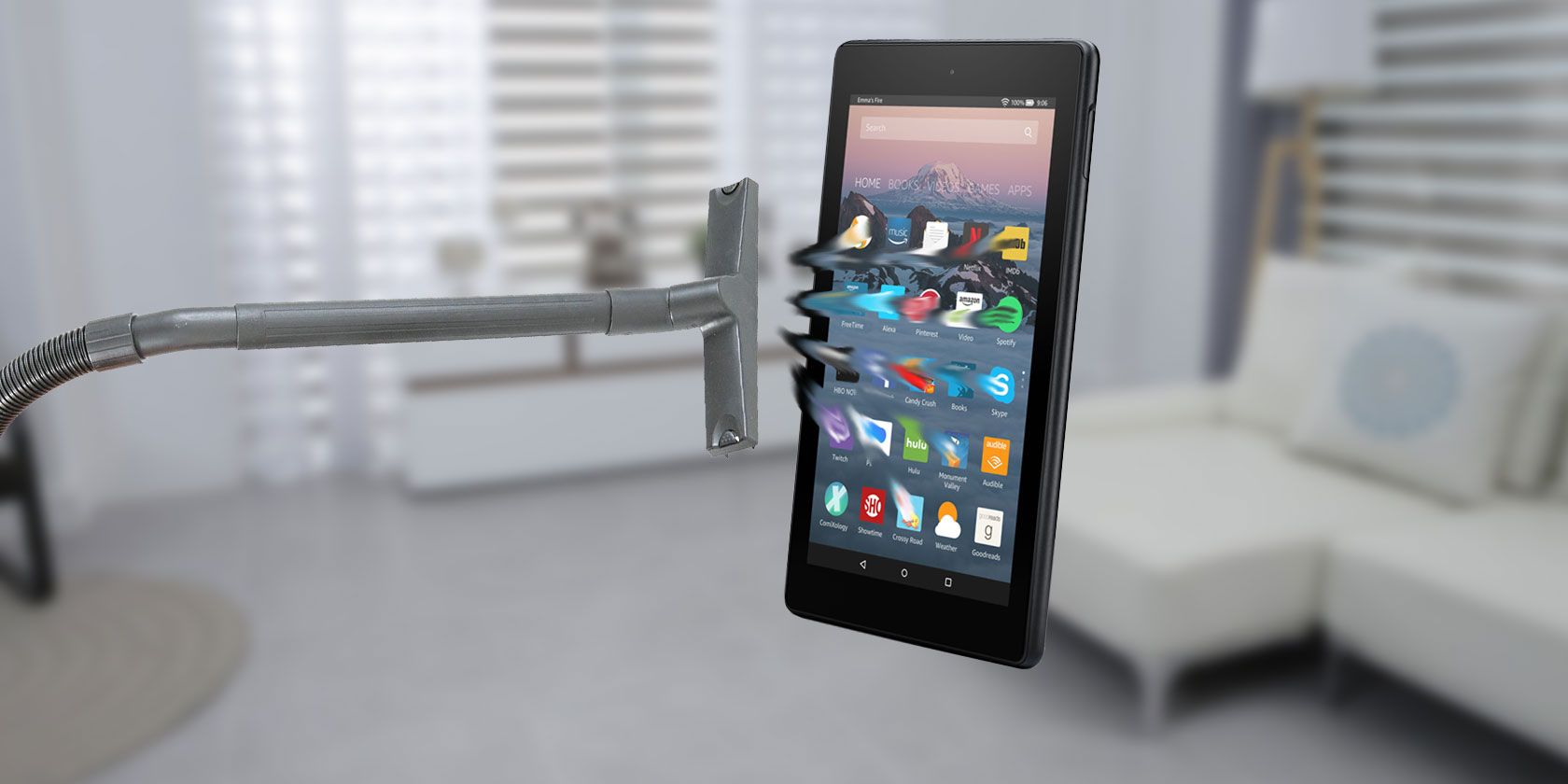
Lorsque votre tablette Amazon Fire est à court d’espace de stockage, vous pouvez soit libérer de l’espace en supprimant des éléments, soit augmenter la capacité avec une carte microSD.
Les tablettes Amazon Fire sont livrées avec au moins 16 Go de stockage interne, ce qui est suffisant pour exécuter quelques jeux et télécharger un grand nombre d’émissions. Les dernières tablettes Fire prennent en charge jusqu’à 1 To de stockage externe, ce qui fait de la carte microSD un excellent investissement. Cependant, vous devrez toujours libérer de l’espace de stockage de temps en temps.
Nous allons vous montrer comment trouver les données qui remplissent votre tablette Amazon Fire pour libérer de l’espace.
Acheter Fire HD 10
Gérer le stockage sur votre tablette Amazon Fire
Si vous voyez l’icône Stockage critique sur votre toute nouvelle tablette Amazon Fire, vous devez finir par y remédier. Heureusement, il n’y a rien de plus simple.

Pour gérer l’espace de stockage de votre tablette Amazon Fire, suivez les étapes suivantes :
- Vérifier le stockage
- Supprimer les applications et jeux indésirables
- Supprimer le cache des applications/jeux
- Utiliser l’archive en 1 clic
- Effacer les données de navigation
- Déplacer les données vers le nuage
- Gérer les données depuis votre PC
- Utiliser une application de nettoyage de l’espace
- Nettoyer votre tablette Amazon Fire
- Utiliser une carte microSD
Examinons chacun de ces points tour à tour. Avant de poursuivre, nous vous conseillons de vous procurer une carte microSD pour votre Amazon Fire si vous n’en avez pas déjà une. Vous pouvez acheter ces cartes sur Amazon ; veillez simplement à éviter les erreurs courantes liées aux cartes microSD. Sandisk propose également une carte microSD officielle « Made for Amazon » d’un excellent rapport qualité-prix.
1. Vérifier le stockage de votre Amazon Fire

Soit vous tapez sur le bouton Gérer le stockage sur le message d’erreur ou ouvrir Paramètres > ; Stockage > ; Stockage interne pour vérifier le stockage de votre appareil. Le chargement peut prendre un certain temps si la mémoire interne de la tablette est pleine.
Dans la plupart des cas, vous constaterez que Applications et jeux occupe une bonne partie de l’espace de stockage intégré. Touchez une catégorie pour afficher la liste des éléments qui occupent le plus d’espace dans cette catégorie. Cela peut vous aider à choisir les applications à effacer ou à supprimer en priorité.
Il n’est pas rare non plus de voir quelques gigaoctets de plus engloutis par l’inutile description de Divers. En tapant sur ce bouton, vous découvrirez généralement la rubrique Autres qui est bien plus important que tout ce qui se trouve dans la rubrique Divers. Il n’est malheureusement pas possible de l’effacer.
Si vous avez téléchargé des applications à partir d’une source tierce, supprimez les fichiers d’installation APK restants à l’endroit où vous les avez sauvegardés, généralement dans le répertoire Téléchargements sur votre tablette Fire. L’application Files by Google (voir ci-dessous) peut vous aider à nettoyer des dossiers individuels.
2. Supprimer ou déplacer le contenu indésirable

Ensuite, vous devez gérer l’espace occupé par les applications, les jeux et les contenus multimédias.
Pour supprimer une application ou un jeu, appuyez longuement sur son icône sur l’écran d’accueil, puis sélectionnez Désinstaller.
Pour gérer les applications et les jeux en vrac, rendez-vous à l’adresse suivante Paramètres > ; Stockage > ; Stockage interne et appuyez sur Apps & ; Jeux. Par défaut, ces jeux sont triés par nom. Pour supprimer un jeu, appuyez sur celui-ci dans la liste, vérifiez l’espace de stockage qu’il occupe et appuyez sur Désinstaller pour libérer cet espace.
Si vous disposez d’une carte microSD, passez à l’option Stockage sur carte SD Visualisez la carte SD pour vérifier ce qui se trouve déjà sur votre espace de stockage étendu. Déplacez les applications et les jeux compatibles vers votre carte microSD. Effectuez cette opération dans Paramètres > ; Stockageà l’aide de la touche Déplacer des applications vers la carte SD option.
Si vous ne voyez pas l’option Déplacer des applications vers la carte SD Si vous avez l’option de déplacer les applications vers la carte SD, la carte SD n’est pas configurée comme stockage interne sur votre tablette Amazon Fire, ou elle est incompatible.

Essayez de retirer la carte SD via Paramètres > ; Stockage > ; Retirer la carte SD en toute sécuritépuis réintroduisez-la et voyez si l’écran de configuration ci-dessus s’affiche pour vous proposer l’option de suppression de la carte SD. Utiliser comme stockage interne . Cela nécessite le formatage de la carte SD.
3. Utilisez la fonction 1-Tap Archive

Vous hésiterez peut-être à supprimer des applications et des jeux si vous les avez payés. Cependant, il n’y a pas lieu de s’inquiéter, car les achats numériques sont sauvegardés dans le nuage. Cela signifie que vous pouvez les télécharger à nouveau sur votre tablette après les avoir désinstallés, sans frais.
Votre tablette Fire vous permet d’archiver facilement ces articles dans le nuage pour les retélécharger ultérieurement. Ouvrir Paramètres > ; Stockage et appuyez sur Voir le contenu. Cette fonctionnalité ignore les applications récentes. Elle regroupe les applications et les jeux que vous n’avez pas utilisés depuis un certain temps. Archives pour une utilisation ultérieure.
La fonction d’archivage en un seul geste est l’un des nombreux trucs et astuces de la tablette Amazon Fire que vous devez connaître.
4. Supprimer les caches de jeux et d’applications indésirables

Examinez ensuite les caches des applications et des jeux que vous souhaitez conserver. Souvent, les jeux conservent une certaine quantité de données sur le stockage de votre tablette. C’est également le cas des jeux installés sur la carte microSD.
Avant de procéder, sachez que vous risquez de perdre les mises à jour des jeux et même les fichiers de sauvegarde.
Ouvrir Paramètres > ; Stockage > ; Stockage interne / Stockage carte SD > ; Apps & ; jeux et attendez que la liste soit compilée. Lorsque vous êtes prêt, parcourez vos applications, une par une, pour voir lesquelles occupent le plus d’espace sur le stockage de votre tablette. Il est probable que plusieurs jeux contribuent à réduire l’espace de stockage. Appuyez sur le jeu concerné, passez à sa page de stockage et sélectionnez Vider le cachequi sera exécuté sans confirmation.
En tapant sur Effacer le stockage libère plus d’espace, mais réinitialise complètement le jeu.

Chaque fois que vous utilisez votre navigateur, il met en mémoire cache chaque site que vous consultez, afin que les choses se chargent plus rapidement la prochaine fois que vous visiterez le même site. Vous pouvez effacer les données de navigation accumulées à l’aide de la méthode décrite ci-dessus, mais cela n’effacera pas tout. En revanche, l’effacement de l’ensemble de la mémoire risque de supprimer trop de données.
Si vous préférez contrôler exactement les informations que vous supprimez, utilisez l’approche suivante en combinaison avec l’effacement du cache de l’application.
Bien que nous démontrions le processus dans le navigateur Silk d’Amazon, il fonctionne presque exactement de la même manière dans Chrome et Firefox.
Ouvrez le navigateur, appuyez sur le bouton icône de menu à trois points dans son coin supérieur droit, puis cliquez sur Paramètres > ; Confidentialité et sécurité > ; Effacer les données de navigation. Vous pouvez basculer entre Basique et Paramètres avancéset vous pouvez sélectionner un Plage de temps. À moins que vous ne souhaitiez effacer les mots de passe enregistrés, les données de formulaires à remplissage automatique ou des paramètres de sites spécifiques, nous vous recommandons de vous en tenir aux données de navigation de base.
Sélectionnez l’option Plage de tempscochez tous les éléments que vous souhaitez effacer et notez la quantité de données que vous allez libérer. En règle générale, l’effacement de l’historique de navigation, des cookies et des données de site ne libère pas beaucoup d’espace, mais les images et les fichiers mis en cache peuvent représenter un volume important de données.
6. Déplacer des données vers Amazon Photos

Si vous créez régulièrement du contenu sur votre Amazon Fire, il y a de fortes chances que cela consomme votre espace de stockage. C’est là qu’Amazon Drive peut vous aider. Presque tout ce que vous achetez ou consommez sur Amazon est également disponible dans le miroir en nuage de votre compte, donc ne vous inquiétez pas de perdre des applications ou des jeux. De plus, la progression des jeux est souvent conservée.
Les photos et les vidéos étant automatiquement synchronisées avec Amazon Drive et Amazon Photos, vous ne devriez pas avoir à déplacer de données. Consultez votre compte Amazon Drive pour savoir ce qui a été synchronisé.
Actuellement, les appareils Fire bénéficient de 5 Go de stockage gratuit. Les abonnés Amazon Prime bénéficient également de 5 Go, l’un des nombreux bonus offerts aux membres Prime. Si vous avez les deux, vous bénéficiez de 10 Go de stockage au total !
7. Connectez-vous à votre PC pour une inspection plus approfondie

Une autre étape consiste à connecter la tablette Amazon Fire à votre PC via USB et à parcourir son contenu à l’aide du gestionnaire de fichiers de votre bureau.
Sur la tablette, vous devriez voir une notification lorsque l’appareil est connecté. Veillez à sélectionner le fichier Transfert de fichiers option. Si cette option ne s’affiche pas lorsque vous branchez le câble USB, rendez-vous à l’adresse suivante Paramètres > ; Périphériques connectés > ; USB et, sous « Utiliser l’USB pour », sélectionnez Transfert de fichiers.
Dans le gestionnaire de fichiers de votre PC, ouvrez le fichier Stockage interne pour trouver ce qui consomme votre espace de stockage. Il s’agit d’un processus lent, et il se peut que vous ne trouviez même pas l’application responsable. Cependant, vous devriez au moins repérer les données qu’il est préférable de transférer sur votre carte microSD.
8. Nettoyer avec Files by Google

Vous n’arrivez pas à connecter votre tablette à votre PC ? Essayez une application de nettoyage. Vous aurez besoin d’un peu d’espace libre sur votre tablette pour installer correctement l’application. Si vous manquez vraiment d’espace, trouvez une application, un jeu ou d’autres données dont vous n’avez pas besoin ou que vous pouvez facilement réinstaller, et supprimez-les.
Nous n’avons pas trouvé d’application fiable à cette fin sur l’Amazon Appstore, car CCleaner de Piriform n’est plus disponible. Nous vous recommandons donc vivement d’installer le Google Play Store sur votre tablette Fire, afin de pouvoir utiliser une excellente application telle que Files by Google. Vous pouvez également télécharger Files by Google depuis APKMirror.
Dans Files by Google, appuyez sur le bouton Nettoyer et suivez les suggestions de nettoyage, qui vous aideront à supprimer les fichiers inutiles, les fichiers volumineux et les fichiers téléchargés. Vous pouvez également trier les applications installées en fonction de leur taille et désinstaller des applications individuelles directement depuis Files by Google.
9. Réinitialiser l’Amazon Fire

Il s’agit de l’option nucléaire. Si aucun des autres correctifs ne fonctionne, vous pouvez utiliser une réinitialisation des paramètres d’usine pour effacer votre stockage interne.
Pour plus de sécurité, éjectez votre carte microSD au préalable si vous en avez une. Assurez-vous d’avoir sauvegardé vos données personnelles sur Amazon Cloud Drive, car cette opération effacera tout ce qui se trouve sur votre appareil.
Pour réinitialiser la tablette, ouvrez Paramètres > ; Options de l’appareilet appuyez sur Réinitialiser les paramètres d’usine. Frapper Réinitialisation pour confirmer la décision et attendez que la tablette redémarre. Vous devrez vous reconnecter à votre réseau local et vous connecter à nouveau à l’appareil une fois qu’il aura redémarré. Tout devrait aller plus vite puisqu’il s’agit d’un nouveau départ.
10. Confirmer que la carte SD est utilisée

La réinitialisation de votre tablette est une excellente occasion de vous procurer une carte microSD et de profiter de l’espace de stockage étendu qu’elle offre. Faites attention à l’endroit où les médias sont téléchargés, et vous n’aurez plus jamais à faire ce genre de choses !
Installez la carte alors que la tablette est éteinte, et la carte devrait s’installer lorsque vous redémarrez l’appareil. La tablette vous proposera alors de télécharger des médias.
Pour confirmer ces options, ouvrez Paramètres > ; Stockage et faites défiler vers le bas. Assurez-vous que chaque interrupteur dans le Carte SD est activée. Entre-temps, utilisez la fonction Effacer la carte SD si vous souhaitez effacer la carte.
Il est également possible de retirer la carte microSD à partir de ce menu. Utilisez la touche Retirer la carte SD en toute sécurité tout en bas pour arrêter toutes les tâches. Vous pourrez alors éjecter la carte microSD de votre tablette Amazon Fire en toute sécurité.
Libérer de l’espace sur votre tablette Fire est simple
Vous devriez maintenant avoir créé de l’espace supplémentaire dans le stockage intérieur de votre tablette Amazon Fire. Vous aviez peut-être des jeux qui occupaient trop d’espace, ou des fichiers cachés qui consommaient l’espace de stockage. Avec une carte microSD installée, votre tablette devrait disposer d’un peu d’espace libre, ce qui contribuera à l’accélérer.