

Grâce à la compression NTFS, il est possible d’entasser plus de données que ce qui pourrait « normalement » tenir sur un périphérique de stockage sans affecter la convivialité. La compression et la décompression s’effectuent en arrière-plan, de manière transparente, sans que l’utilisateur ait à intervenir manuellement. Et pourtant, il est possible de repousser les limites.
Bien que vous puissiez utiliser la compression NTFS directement par le biais de Windows, des outils comme Compactor offrent davantage de possibilités de personnalisation. Voici comment vous pouvez compresser vos applications et vos jeux avec Compactor tout en donnant la priorité aux gains de stockage ou aux performances.
Pourquoi utiliser Compactor sous Windows ?
Grâce au système de fichiers NTFS, et à l’utilitaire caché compact.exe, vous pouvez faire en sorte que vos fichiers prennent moins d’espace sur vos périphériques de stockage que leurs tailles réelles. Nous avons déjà abordé ce qu’est la compression de fichiers dans Windows 11, et comment vous pouvez l’activer, mais Compactor fournit une interface plus conviviale pour le système de fichiers NTFS. compact.exe utilitaire.
Avec Compactor, vous pouvez accéder à toutes les variables de compression de compact.exe qui ne sont pas exposées par l’interface graphique de Windows. L’application simplifie le processus de compression et de décompression des fichiers, ce qui permet d’optimiser l’utilisation de l’espace disque et d’économiser de l’espace de stockage.
En prime, puisque le stockage reste le principal goulot d’étranglement de la plupart des PC lorsque nos CPU multicœurs modernes sont inactifs, vous pouvez rendre votre système d’exploitation Windows encore plus rapide en compressant vos fichiers. Les fichiers compressés se traduisent par « moins de choses à charger », ce qui minimise l’effet du goulot d’étranglement du stockage.
Comment télécharger et installer Compactor
Bien que compact.exe fasse partie des versions modernes de Windows, Compactor est un frontal non officiel pour celui-ci et, par conséquent, une application tierce que vous devrez télécharger. Vous pouvez le trouver sur la page GitHub officielle de Compactor.
Après avoir téléchargé et extrait son archive dans un dossier, exécutez le fichier compactor.exe qu’elle contient.
Comment s’installer avec Compactor
Compactor est une application simple pour une seule tâche, la compression de vos fichiers, et n’offre pas une seule action supplémentaire à part cela. La seule option que vous pourriez vouloir régler dans un tel processus, que Compactor partage avec des applications similaires, est le niveau de compression.
Cependant, Compactor « cache » cette option à l’intérieur de sa page d’accueil. Paramètres pour que son interface reste aussi simple et claire que possible. Ainsi, pour la modifier, cliquez sur Paramètres en haut à droite de sa fenêtre.

Vous verrez une liste d’exclusions en haut de la page Paramètres de Compactor. Comme vous le remarquerez, elle comprend à la fois des modèles de répertoire et de fichier. Compactor ne compressera rien qui correspond aux modèles de cette liste.
Par exemple, le modèle *:\Windows* indique à Compactor d’éviter de compresser tout ce qui se trouve dans le répertoire propre à Windows, car cela pourrait entraîner des problèmes. Pour en savoir plus à ce sujet, consultez notre article sur la nécessité de compresser votre disque d’OS pour économiser de l’espace disque.
Entrées de modèles de fichiers, comme *.7z et *.avi définissent les types de fichiers qui sont déjà compressés ou dont la compression ne présente qu’un intérêt minime, voire nul. Il est inutile de perdre votre temps et les ressources de votre ordinateur à recompresser un fichier vidéo MP4 de plusieurs gigaoctets pour « gagner » 128 Ko, à peine suffisants pour stocker une ou deux images JPG.
Donc, au lieu de supprimer des entrées de cette liste, vous devriez l’utiliser uniquement pour en ajouter de nouvelles. Vous pouvez y ajouter le chemin d’accès de vos jeux installés ou le dossier dans lequel vous conservez les fichiers liés à votre travail, comme les projets de montage vidéo et de modélisation 3D.
Dans de tels cas, vous voulez que toutes les ressources de votre ordinateur soient consacrées à la tâche à accomplir, et non à la compression et à la décompression des données (même si cela se fait de manière transparente en arrière-plan).
L’option que vous voudrez peut-être modifier, surtout si vous disposez d’un processeur moderne avec des cœurs et de la vitesse à revendre, et suffisamment de mémoire vive, est l’option Compression niveau.

Utilisez le menu déroulant pour modifier le XPRESS8K réglage par défaut sur XPRESS16K ou, pour les processeurs multicœurs de la génération actuelle, LZX. Ces algorithmes de compression alternatifs peuvent obtenir de bien meilleurs résultats au prix d’une vitesse de compression et de décompression plus lente et d’une demande accrue de ressources.
Les processeurs modernes sont si rapides que LZX peut n’être que de quelques microsecondes plus lent que le système par défaut. XPRESS8K algorithme. L’inverse est également vrai, donc si vous êtes coincé sur un vieux PC avec des ressources minimales, il peut être préférable d’opter pour l’algorithme encore plus rapide (mais plus léger en termes de compression). XPRESS4K algorithme.

Après avoir choisi l’algorithme de compression à utiliser, cliquez sur Enregistrer pour enregistrer les changements. Ensuite, cliquez sur Compact en haut à droite de la fenêtre et avant l’élément Paramètres pour revenir à la vue principale du Compactor.
Comment comprimer vos logiciels avec Compactor
L’interface principale de Compactor ne pourrait pas être plus simple puisqu’elle ne propose qu’une seule option : Choisir un dossier. Faites ce qui est suggéré, cliquez sur ce bouton, et choisissez un dossier que vous voulez compresser avec la compression transparente de NTFS.

Compactor analysera le dossier que vous avez choisi et présentera quelques statistiques et estimations :
- Combien de temps Compactor a passé à analyser le contenu du dossier.
- Combien de dossiers semblent être compressibles.
- Combien d’espace ils occupent actuellement.
- Combien d’autres fichiers sont exclus de la compression (parce qu’ils correspondent aux entrées de la liste d’exclusion de la page Paramètres du compacteur).

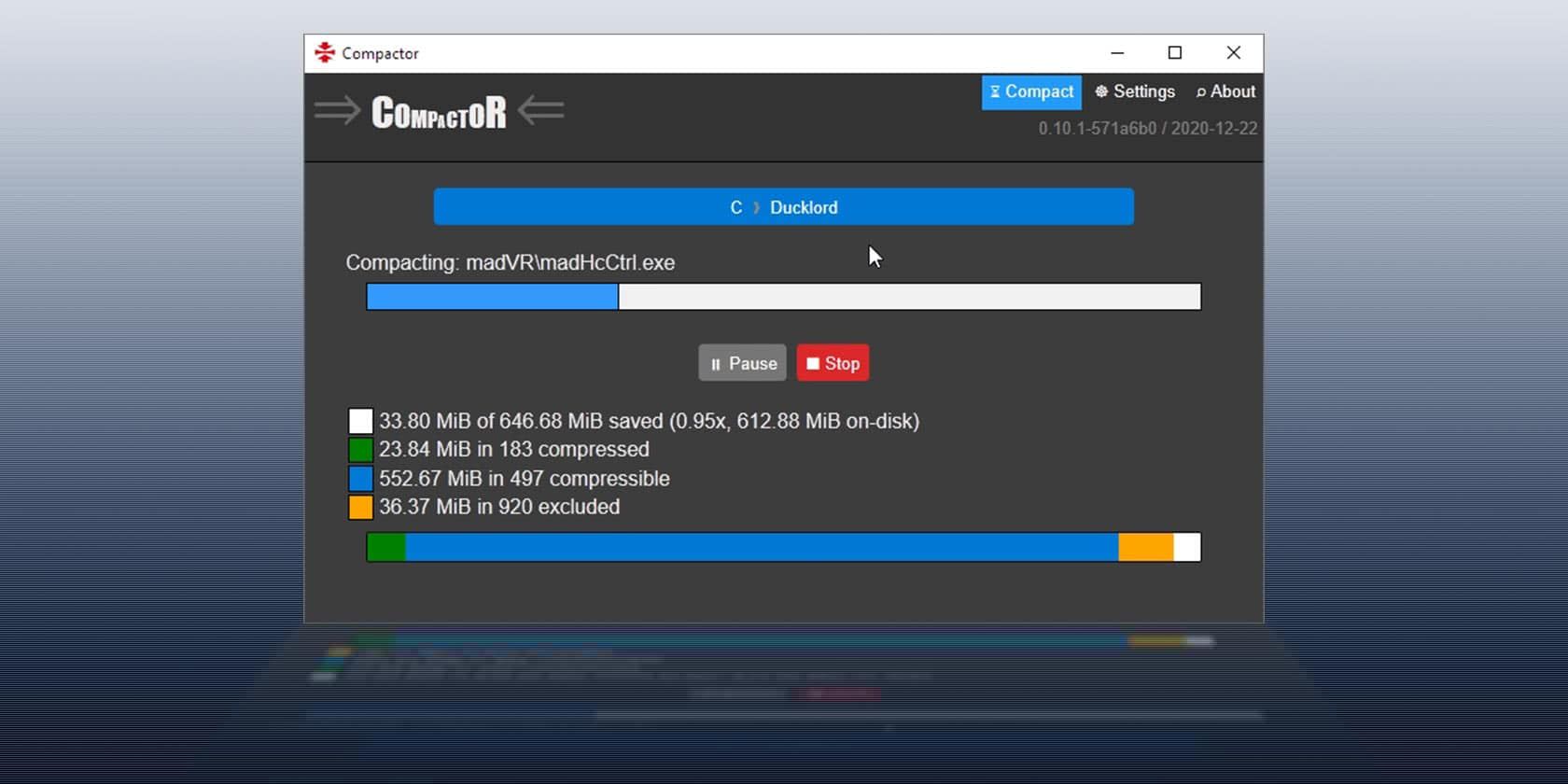
Pour compresser le dossier choisi, cliquez sur le bouton Compresser bouton. Le compacteur commencera à examiner les fichiers qu’il contient un par un, en vous informant de sa progression en temps réel.
Vous pouvez Mettre en pause ou tout à fait Arrêtez le processus à tout moment en cliquant sur l’un de ces boutons.

Quand Compactor est fait, il présentera les résultats du processus de compression. Comme vous pouvez le voir sur notre capture d’écran, Compactor a réussi à compresser environ 650MBs de fichiers à la moitié de leur taille, économisant 333.41MiB d’espace.

Nous devons noter que vous pouvez effectuer exactement la même tâche manuellement en utilisant compact.exe dans la ligne de commande, comme nous l’avons vu dans notre article sur la façon de compresser des fichiers et des dossiers sous Windows avec compact.exe. Vous pouvez également compresser vos dossiers en cliquant avec le bouton droit de la souris sur ceux-ci et en activant la compression à partir de leur page d’accueil. Attributs avancés page.
Cependant, utiliser compact.exe en ligne de commande est un peu plus compliqué que de sélectionner un algorithme de compression dans un menu déroulant, de choisir un dossier et de cliquer sur un bouton. Et la page Attributs avancés des dossiers ne vous permet pas de sélectionner l’algorithme de compression à utiliser.
C’est pourquoi Compactor est la meilleure solution pour cette tâche.
Exploitez chaque goutte de stockage libre avec le Compactor
Après avoir récupéré de l’espace de stockage grâce à la puissance toute puissante de la compression intelligente en temps réel, vous n’aurez plus à vous soucier de savoir quels fichiers vous devez supprimer en premier pour faire de la place à ce nouveau fichier que vous voulez sauvegarder.
Selon le nombre de dossiers que vous comprimez, vous pourriez récupérer suffisamment d’espace de stockage pour installer encore plus d’applications ou de jeux. N’oubliez pas de les compresser également par la suite.