

Le service Print Spooler est un élément nécessaire à l’impression de documents sur tout système d’exploitation Windows. Il est responsable de la gestion des travaux d’impression envoyés des ordinateurs vers l’imprimante et peut devenir dysfonctionnel en raison d’erreurs ou de fichiers corrompus.
Le redémarrage du service de spouleur d’impression à l’aide de méthodes spécifiques peut aider à résoudre ces problèmes et à faire fonctionner à nouveau correctement votre imprimante. Ce guide explique comment redémarrer le service Spooler d’impression sous Windows.
A quoi sert le spouleur d’impression ?
Avez-vous déjà été en train d’imprimer quelque chose d’important et soudainement votre imprimante s’est arrêtée de fonctionner ? C’est frustrant, non ? Eh bien, il peut s’agir d’un problème avec le spouleur d’impression. Mais qu’est-ce qu’un spouleur d’impression ? Et à quoi sert-il ?
Le spouleur d’impression est un service système Windows qui gère le processus d’impression. Il sert d’intermédiaire entre l’utilisateur, les applications et l’imprimante. Le spouleur d’impression garde également la trace des documents qui ont été imprimés et du nombre de copies imprimées. Il fait partie intégrante du système d’exploitation Windows et doit être exécuté pour que l’impression fonctionne correctement.
Sans cet outil, les imprimantes peuvent ne pas fonctionner comme prévu, voire pas du tout. Si vous rencontrez des problèmes avec votre imprimante, il est toujours utile de vérifier si le service Print Spooler fonctionne. Si ce n’est pas le cas, vous pouvez essayer de redémarrer le service ou de réinstaller votre pilote d’imprimante.
Comment redémarrer le service Spooler d’impression à l’aide des services Windows ?
Le redémarrage du service Spooler d’impression est un moyen rapide et facile de résoudre les problèmes d’impression courants sous Windows. Pour redémarrer le service Spooler d’impression à l’aide des services Windows, procédez comme suit :
- Appuyez sur Win + R sur votre clavier pour ouvrir la boîte de dialogue Exécuter. Pour plus d’informations, vous pouvez lire notre guide détaillé sur la façon d’ouvrir la boîte de dialogue Exécuter la commande sous Windows.
- Tapez services.msc dans la zone de texte et cliquez sur OK. Vous accédez alors à la fenêtre Services dans laquelle vous pouvez voir tous les services en cours d’exécution sur votre système.
- Ensuite, faites défiler vers le bas et cherchez le Spooler d’impression service.
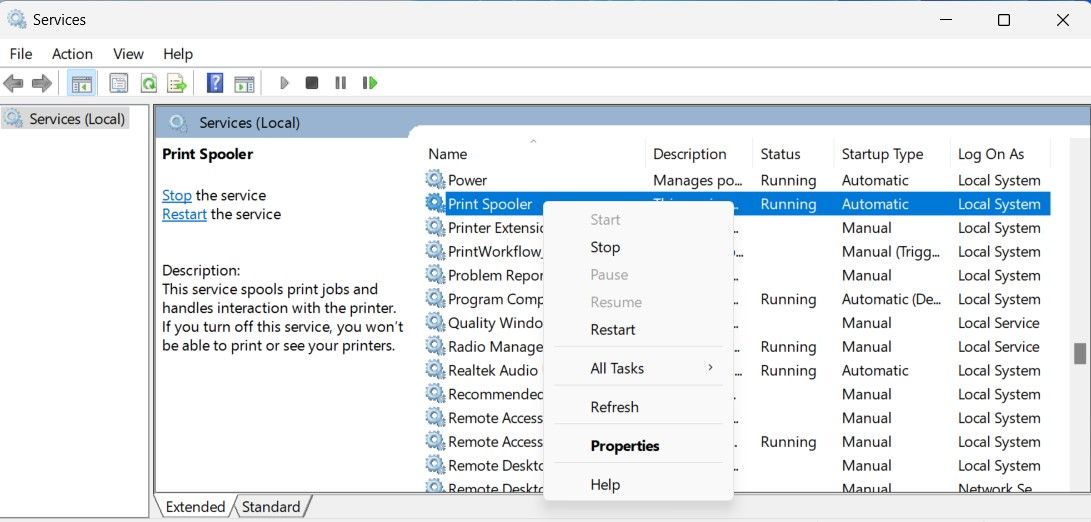
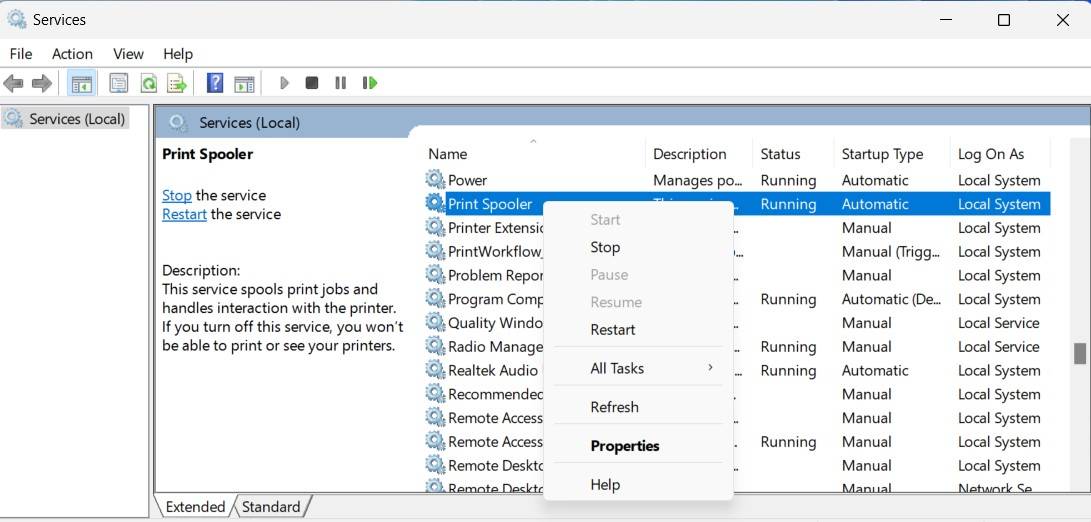
- Une fois que vous avez trouvé le service, faites un clic droit dessus et sélectionnez Redémarrer.
- Si le service est déjà en cours d’exécution, arrêtez-le d’abord à partir du menu contextuel, puis redémarrez-le à nouveau.
Comment redémarrer le service Spooler d’impression à l’aide de l’invite de commande ?
Vous pouvez également ouvrir Command Prompt en tant qu’administrateur et exécuter une commande pour redémarrer le service Print Spooler. Voici comment procéder :
- Appuyez sur Win + X sur votre clavier, puis sélectionnez Exécuter dans la liste des menus.
- Dans la boîte de dialogue Exécuter, tapez cmd et appuyez sur Ctrl + Shift + Enter sur votre clavier.
- Si l’invite UAC apparaît à l’écran, cliquez sur Oui pour accorder des privilèges.
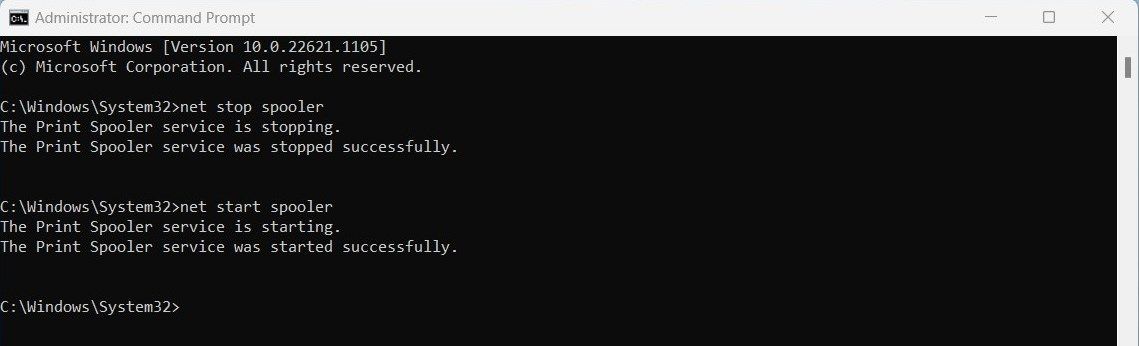
- Une fois que vous êtes dans la fenêtre Invite de commande, tapez la commande suivante et appuyez sur Entrée. Cela arrêtera le service Print Spooler.
net stop spooler
- Ensuite, tapez la commande suivante et appuyez sur Entrée pour le redémarrer.
net start spooler
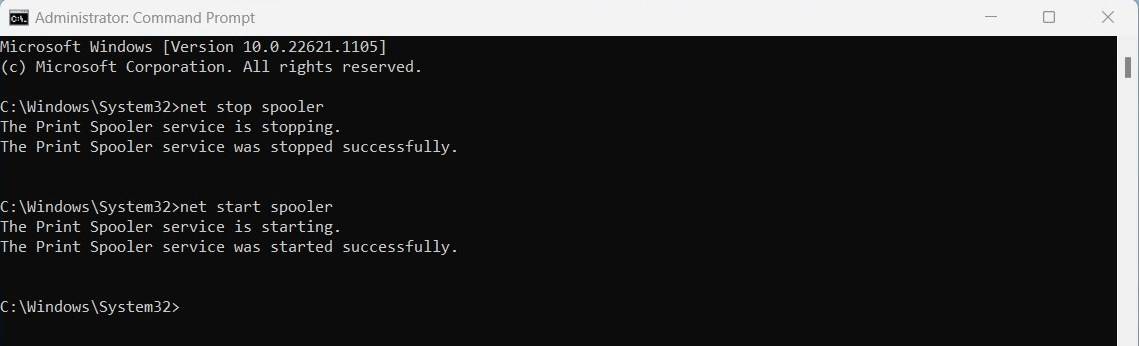
Et c’est tout ! Le service Print Spooler devrait maintenant être redémarré.
Comment redémarrer le service Print Spooler via le Gestionnaire des tâches
Vous pouvez également redémarrer le spouleur d’impression à l’aide du gestionnaire de tâches. Pour ce faire, suivez les étapes suivantes :
- Appuyez sur le bouton Ctrl + Shift + Esc de votre clavier pour ouvrir le Gestionnaire des tâches. Si cela ne fonctionne pas, cliquez avec le bouton droit de la souris sur votre barre des tâches et sélectionnez Gestionnaire des tâches dans le menu contextuel.
- Ensuite, recherchez l’icône Services dans le volet gauche de la fenêtre du Gestionnaire des tâches. Cliquez dessus pour ouvrir la liste des services.
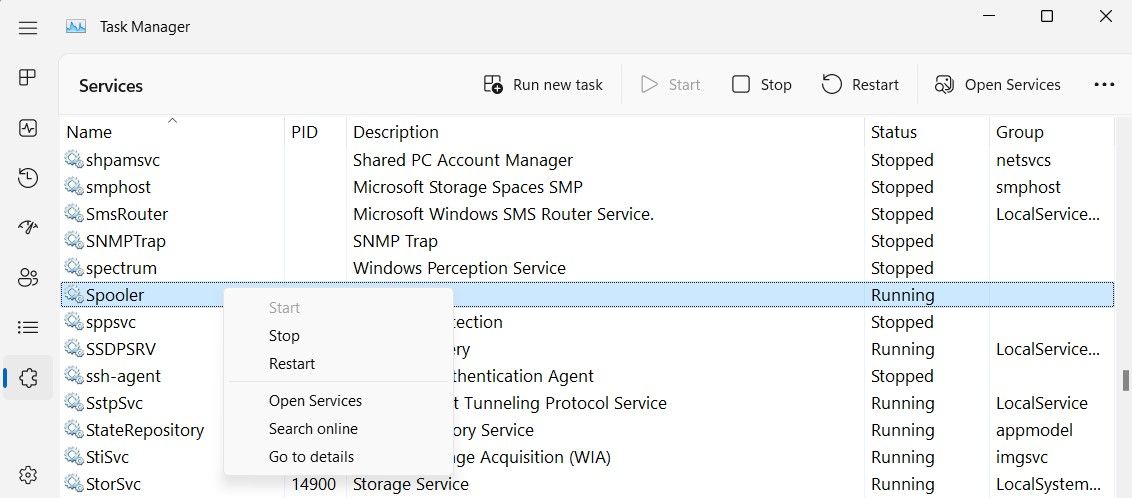
- Faites défiler vers le bas jusqu’à ce que vous trouviez le Spooler service. Faites un clic droit dessus et sélectionnez Redémarrer.

Voici donc trois façons différentes de redémarrer le service Spooler d’impression sur votre PC Windows 11. Que vous choisissiez d’utiliser la fenêtre des services, l’invite de commande ou le gestionnaire des tâches, les étapes sont simples et directes. Alors, allez-y et essayez !
Redémarrer le spouleur d’impression sous Windows, en toute simplicité
Votre imprimante s’est arrêtée de fonctionner alors qu’elle imprimait quelque chose d’important ? Ne vous inquiétez pas, il peut s’agir d’une simple réparation. Parfois, le service de spooler d’impression de Windows a juste besoin d’un redémarrage rapide pour que tout fonctionne à nouveau.