


FaceTime est une excellente application d’appel vidéo permettant aux utilisateurs d’Apple de rester en contact avec leurs amis et leur famille. Elle vous permet d’inviter des amis pour une discussion rapide, d’organiser une soirée de visionnage à l’aide de la fonction SharePlay ou d’organiser des conférences téléphoniques dans le cadre de votre travail.
Cependant, contrairement à d’autres applications de vidéoconférence telles que Zoom et Google Meet, vous n’avez pas la possibilité de planifier un appel FaceTime, du moins pas directement. Voyons donc comment programmer un appel FaceTime sur votre appareil Apple.
Comment planifier des appels FaceTime sur un iPhone ou un iPad
Programmer un appel FaceTime est une tâche assez simple qui ne nécessite pas le téléchargement d’une application tierce. Vous pouvez utiliser l’application Calendrier intégrée pour programmer ou modifier un appel FaceTime sur votre iPhone. Voici comment procéder :
- Ouvrez l’application Calendrier sur votre appareil.
- Appuyez sur le bouton plus (+) dans le coin supérieur droit.
- Saisissez un titre pour votre événement et appuyez sur l’icône Localisation ou appels vidéo bar.
- Sélectionner FaceTime.
3 Images
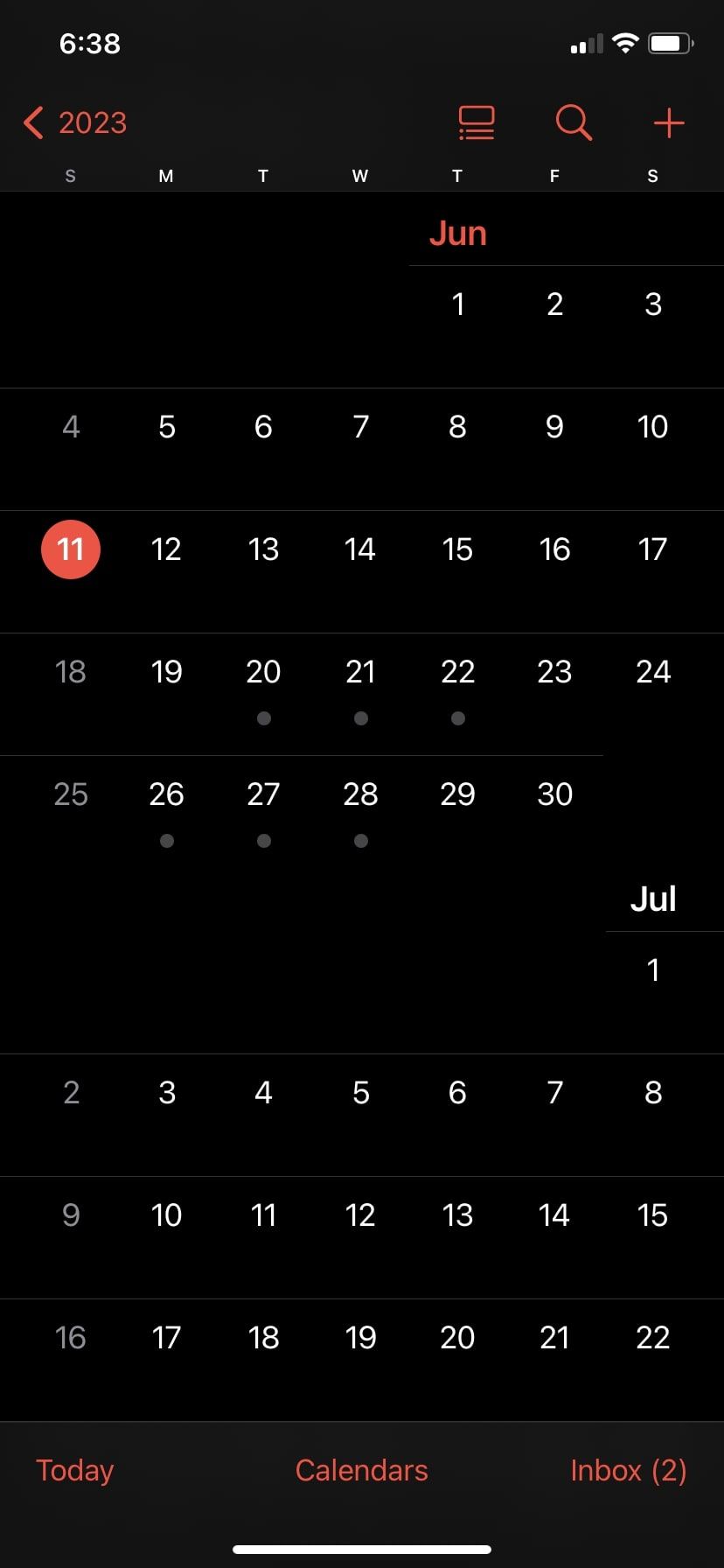
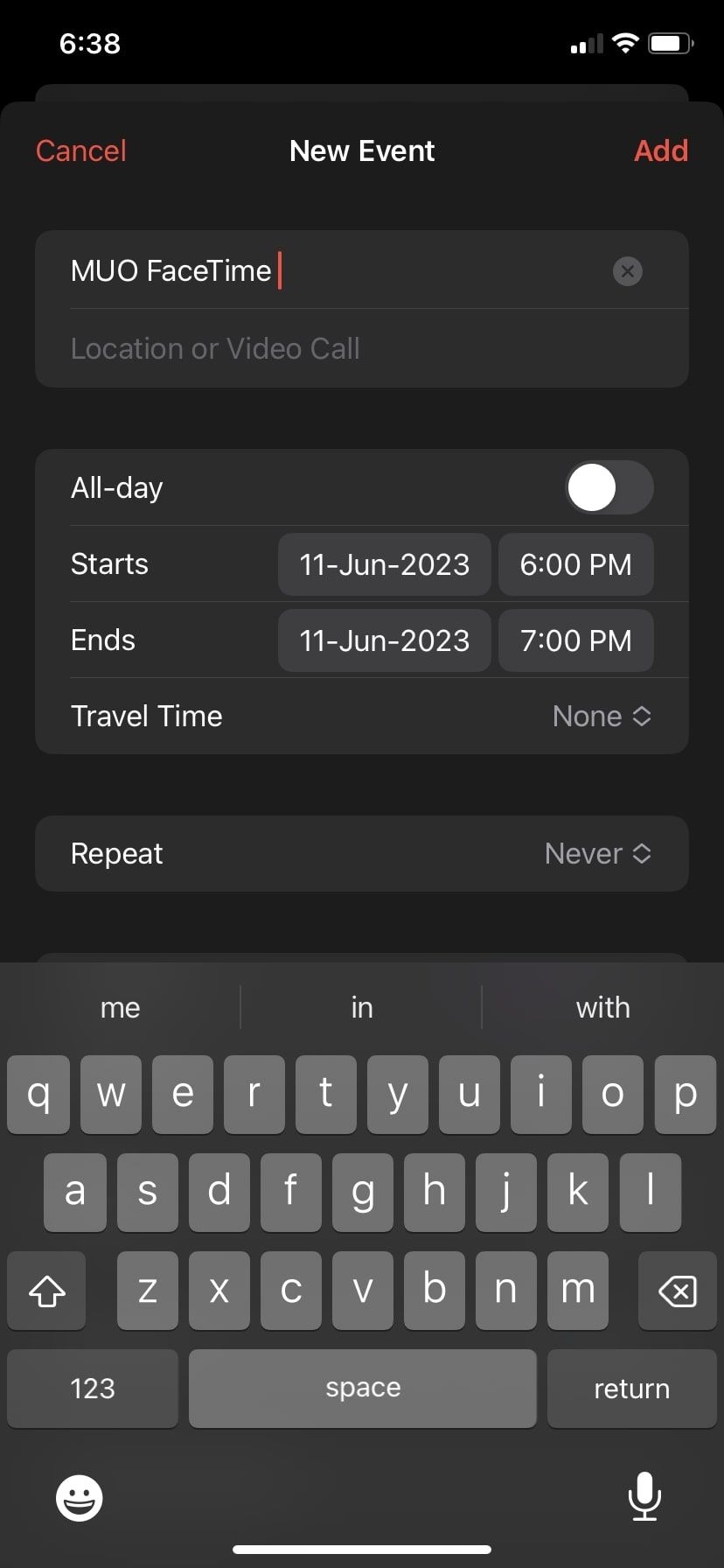
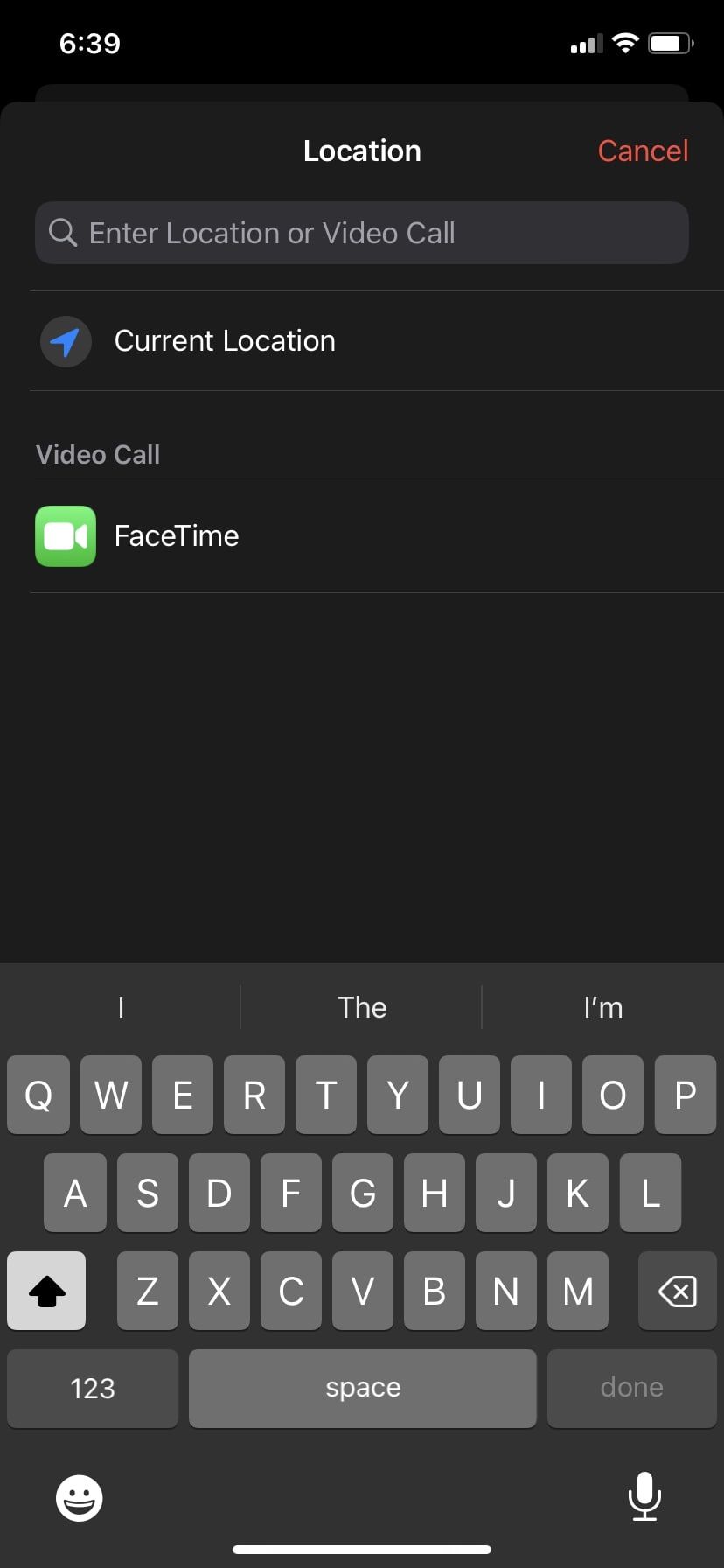
- Définissez la date et l’heure auxquelles vous souhaitez programmer l’appel FaceTime.
- Appuyez ensuite sur l’icône Invités option permettant d’envoyer des invitations à vos contacts.
- Appuyez sur le bouton Terminé lorsque vous avez sélectionné des contacts.
- Appuyez sur le bouton Ajouter dans le coin supérieur droit pour planifier votre appel FaceTime.
2 Images

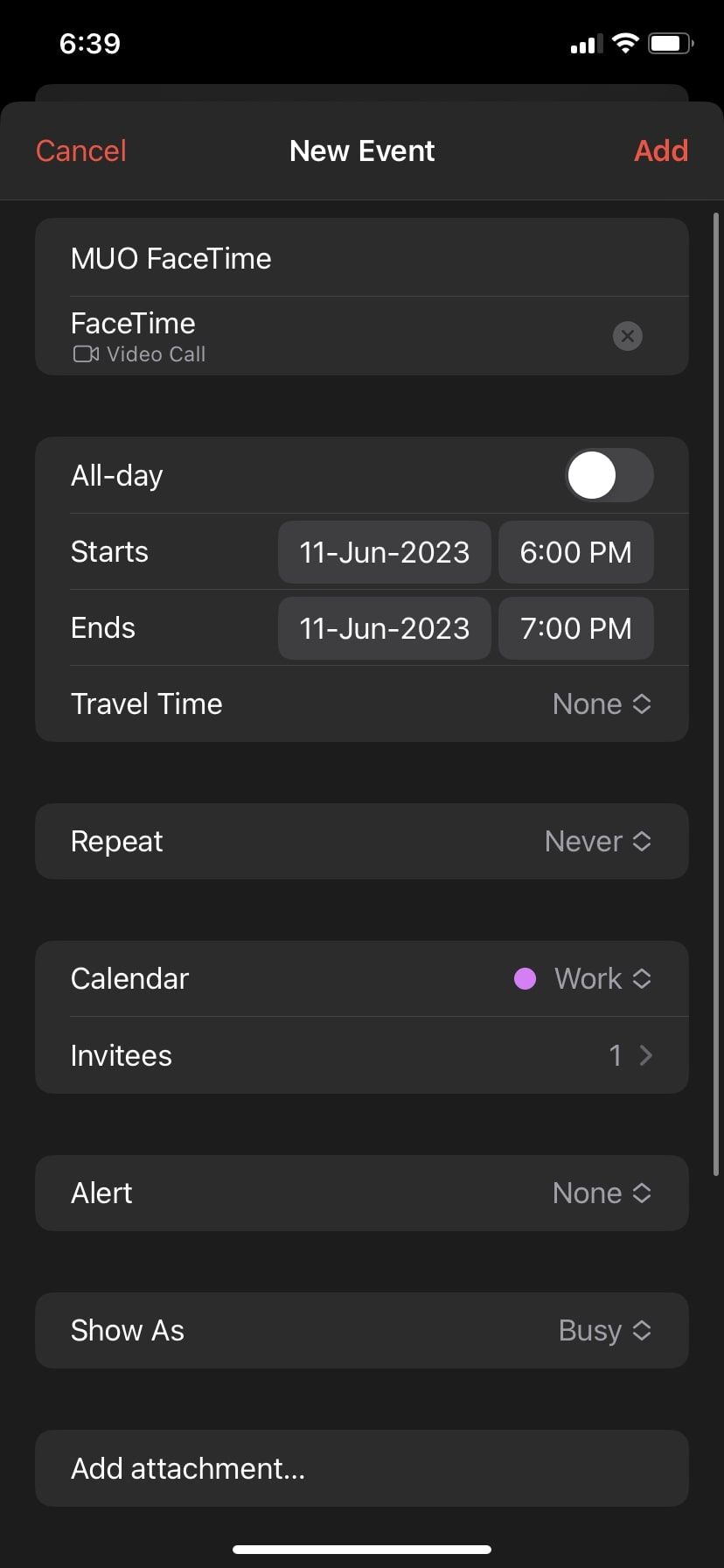


Votre appel FaceTime programmé apparaîtra dans l’application Calendrier sous la forme d’un événement à la date que vous avez choisie. Il vous suffit d’appuyer sur l’événement et de cliquer sur Rejoindre pour participer à l’appel FaceTime. Vous pouvez programmer une réunion individuelle ou un appel FaceTime de groupe.
Si vous souhaitez modifier ou supprimer votre appel FaceTime programmé, accédez à cet événement dans l’application Calendrier. Vous pouvez modifier la date et l’heure ou ajouter ou supprimer des membres en appuyant sur le bouton Modifier . Et pour supprimer l’appel FaceTime programmé, appuyez sur le bouton Supprimer l’événement en bas de page.
Comment programmer des appels FaceTime sur votre Mac
Si vous utilisez un Mac comme appareil Apple principal, vous pouvez faire la même chose à partir de l’application Calendrier de macOS. C’est l’une des choses que vous pouvez faire avec FaceTime sur un Mac. Le processus est aussi simple que sur votre iPhone, mais vous pouvez consulter notre guide FaceTime complet si vous rencontrez des problèmes.
Suivez ces étapes pour planifier ou modifier un appel FaceTime sur votre Mac :
- Lancez l’application Calendrier sur votre Mac et cliquez sur le bouton plus (+) en haut de la page.
- Saisissez le nom de votre événement programmé.
- Cliquez sur le bouton bannière de l’événement.
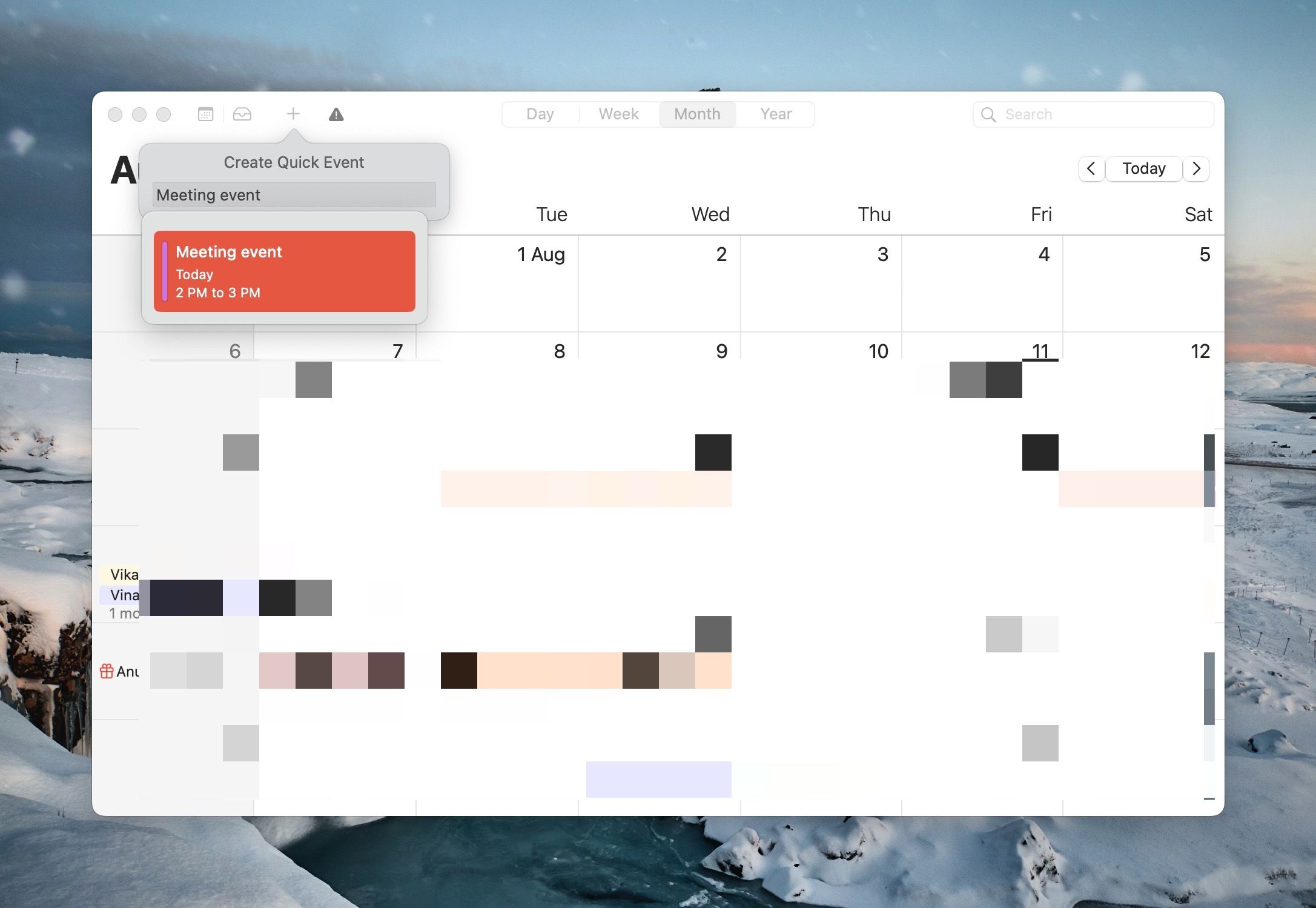
- Cliquez sur le bouton Appel vidéo à côté de l’icône Ajouter un lieu ou un appel vidéo et choisissez FaceTime.
- Complétez les autres détails tels que la date, l’heure et les invités.
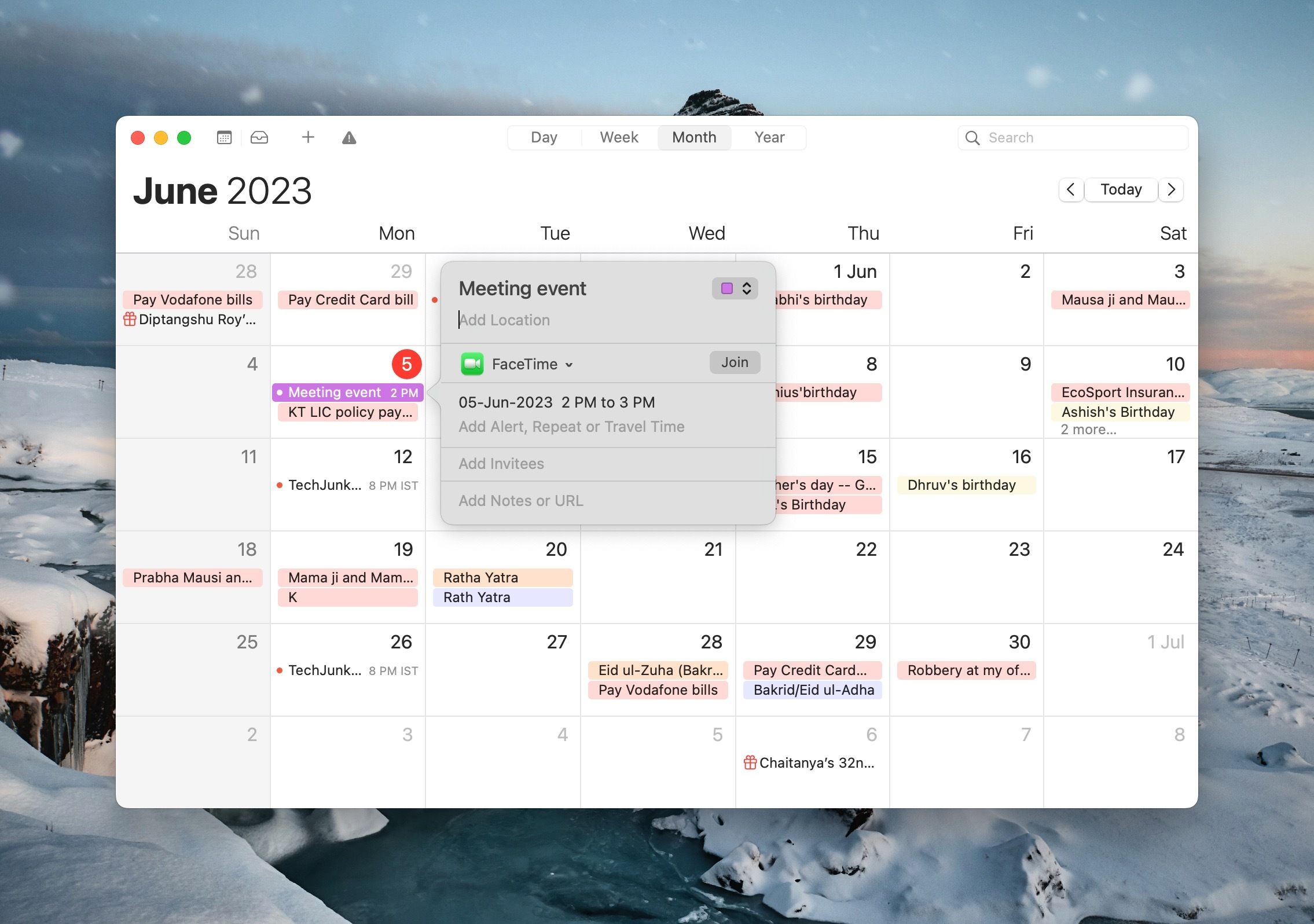


Votre appel FaceTime sera visible dans l’application Calendrier lorsque vous le planifierez. Double-cliquez sur la bannière de l’événement et cliquez sur le bouton Rejoindre pour passer l’appel FaceTime. Si vous souhaitez plutôt lancer une réunion instantanée, vous pouvez également créer et gérer un lien de réunion FaceTime sur votre Mac.
La modification ou la suppression d’un appel FaceTime programmé sur Mac est assez simple. Il vous suffit de Contrôle-cliquez sur la bannière de l’événement et sélectionnez l’icône de l’événement. Supprimer . Il existe également une option Modifier si vous souhaitez modifier la date, l’heure et les participants de l’événement.
Si votre ami ou collègue ne possède pas d’appareil Apple, il est également possible d’utiliser FaceTime avec des utilisateurs Android et Windows.
Ne manquez jamais un appel important et ne soyez jamais en retard
L’utilisation de FaceTime pour parler avec des amis est amusante, mais elle peut être frustrante lorsque vos amis n’arrivent pas à l’heure. Cependant, lorsque vous planifiez un appel FaceTime à l’avance, vous ou votre contact ne manquerez probablement pas ou ne serez pas en retard pour un appel important. Heureusement, l’application Calendrier d’Apple vous permet de le faire facilement.