


Contrairement à la version de bureau typique de Microsoft Outlook, l’application Outlook pour Windows offre de nombreuses options de personnalisation pour que les utilisateurs puissent personnaliser leur expérience. Les utilisateurs d’Outlook peuvent personnaliser les couleurs de l’interface utilisateur, la façon dont les messages apparaissent dans leur boîte de réception, et bien plus encore.
Découvrez donc comment vous pouvez personnaliser Outlook à votre goût sur Windows 10 et 11.
Comment obtenir l’aperçu d’Outlook pour Windows
L’application Outlook pour Windows est disponible pour les participants au programme Microsoft 365 Insider. En tant que Microsoft 365 Insider, vous bénéficiez d’un aperçu de la prochaine version majeure de la suite Microsoft 365 (y compris Outlook).
Si vous êtes un utilisateur agréé de Microsoft 365, vous pouvez vous inscrire au programme Insider et accéder aux dernières mises à jour de la suite Microsoft 365. Les commentaires que vous fournissez sur votre expérience aident Microsoft à améliorer ses produits. Vous pouvez visiter le site officiel pour vous inscrire au programme Insider de Microsoft 365 et obtenir Outlook pour Windows en avant-première.
D’autre part, vous pouvez également accéder gratuitement à l’application Outlook pour Windows Preview sur Windows 10 et 11 via l’application Windows Mail. Voici comment passer à l’application Outlook pour Windows :
- Depuis l’application Début lancez l’application Microsoft Store.
- Rechercher Courrier et installez l’application si vous ne l’avez pas déjà.
- Lancer l’application Courrier et le configurer avec un compte de messagerie.
- Dans le coin supérieur droit, activez le bouton Essayez le nouveau Outlook de Outlook.
- L’application sera alors rechargée dans la nouvelle application de prévisualisation d’Outlook.
Comment ajuster la mise en page pour une meilleure lisibilité
L’une de nos fonctionnalités Outlook préférées est la possibilité de personnaliser la mise en page. Vous pouvez modifier de nombreux paramètres pour adapter votre application de messagerie Outlook à votre style préféré. Outre l’ajustement de la largeur de la boîte aux lettres et des volets de lecture, vous pouvez également modifier la densité globale de l’application (compacte ou spacieuse).
Pour commencer à personnaliser la présentation d’Outlook pour Windows :
- Lancez l’application par l’intermédiaire du menu Démarrer menu.
- Sélectionnez un compte de messagerie dans le volet de gauche pour afficher les courriels associés à la boîte aux lettres en question.
- Pour voir les différentes options de mise en page dans l’application de prévisualisation d’Outlook pour Windows, sélectionnez le bouton Voir à partir du ruban.
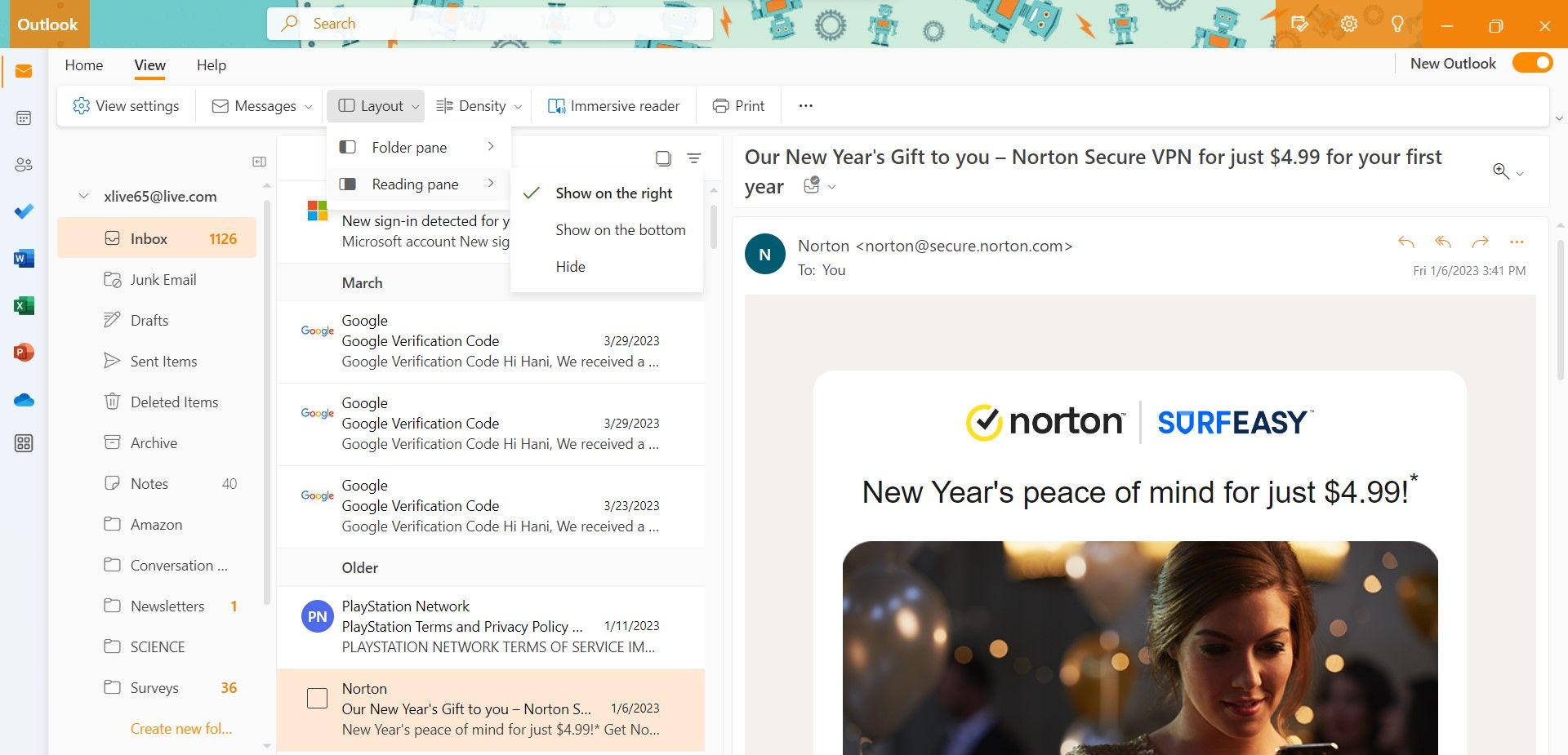
- Pour modifier l’affichage de l’écran Dossier (volet gauche contenant les dossiers de la boîte aux lettres) est visible, naviguez jusqu’à Disposition > ; Volet des dossiers et sélectionnez la visibilité requise.
- De même, pour modifier la position ou la visibilité de l’élément Volet de lecture (volet de droite qui prévisualise un e-mail), naviguez jusqu’à Mise en page > ; Volet de lecture et choisissez de le positionner à droite ou en bas de l’écran. Vous pouvez également le désactiver en sélectionnant l’option Cacher option.
- Si vous souhaitez réduire ou augmenter l’espacement global de l’application, vous pouvez le faire à l’aide de l’option Densité de votre application Outlook. Vous pouvez choisir Compact, Cozy, et Spacieux comme votre modèle préféré.

Comment personnaliser la liste des messages dans Outlook
Les utilisateurs d’Outlook peuvent personnaliser de nombreux aspects de l’application Outlook pour Windows, notamment la façon dont les messages électroniques sont organisés dans leur boîte de réception. Vous pouvez choisir la façon dont les conversations associées apparaissent dans votre boîte de réception et même masquer les aperçus des messages.
Pour personnaliser l’affichage des messages dans l’application Outlook pour Windows, sélectionnez une boîte de réception dans le panneau des dossiers et cliquez sur l’icône Affichage à partir du ruban.
- Pour modifier l’affichage des messages électroniques dans la boîte de réception, cliquez sur Messages et ensuite Conversations. Si vous souhaitez regrouper plusieurs courriels dans un fil de discussion, sélectionnez l’option Grouper dans une conversation sinon, choisir l’option Afficher chaque message séparément.
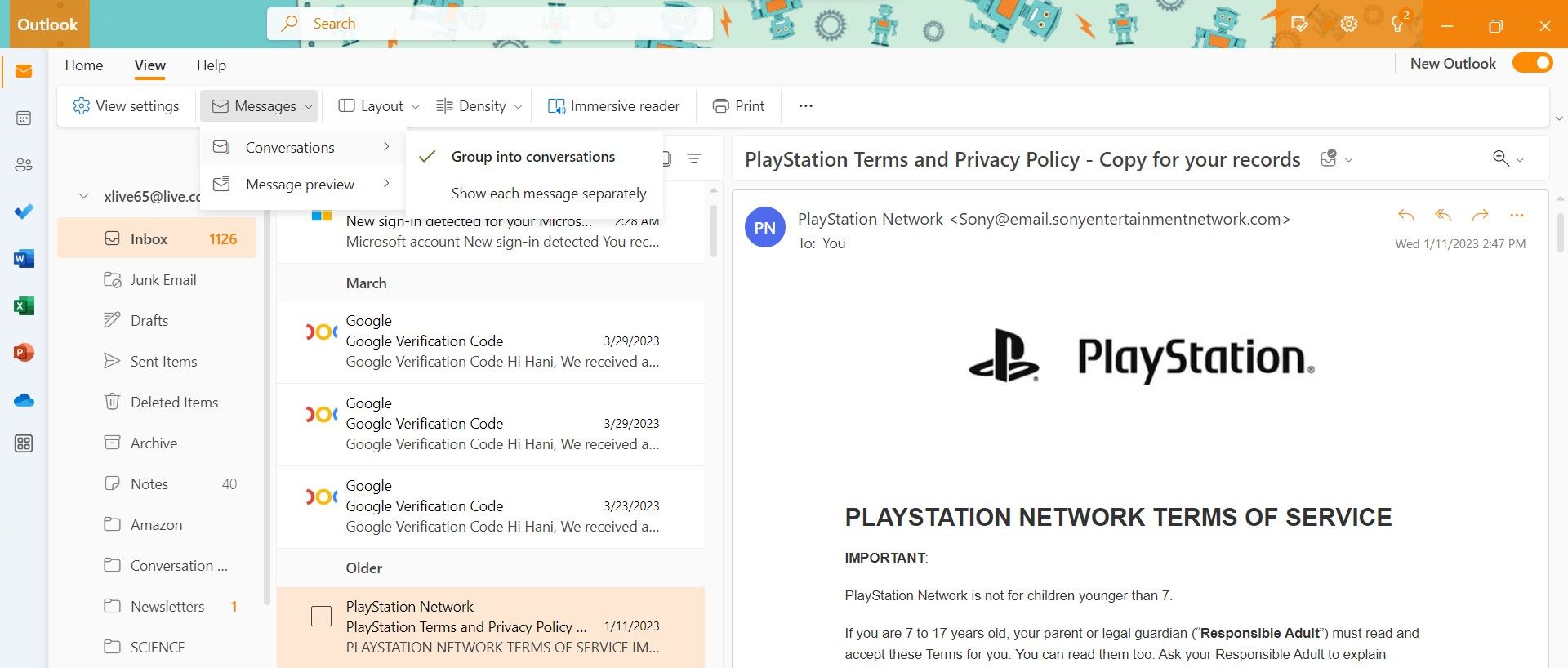
- Vous pouvez également activer ou désactiver les aperçus de messages (affichés en sous-texte sous chaque tuile de message) en naviguant vers Messages > ; Aperçu des messages et en sélectionnant l’option souhaitée entre Afficher le texte de l’aperçu ou Masquer le texte de l’aperçu.
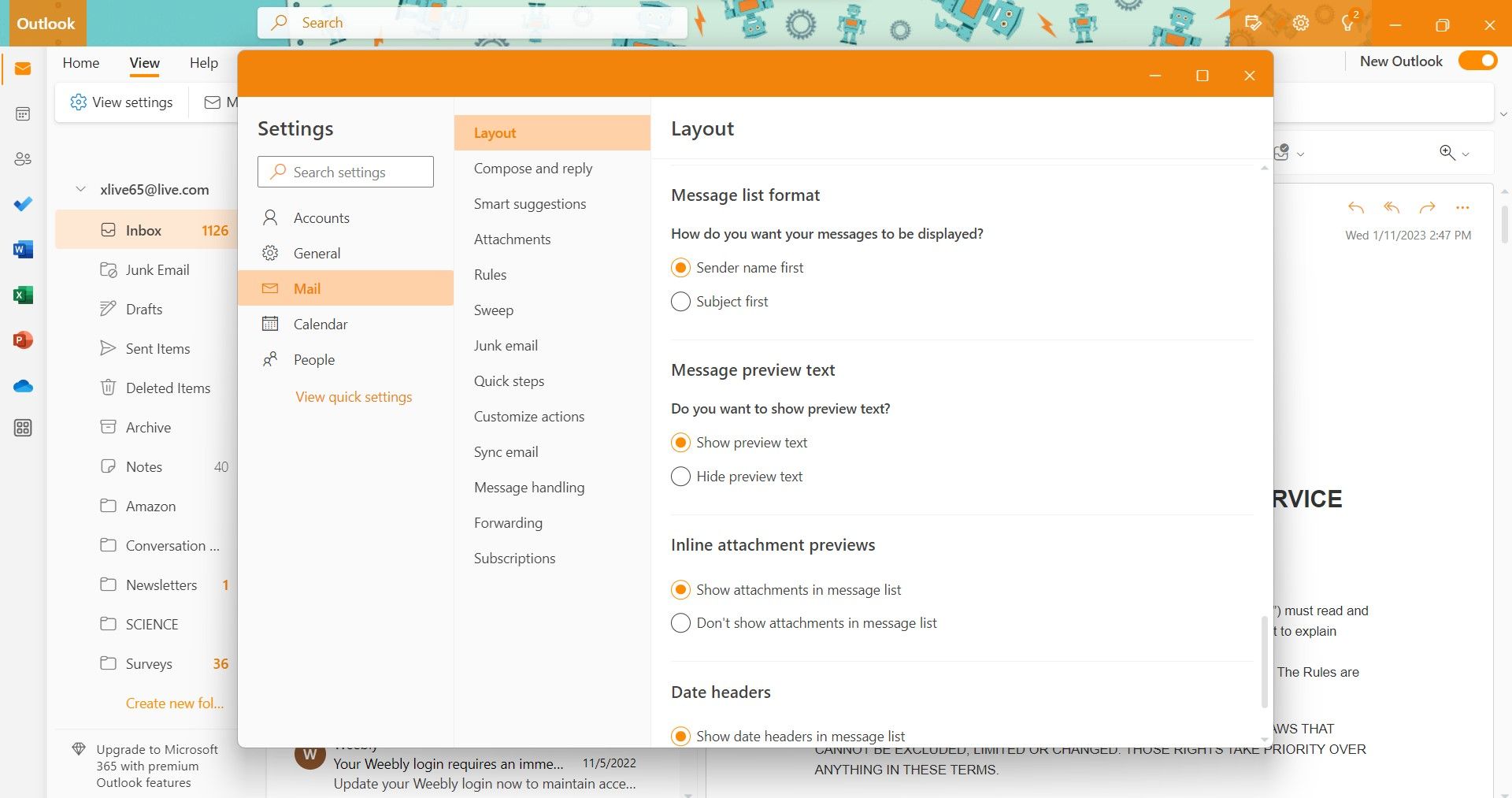
- En outre, pour activer ou désactiver l’affichage de l’image de l’expéditeur dans la liste des messages, sélectionnez Afficher les paramètres, cliquer sur Courrier dans le menu de gauche, puis sélectionnez Mise en page. Faites défiler l’écran pour trouver le Image de l’expéditeur et modifiez sa visibilité en conséquence. Enfin, cliquez sur Enregistrer pour que vos modifications soient prises en compte.
- Pour modifier la liste des courriels de l’expéditeur ou l’objet des courriels, naviguez jusqu’à View Settings > ; Mail > ; Layout puis faites défiler jusqu’à ce que vous trouviez le format de la liste des messages et mettez-le à jour en conséquence. Cliquez sur Enregistrer pour confirmer vos modifications.
- De même, vous pouvez modifier la façon dont Outlook affiche les pièces jointes dans la liste des messages en mettant à jour le paramètre Aperçu des pièces jointes en ligne de l’option Mise en page paramètres.


Comment changer le thème d’Outlook sur Windows 10 et 11
La version web d’Outlook que nous utilisons généralement pour accéder à la boîte de réception d’un compte Microsoft dispose depuis longtemps de thèmes d’affichage. Dans l’application Outlook pour Windows preview, Microsoft a finalement apporté des thèmes colorés à la version de bureau également. Les utilisateurs ont également la possibilité d’activer le mode sombre dans l’application Outlook ou d’activer le mode sombre sur Windows 11.
Vous pouvez choisir parmi plusieurs thèmes qui modifient les couleurs primaires et les couleurs d’accentuation d’Outlook. Pour mettre à jour le thème d’Outlook et injecter de la couleur dans votre expérience Outlook pour Windows :
- Dans l’application de prévisualisation d’Outlook, sélectionnez l’option Voir dans le ruban, puis sélectionnez Afficher les paramètres.
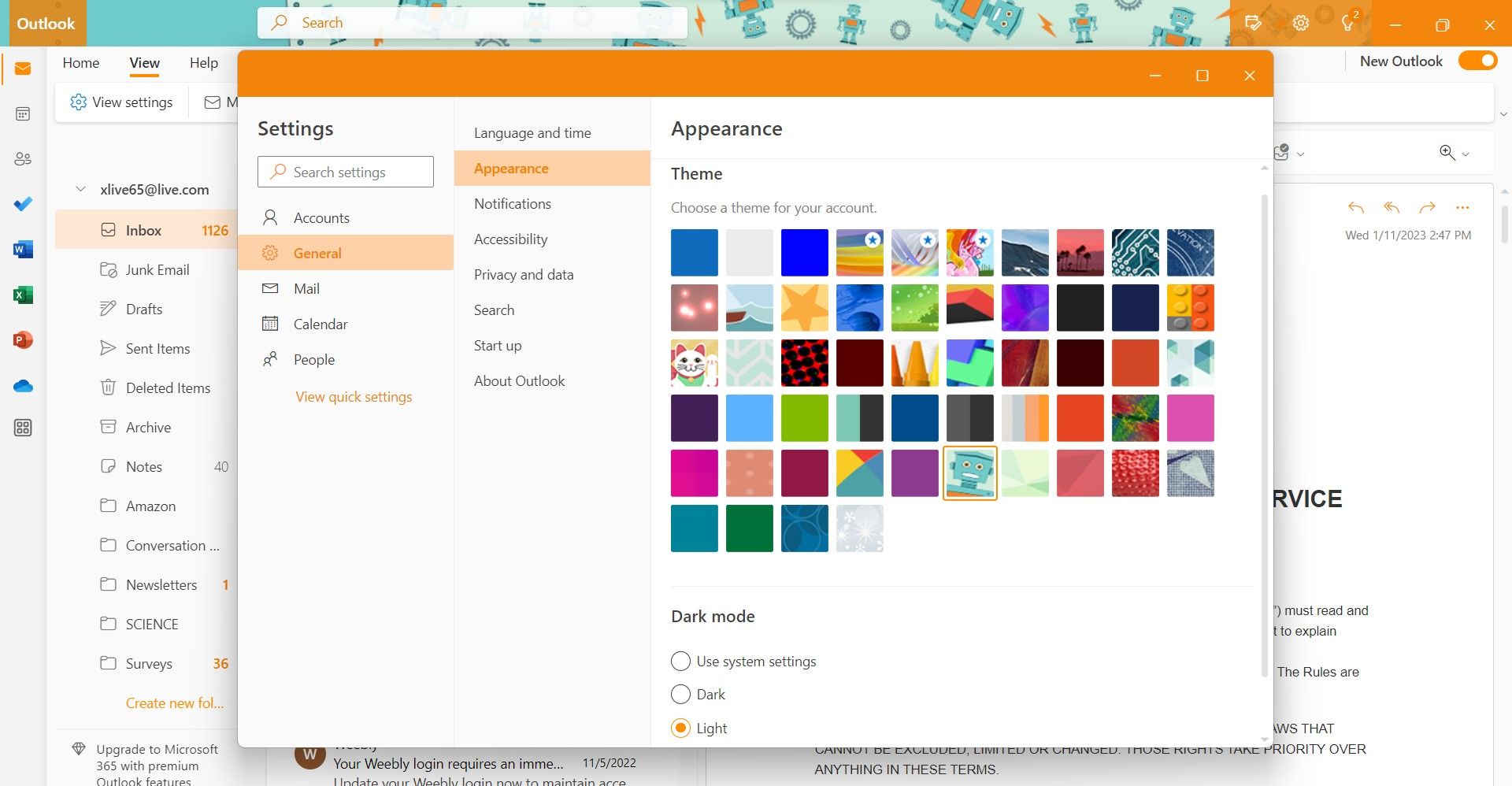
- Cliquez sur Général dans le volet gauche, sélectionnez Apparenceet choisissez un thème qui vous plaît.
- Si vous faites défiler l’écran, vous verrez la rubrique Mode sombre pour Outlook. Vous pouvez choisir entre un Léger mode, Sombre ou Utiliser les paramètres du système.
- Une fois vos modifications effectuées, cliquez sur Enregistrer pour confirmer.

Comment personnaliser les actions du ruban dans Outlook
La possibilité de personnaliser les actions ou les boutons qui apparaissent dans le ruban est une autre fonctionnalité qui améliore la productivité dans l’application Outlook pour Windows. En fonction de votre flux de travail, vous pouvez ajouter ou supprimer des options telles que Répondre à tous, Archives, Rapportetc., à partir du ruban.

Pour personnaliser les boutons du ruban de l’application Accueil cliquez sur le menu à trois points à l’extrême droite. Sélectionnez Personnaliser dans le menu déroulant qui apparaît. Voici quelques-unes des différentes personnalisations du ruban que vous pouvez effectuer :
- Vous pouvez supprimer une action en cliquant sur la croix rouge située à côté de l’étiquette de l’élément.
- Vous pouvez également réorganiser les options en les faisant glisser.
- Outlook vous permet également de créer un nouveau groupe d’actions ou de mettre à jour les boutons d’un groupe.
- Modifier la visibilité d’un bouton en l’activant ou en le désactivant à l’aide de la coche.
Toutes ces fonctions de personnalisation vous permettent d’adapter Outlook à vos goûts. Tous ces paramètres sont l’une des raisons pour lesquelles vous devriez utiliser la nouvelle application Outlook pour Windows.
Outlook pour Windows, c’est passionnant
L’aperçu d’Outlook pour Windows a apporté de nouvelles fonctionnalités pour stimuler la productivité et améliorer l’expérience de l’utilisateur. L’une de nos fonctionnalités préférées est l’intégration améliorée du compte Google.