


Comme dans les versions précédentes de Windows, vous pouvez modifier les paramètres du curseur de votre souris pour en tirer le meilleur parti dans Windows 11. Vous pouvez modifier sa taille, sa vitesse et même ajuster les propriétés de défilement.
Bien que ces paramètres soient suffisants pour la plupart des utilisateurs, ils n’incluent toujours pas d’options pour gérer le curseur sur des écrans larges ou multiples, ainsi que d’autres fonctionnalités. Mais PowerToys de Microsoft a remarqué cet oubli. Il propose désormais plusieurs paramètres pour mieux gérer votre souris.
Vous vous demandez quelles sont ces fonctionnalités ? Explorons-les ci-dessous !
Qu’est-ce que Microsoft PowerToys ?
Les PowerToys sont des outils regroupés dans une application pour vous aider à effectuer des réglages précis sur votre PC. Un bon exemple est la fonction Always on Top de PowerToys qui permet d’épingler une fenêtre au-dessus des autres applications. Elle est très utile avec des applications comme la Calculatrice, où vous avez besoin d’accéder à des données dans les deux sens en permanence, mais où vous voulez garder la calculatrice en haut de l’écran.
PowerToys est livré avec vingt fonctionnalités uniques de ce type et son utilisation est totalement gratuite.
Avez-vous vraiment besoin de PowerToys pour modifier les paramètres de la souris ?
PowerToys avait initialement quelques fonctions pour ajuster les paramètres de la souris, y compris la mise en évidence de la souris et la fonction « trouver ma souris ». Ces fonctions sont très utiles lorsqu’il s’agit d’un écran large, car le pointeur de la souris peut être difficile à localiser. C’est pourquoi vous devriez avoir PowerToys avec les meilleures applications de gestion de deux moniteurs si vous avez une configuration multi-moniteur.
Par ailleurs, PowerToys a récemment ajouté quelques nouvelles fonctionnalités. Il propose désormais quatre fonctionnalités uniques pour tirer le meilleur parti de votre souris ou de votre trackpad. Si vous souhaitez tirer le meilleur parti de PowerToys, installez-le ou mettez-le à jour avant de procéder aux réglages ci-dessous.
Lorsque vous disposez des dernières versions de PowerToys, nous allons nous pencher sur les possibilités offertes par les Utilitaires de souris.
1. Trouver ma souris
La fonction Find My Mouse (Trouver ma souris) des PowerToys permet de résoudre le problème de la recherche du curseur sur l’écran. Il est extrêmement difficile de localiser le pointeur sur un écran large ou un fond clair. Plutôt que de modifier le design du pointeur ou de l’agrandir, vous pouvez utiliser la fonction Find My Mouse pour appuyer sur une touche de raccourci, mettant en évidence le pointeur avec une petite zone autour de lui.
Vous pouvez également ajuster les propriétés de l’effet de surbrillance et le désactiver lorsque vous utilisez certaines applications au premier plan. Répétez les étapes suivantes pour activer et régler la fonction Find My Mouse de PowerToys.
- Ouvrez PowerToys sur votre système. Allez dans le menu de gauche et cliquez sur le bouton Utilitaires pour la souris option.
- Vous verrez apparaître l’icône Trouver ma souris en haut de la page. Cliquez sur l’icône bascule pour activer la fonction sur votre système.
- Par défaut, la touche de raccourci pour activer cette fonction est une double pression sur la touche Ctrl gauche touche deux fois. Mais vous pouvez cliquer sur la liste déroulante à côté de l’icône Méthode d’activation et sélectionnez l’option Secouer la souris pour invoquer la fonction.
- Cliquez sur le bouton flèche à côté de l’option Méthode d’activation et activer le « Ne pas activer lorsque le mode jeu est activé« . Elle empêchera l’outil d’invoquer la fonction lorsque vous jouez à des jeux sur votre ordinateur en utilisant le mode Jeu.
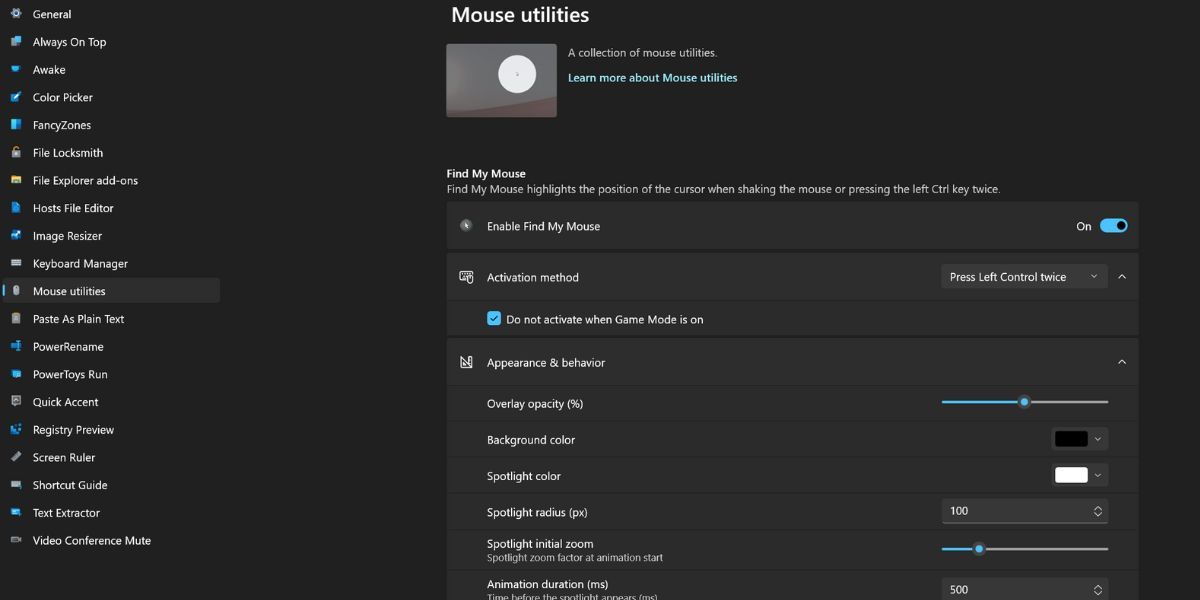
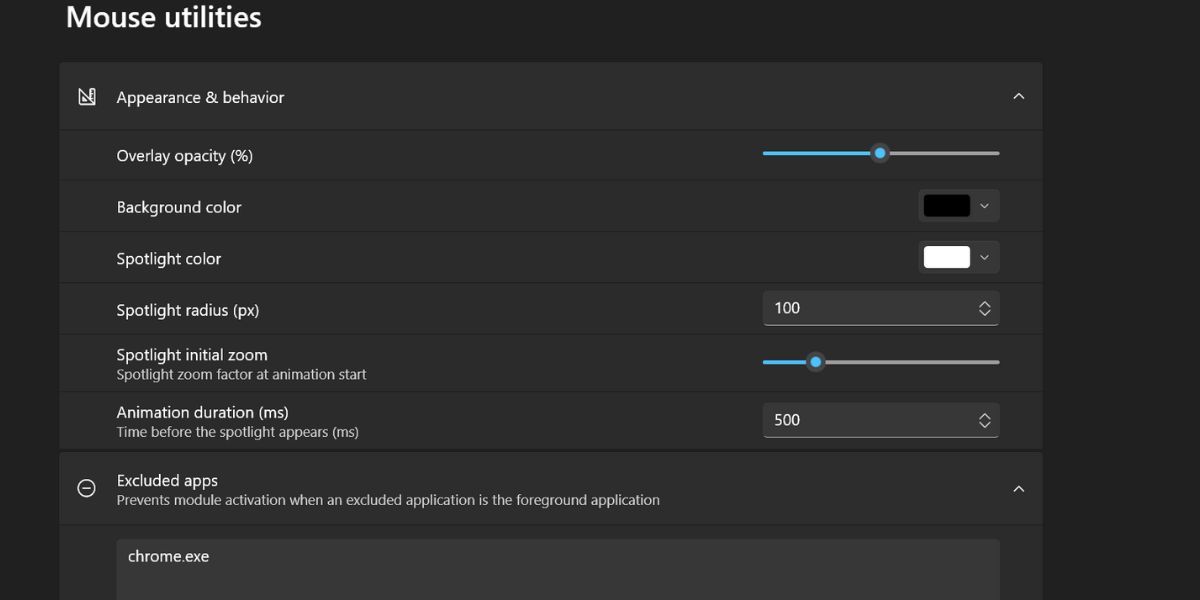
- Cliquer sur le bouton Apparence & ; comportement option. Ici, vous pouvez ajuster l’opacité, la couleur, la taille de l’incrustation et les effets d’animation de Find My Mouse.
- Enfin, cliquez sur le bouton Applications exclues option. Vous pouvez ajouter manuellement les applications que vous souhaitez exclure de la prise en charge de cette fonctionnalité. Il n’y a pas d’option de navigation pour sélectionner le fichier exécutable correct de l’application, vous devez donc trouver le nom de l’application et le nom de l’utilisateur. coller dans la zone de texte. L’application ajoutée sera automatiquement enregistrée et exclue.


2. Surligneur de souris
La fonction Mouse Highlighter (surligneur de souris) met en évidence le curseur sur votre écran. Mais qu’en est-il ? La fonction Find My Mouse ne met-elle pas également le curseur en surbrillance ? Si, mais il y a une différence. Mouse Highlighter met en évidence le curseur lorsque vous cliquez ou secouez la souris. Find My Mouse n’affiche qu’une animation sympathique pendant une courte période afin que vous puissiez localiser le curseur. Il ne se déclenche pas au clic de la souris.
Mouse Highlighter est une fonction pratique lorsque vous présentez quelque chose à l’aide de votre ordinateur portable. Les spectateurs peuvent facilement voir et distinguer les options avec lesquelles vous interagissez sur l’écran. L’effet de surbrillance disparaît après le clic. L’effet restera autour du curseur si vous ne lâchez jamais le bouton de la souris.
Répétez les étapes suivantes pour activer et personnaliser la fonction Mouse Highlighter dans PowerToys :
- Faites défiler la section Utilitaires de la souris vers le bas et localisez l’option Surligneur de souris section. Cliquez sur l’icône bascule à côté de la activer Mouse Highlighter pour l’activer.
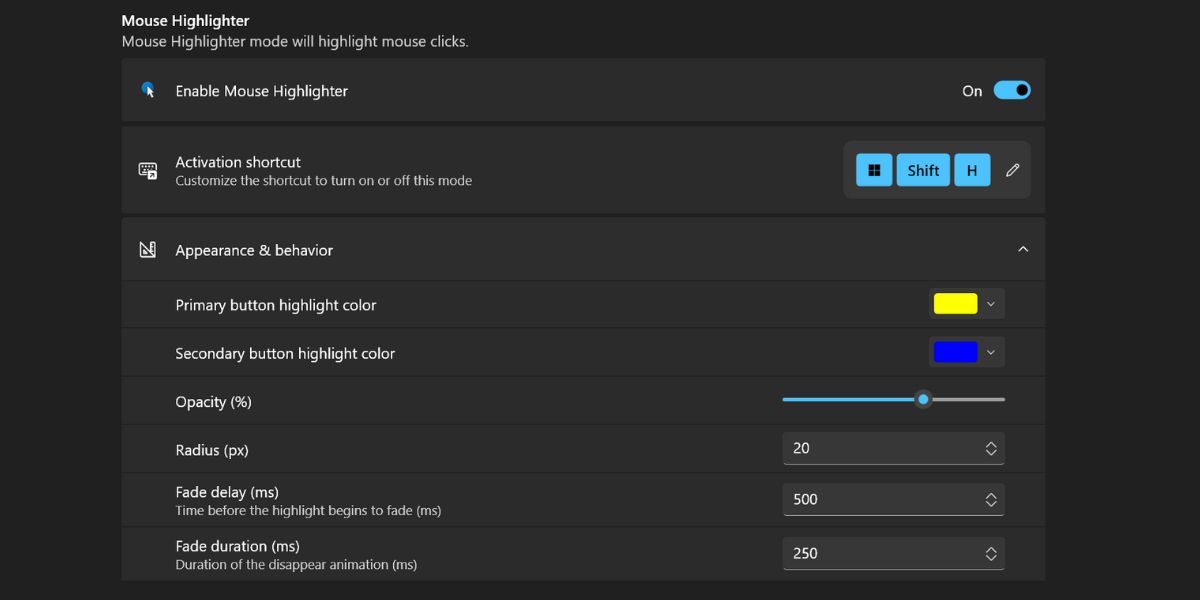
- Le raccourci par défaut pour lancer Mouse Highlighter est le suivant Win + Shift + H. Il suffit d’appuyer une seule fois sur cette touche ; ensuite, elle mettra en évidence chaque clic de souris. Toutefois, pour modifier les touches de raccourci, cliquez sur le bouton crayon pour ouvrir la fenêtre de configuration des raccourcis.
- Presse la combinaison de touches que vous souhaitez attribuer à la fonction et cliquez sur le bouton Enregistrer bouton.
- Comme pour la fonction Find My Mouse, vous pouvez ajuster l’apparence de l’effet de surbrillance, la taille et l’opacité par le biais de la fonction Apparence & ; comportement . Cependant, vous ne pouvez pas restreindre cette fonctionnalité dans certaines applications.

3. Saut de souris
Mouse Jump est un nouvel ajout aux PowerToys, créé à l’origine par Michael Clayton. C’est l’un des derniers ajouts à PowerToys dans la mise à jour 2023, avec Coller du texte brut.
Si vous disposez d’un écran large, il est difficile de faire glisser votre curseur à l’aide d’une souris ou d’un trackpad sur l’écran. Cette fonction ouvre une petite fenêtre de réplique de votre écran. Vous pouvez rapidement déplacer le curseur vers n’importe quelle zone de la fenêtre, et votre curseur se déplacera vers cette zone sur l’écran large.

Cette fonction n’est pas personnalisable, à l’exception de la touche de raccourci, que vous pouvez configurer selon vos préférences. Il suffit d’activer le bouton à côté de la fonction pour l’activer.
4. Réticule du pointeur de la souris
Vous voulez un réticule autour de votre pointeur ? Cette fonction place un réticule autour du curseur. Cette fonction est utile si vous ou un autre utilisateur perdez fréquemment le suivi du curseur, comme une personne ayant une mauvaise vue. Elle est également très utile si vous faites une présentation et que vous avez besoin que l’auditoire suive en permanence les mouvements de votre souris.
- Aller à la page Réticule du pointeur de la souris sur la page de l’utilitaire de la souris. Cliquez sur le bouton basculer next to it to activer la fonction sur votre système.
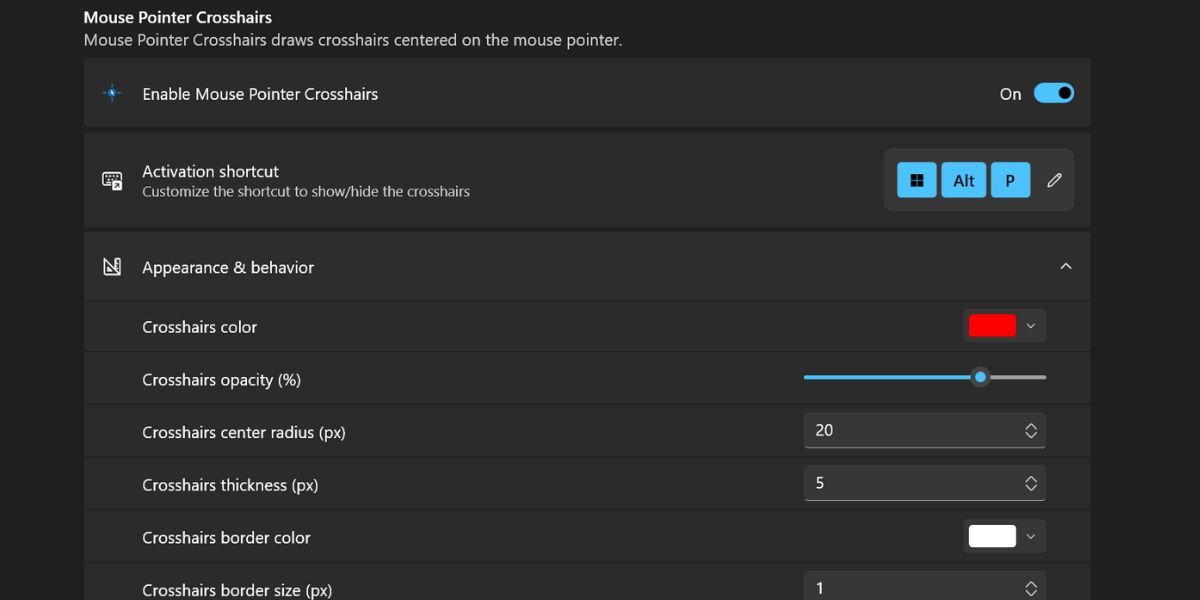
- Si vous souhaitez mapper un autre raccourci, cliquez sur le bouton éditer et de faire correspondre votre combinaison préférée de trois touches pour activer la fonction et la sauvegarder.
- Cette fonction n’a pas d’effet d’animation. Vous ne pouvez donc modifier que la couleur, la taille et l’opacité.

Améliorez votre expérience de la souris avec PowerToys
Les utilitaires de souris de PowerToys vous aident à localiser, mettre en évidence et déplacer rapidement le pointeur sur plusieurs écrans. L’outil s’exécute au démarrage et se range proprement dans les icônes de la barre d’état système. Assurez-vous de mettre à jour PowerToys à la dernière version pour avoir accès aux quatre utilitaires de souris mentionnés ci-dessus.