

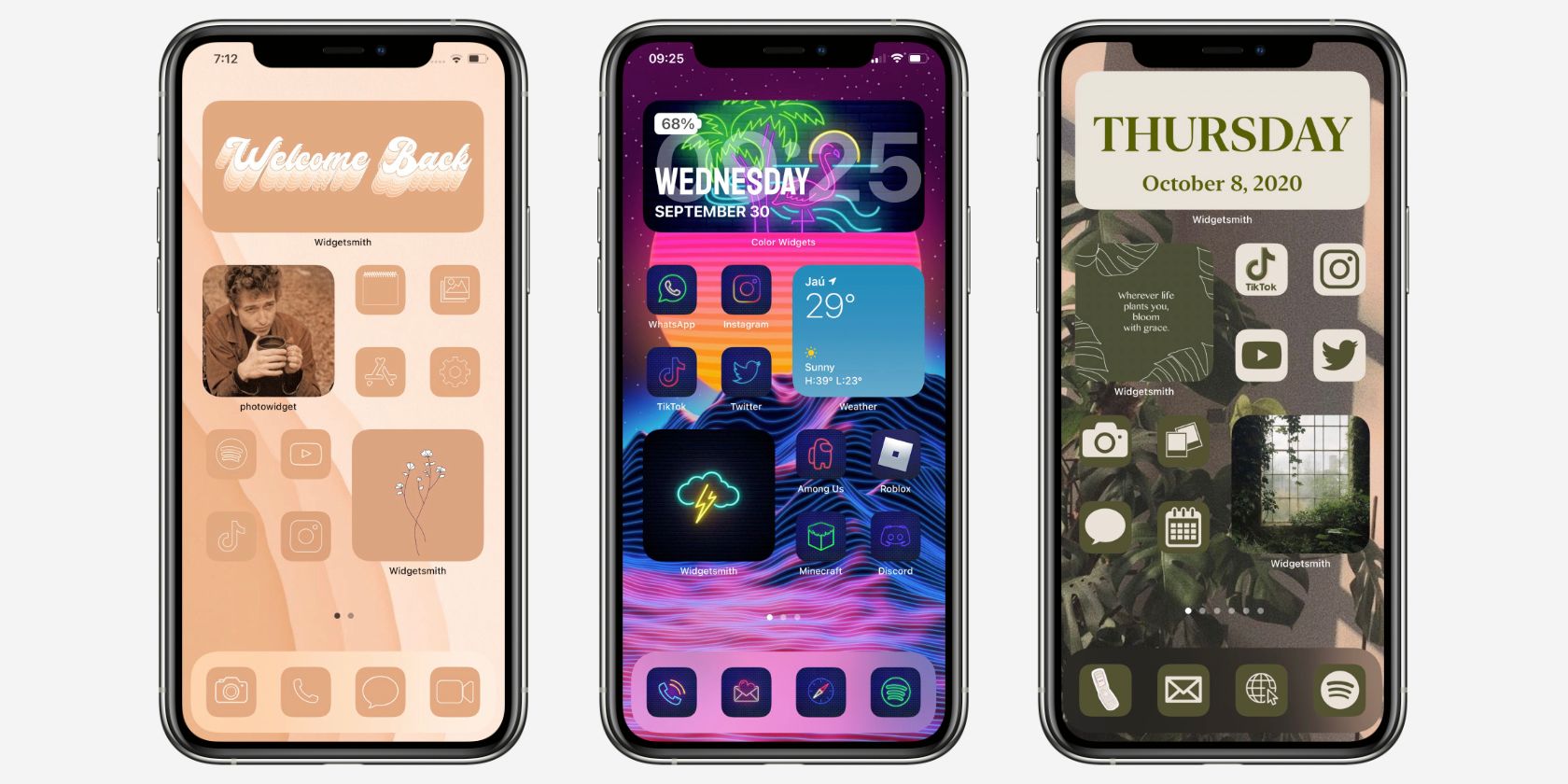
Même si tout le monde possède un iPhone, vous pouvez faire en sorte que le vôtre sorte du lot. Nous allons vous montrer comment personnaliser l’écran d’accueil de votre iPhone avec des widgets et des icônes d’applications uniques pour qu’il reflète vraiment votre style.
Comment ajouter des widgets à l’écran d’accueil de votre iPhone
Un widget est une version allégée d’une application qui affiche des informations et vous permet d’interagir avec elles directement sur l’écran d’accueil. Avec la sortie d’iOS 16, vous pouvez même ajouter des widgets à votre écran de verrouillage.
Vous pouvez personnaliser l’écran d’accueil de votre iPhone avec des widgets pour presque toutes les applications Apple standard et une sélection croissante d’applications tierces. Pour en ajouter un :
- Touchez longuement un espace vide de l’écran d’accueil de votre iPhone pour passer en mode Jiggle.
- Dans le coin supérieur, touchez le bouton Ajouter (+) pour afficher les widgets disponibles. Recherchez ou faites défiler la sélection pour trouver le widget que vous souhaitez.
- Après avoir sélectionné un widget, balayez vers la gauche et la droite pour en afficher différentes versions, puis appuyez sur Ajouter un widget.
- Faites glisser le widget pour le déplacer sur votre écran d’accueil, comme vous le feriez avec n’importe quelle autre application. Vous pouvez même le déposer sur un autre widget de même taille pour créer une pile de widgets.
- Tapotez Terminé ou cliquez sur le bouton Home pour quitter le mode Jiggle.
3 Images


Si vous ne savez pas par où commencer, jetez un coup d’œil à notre récapitulatif des meilleurs widgets iOS.
Changer la taille de vos widgets
La plupart des widgets pour iPhone sont disponibles en trois tailles : petit, moyen et grand. Pour modifier la taille d’un widget, vous devez le supprimer de l’écran d’accueil de votre iPhone, puis l’ajouter à nouveau dans une taille différente.
Voici comment procéder :
- Touchez longuement un espace vide sur l’écran d’accueil pour passer en mode Jiggle.
- Appuyez sur la touche Moins (-) sur un widget et confirmez que vous voulez le faire Supprimer il. Vous pouvez également appuyer sur un widget et le maintenir enfoncé, puis appuyer sur Supprimer le widget dans le menu d’action rapide.
- Enfin, appuyez sur le bouton Ajouter (+) et répétez les étapes de la section précédente pour ajouter à nouveau le widget dans une taille différente.

Personnaliser les paramètres du widget
De nombreux widgets de l’iPhone vous permettent de personnaliser certains réglages de base afin de modifier leur fonctionnement. Il peut s’agir de modifier l’emplacement affiché dans le widget Météo ou de changer la liste affichée dans le widget Rappels.
Si vous créez une pile de widgets, vous pouvez également activer l’option Rotation intelligente ou modifier la disposition des widgets dans la pile. Voici comment les modifier :
- Touchez longuement un widget jusqu’à ce qu’un menu d’action rapide apparaisse.
- Choisir de Modifier le widget ou, si disponible, Modifier la pile.
- Modifiez les paramètres appropriés, puis revenez à l’écran d’accueil. Pour une pile de widgets, appuyez sur un widget pour afficher ses paramètres ou faites-le glisser pour modifier l’ordre.

Comment masquer les applications de l’écran d’accueil de votre iPhone
Apple vous permet également de masquer des applications sur votre écran d’accueil. Cela signifie que vous pouvez personnaliser la disposition de votre écran d’accueil en n’y incluant que les applications les plus importantes. Voici comment procéder :
- Touchez longuement une application jusqu’à ce qu’un menu d’action rapide apparaisse.
- Choisissez de Supprimer l’application.
- Choisissez ensuite de Supprimer de l’écran d’accueil.
3 Images


Lorsque vous supprimez une application de l’écran d’accueil, elle est placée dans la bibliothèque d’applications. Cela signifie qu’elle reste installée sur votre iPhone, même si elle a disparu de l’écran d’accueil. Si vous choisissez de Supprimer l’application au lieu de cela, elle disparaît complètement de votre iPhone.
Pour afficher la bibliothèque d’applications, glissez vers la gauche sur votre dernier écran d’accueil. Vous devriez trouver toutes les applications de votre iPhone automatiquement classées dans des dossiers intelligents. Vous pouvez également toucher la barre de recherche pour rechercher une application ou les afficher toutes dans une liste alphabétique.
Masquer des écrans d’accueil entiers
Plutôt que d’envoyer chaque application individuellement dans la bibliothèque d’applications, vous pouvez également choisir de masquer des écrans d’accueil entiers sur votre iPhone. Dans ce cas, l’iPhone enregistre la disposition de l’écran d’accueil afin de pouvoir la rétablir facilement si vous changez d’avis.
Voici comment masquer ou modifier la disposition de l’écran d’accueil :
- Touchez longuement un espace vide de l’écran d’accueil pour passer en mode Jiggle.
- Appuyez sur la touche Points de l’écran d’accueil en bas de l’écran. Vous devriez voir une vue agrandie de tous vos écrans d’accueil.
- Appuyez sur les coches pour sélectionner ou désélectionner chaque écran d’accueil, en choisissant de le masquer ou non.
3 Images


Comment créer des widgets et des icônes d’application personnalisés
Nous avons vu de nombreux écrans d’accueil stylisés qui utilisent des widgets personnalisés et des packs d’icônes d’applications iOS pour créer un nouveau look inventif. La création d’un tel écran d’accueil personnalisé peut prendre beaucoup de temps, mais elle est payante en termes de style.
Créer des widgets personnalisés pour l’iPhone
Plusieurs applications de l’App Store vous permettent de créer des widgets personnalisés pour l’écran d’accueil de votre iPhone. Vous pouvez les utiliser pour choisir les couleurs, les icônes et la taille des widgets.
La plupart de ces applications sont gratuites au départ, mais proposent des achats in-app ou des abonnements pour débloquer davantage d’options de personnalisation. L’application de personnalisation de widgets la plus populaire est de loin Widgetsmith.
Voici comment l’utiliser pour créer des widgets personnalisés sur l’écran d’accueil de votre iPhone :
- Ouvrir Widgetsmith et appuyez sur un petit, moyen ou grand widget pour commencer à le modifier.
- Faites défiler les Widget pour choisir le type de widget que vous souhaitez créer. Les options proposées vont de la photo à l’astronomie.
- Après avoir choisi un type de widget, utilisez Thème et d’autres onglets qui apparaissent pour personnaliser d’autres aspects de votre widget.
- Lorsque vous avez fini de personnaliser le widget, appuyez sur Enregistrer.
- Pour ajouter des widgets Widgetsmith à votre écran d’accueil, passez en mode Jiggle et appuyez sur le bouton Ajouter (+) puis rechercher Widgetsmith. Choisissez la taille du widget pour lequel vous avez créé un widget. Tapez sur Terminé.
- Après avoir ajouté un widget générique Widgetsmith à votre iPhone, appuyez et maintenez pour Modifier le widget, puis choisissez votre widget personnalisé dans le menu déroulant.
Télécharger : Widgetsmith (Gratuit, abonnement possible)
3 Images


Créer des icônes d’application personnalisées
Vous avez peut-être déjà vu des icônes d’applications personnalisées sur l’écran d’accueil iOS de quelqu’un d’autre, mais il s’agit en fait de raccourcis pour ces applications.
L’application intégrée Raccourcis vous permet de définir des icônes et des noms personnalisés pour les raccourcis avant de les ajouter à l’écran d’accueil.
Si vous êtes certain de vouloir personnaliser les icônes de vos applications sur l’iPhone, deux méthodes s’offrent à vous. La première consiste à obtenir des applications de personnalisation de l’écran d’accueil pour votre iPhone.
Ces applications proposent de nombreux thèmes et packs d’icônes gratuits. Il vous suffit d’en choisir un et de suivre les instructions à l’écran pour l’installer sur votre appareil. L’application créera automatiquement les icônes de vos applications existantes et les fera correspondre aux icônes personnalisées.
3 Images


La deuxième méthode consiste à créer manuellement un raccourci pour chaque application et à définir son icône une par une. Bien que cette méthode prenne plus de temps, elle convient si vous ne voulez pas de packs d’icônes préfabriqués et préférez utiliser des applications de conception graphique simples comme Canva pour concevoir vos icônes d’applications à l’avance.
Voici comment procéder :
- Créez l’icône de l’application que vous souhaitez utiliser. Téléchargez-la et enregistrez-la dans l’application Fichiers ou Photos de votre iPhone.
- Ouvrez l’application Raccourcis sur votre iPhone.
- Appuyez sur le bouton Ajouter (+) pour créer un nouveau raccourci.
- Tapez Ajouter une action et rechercher l’action Open App puis tapez sur App et sélectionnez l’application que vous souhaitez ouvrir.
- Utilisez le bouton Info (i) pour ouvrir le menu, puis tapez sur Ajouter à l’écran d’accueil.
- Touchez l’icône de l’application et utilisez le menu contextuel pour sélectionner l’icône personnalisée que vous souhaitez utiliser dans l’application Fichiers ou Photos de votre iPhone.
- Nommez votre raccourci d’après l’application, puis touchez Ajouter pour l’ajouter à votre écran d’accueil. Vous pouvez la déplacer sur l’écran d’accueil comme n’importe quelle autre application.
- Répétez ce processus en créant un nouveau raccourci pour chaque application que vous souhaitez personnaliser.
3 Images


Découvrez encore plus de façons de personnaliser votre iPhone
La personnalisation de l’écran d’accueil n’est que la première étape de la personnalisation de votre iPhone. Pour créer un appareil vraiment unique, vous devriez également changer le fond d’écran, choisir votre propre sonnerie et vous procurer un étui pour que votre iPhone soit aussi élégant que possible.