
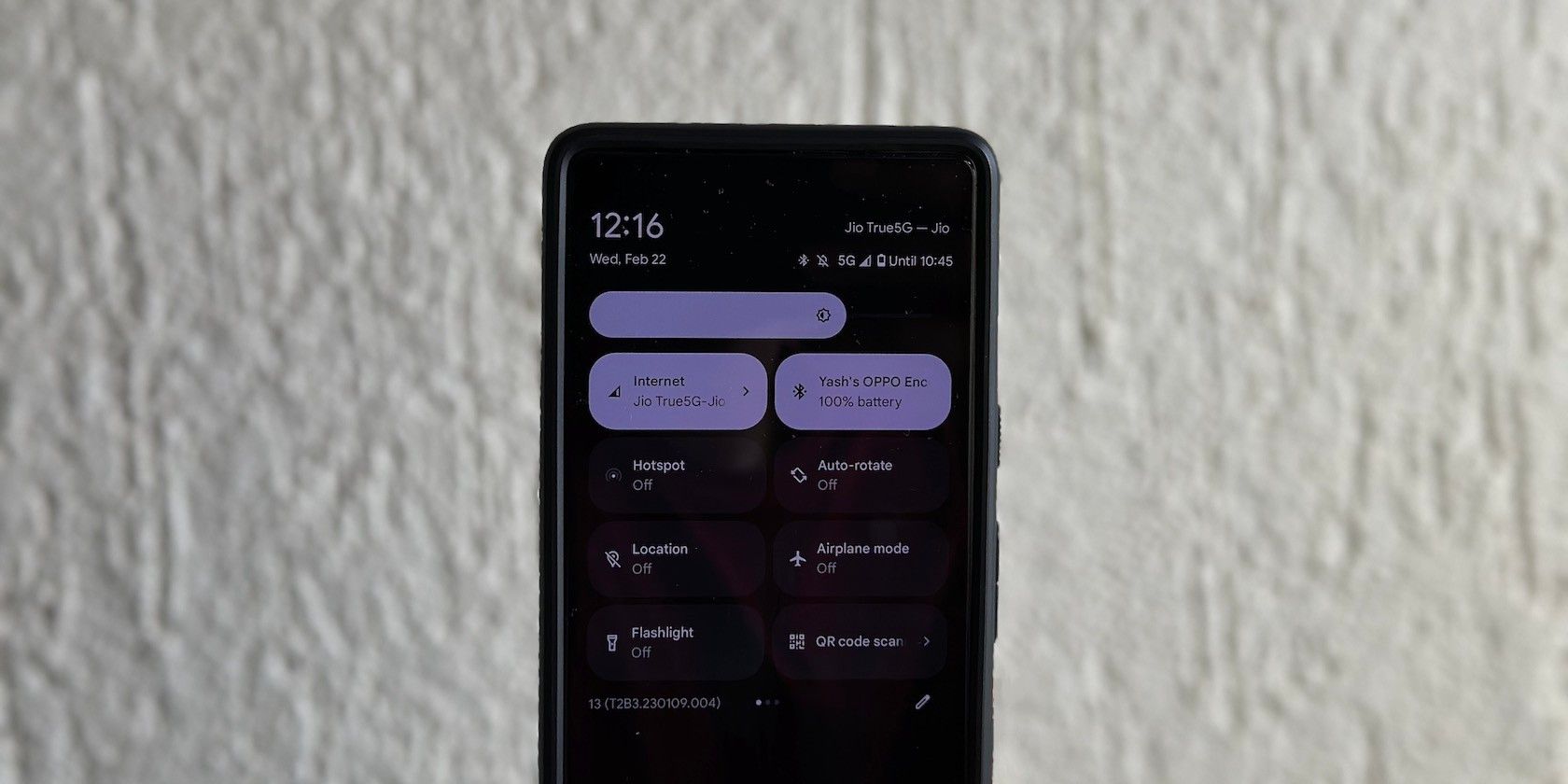
Le panneau des paramètres rapides d’Android permet d’accéder rapidement et facilement à diverses fonctions et commandes du système, comme le Wi-Fi, le Bluetooth, la localisation, les commandes de l’appareil et le partage à proximité, pour n’en citer que quelques-unes.
Cependant, ce n’est pas tout. De nombreuses applications tierces que vous installez sur votre téléphone offrent également des options de réglages rapides. Ci-dessous, nous allons vous montrer comment ajouter ces tuiles au panneau des Paramètres rapides de votre téléphone, supprimer celles dont vous n’avez pas besoin et réorganiser leur ordre d’apparition.
En outre, nous allons également partager quelques tuiles de paramètres rapides utiles que vous devez utiliser pour accomplir des choses sur votre téléphone plus rapidement. Commençons.
Accéder au panneau des paramètres rapides sur Android
Faites glisser vers le bas sur l’écran d’accueil de votre téléphone pour afficher le panneau des paramètres rapides. Si vous êtes dans une application, vous pouvez accéder au panneau en glissant vers le bas depuis le haut de l’écran.
Ici, vous verrez quatre tuiles. Glissez à nouveau vers le bas, et le panneau des Paramètres rapides s’agrandit pour afficher l’intégralité de ses huit carreaux. Si vous voulez accéder à plus de tuiles, faites glisser horizontalement.
3 Images


Nous utilisons un Pixel pour ce guide. Le panneau des paramètres rapides fonctionne de la même manière sur tous les téléphones Android, même s’il peut sembler légèrement différent sur votre appareil.
Comment ajouter des tuiles au panneau des paramètres rapides sur Android
Avec tous les skins Android, y compris l’interface utilisateur Pixel, vous obtenez un tas de tuiles dans le panneau des paramètres rapides par défaut. Bien que beaucoup de ces tuiles soient utiles, il y en a certaines que vous utiliserez rarement, et donc les supprimer aidera à désencombrer le panneau.
De même, de nombreuses applications tierces proposent des tuiles de réglages rapides pour certaines de leurs fonctionnalités. Mais comme ces tuiles ne sont pas ajoutées automatiquement au panneau, vous devez les ajouter vous-même. Heureusement, vous pouvez personnaliser le panneau des paramètres rapides de votre téléphone. Il est assez facile d’ajouter, de supprimer ou de réorganiser les tuiles en fonction de vos besoins.
Balayez deux fois vers le bas depuis le haut de l’écran pour accéder au panneau complet des paramètres rapides. Appuyez sur l’icône de crayon en bas des bascules pour passer en mode édition.
2 Images


Ici, vous verrez un groupe de tuiles, divisé par une bannière qui dit Maintenir et faire glisser pour ajouter des tuiles. Toutes les tuiles situées au-dessus de cette bannière sont celles qui sont déjà disponibles dans le panneau des paramètres rapides, tandis que celles situées en dessous sont cachées et inaccessibles depuis le panneau.
Si vous souhaitez ajouter une tuile au panneau des paramètres rapides, appuyez longuement dessus et faites-la glisser de la section inférieure vers la zone située au-dessus de la bannière, puis relâchez-la pour l’y placer. Pour modifier sa position ou celle d’une autre tuile sur la page, appuyez longuement dessus et faites-la glisser vers la page ou la zone de l’écran de votre choix.
2 Images


Comment supprimer les tuiles des réglages rapides
Si vous souhaitez supprimer une tuile du panneau des paramètres rapides, faites-la glisser hors du panneau des paramètres rapides vers la section située sous la bannière et levez le doigt pour l’y placer.
Une fois que vous avez terminé de personnaliser le panneau des paramètres rapides, appuyez sur la flèche arrière dans le coin supérieur gauche de l’écran. Cela enregistrera toutes les modifications que vous avez apportées au panneau et vous ramènera au panneau des Paramètres rapides, où vous pourrez voir toutes les modifications que vous venez d’apporter.
9 tuiles de réglages rapides que vous devriez ajouter à votre appareil
Nous vous recommandons d’ajouter les tuiles suivantes à votre téléphone. La plupart de ces tuiles sont des tuiles système, mais certaines sont disponibles via des applications tierces.
1. Partage à proximité
2 Images


Nearby Share vous permet de partager des fichiers, des applications, des photos, des vidéos, des liens et bien plus encore, sans fil, entre des appareils Android. Il est facile à utiliser et permet des transferts plus rapides.
L’envoi et la réception de fichiers via Nearby Share nécessitent d’activer la fonction et de définir la visibilité de l’appareil. Bien que vous puissiez le faire à partir des paramètres, le bouton des paramètres rapides vous aide à le faire beaucoup plus facilement.
Il suffit d’appuyer sur le commutateur dans le panneau des paramètres rapides et de cliquer sur le bouton de commande. Activer pour activer le partage à proximité. Après cela, vous pouvez sélectionner l’une des options de visibilité et cliquer sur Terminé pour fermer la fenêtre pop-up.
2. Extra Dim
2 Images


Si vous utilisez votre téléphone la nuit, vous devez probablement baisser la luminosité au maximum pour l’utiliser sans vous faire mal aux yeux. Cependant, ce niveau de luminosité peut parfois sembler encore trop fort, surtout lorsqu’il fait nuit noire.
Extra Dim résout ce problème en réduisant encore plus la luminosité de l’écran. Il suffit d’ajouter sa tuile au panneau des paramètres rapides de votre téléphone, et de l’activer lorsque vous utilisez le téléphone la nuit pour éviter la fatigue.
3. Mode de mise au point
2 Images


Focus Mode est un outil de bien-être numérique qui vous permet de minimiser les distractions, afin que vous puissiez mieux vous concentrer sur votre travail et accomplir vos tâches plus rapidement. Il nécessite une configuration initiale, après quoi vous pouvez l’activer à partir des paramètres de bien-être numérique de votre appareil.
Cependant, en ajoutant sa tuile dans le panneau des paramètres rapides de votre téléphone, vous pouvez l’activer et le désactiver de n’importe où d’un simple toucher et éliminer les étapes supplémentaires du processus.
4. Scanner de code QR
2 Images


Le scanner de codes QR est une autre tuile utile que vous devez avoir dans votre panneau de paramètres rapides. Il s’agit essentiellement d’un raccourci qui ouvre la fonctionnalité de numérisation des codes QR dans Google Lens pour vous aider à numériser plus rapidement les codes QR sur un téléphone Pixel ou un autre appareil Android.
Avec cette application, lorsque vous avez besoin de scanner un code QR sur votre appareil, il vous suffit d’appuyer sur sa tuile dans le panneau des paramètres rapides. Lorsque l’application Google Lens s’ouvre, pointez votre appareil vers le code QR, et il lira et vous montrera son contenu.
5. Serveur FTP (via Solid Explorer)
2 Images


FTP (File Transfer Protocol) est l’un des nombreux moyens de partager des fichiers entre appareils. De nombreux gestionnaires de fichiers Android offrent cette fonctionnalité, et si l’un de ces gestionnaires de fichiers est installé sur votre appareil, vous disposez également de l’option Serveur FTP.
En termes simples, ce commutateur active le serveur FTP dans le gestionnaire de fichiers, de sorte que vous pouvez commencer à partager des fichiers vers/depuis celui-ci. Cela élimine le besoin d’activer manuellement le serveur en allant dans le gestionnaire de fichiers et vous fait gagner du temps.
Nous vous recommandons d’utiliser Solid Explorer. C’est l’un des meilleurs gestionnaires de fichiers Android et il inclut la fonctionnalité FTP.
6. Shazam
3 Images


Shazam est le service de reconnaissance musicale le plus rapide. Il est disponible sous forme d’application sur les appareils Android, et vous disposez également d’une tuile de réglages rapides, qui vous permet de l’exécuter de n’importe où.
Pour l’utiliser, téléchargez l’application Shazam sur votre téléphone. Ensuite, suivez les étapes énumérées dans la section précédente pour ajouter la tuile Shazam au panneau des paramètres rapides. Vous pouvez en ajouter une pour la fonction Auto Shazam ou Shazam en fonction de vos préférences, bien que nous recommandions cette dernière.
Télécharger : Shazam (Gratuit)
7. Mode une main
3 Images


Si vous possédez l’un des téléphones Pixel les plus hauts – le Pixel 7 Pro et autres – vous pouvez parfois trouver difficile de l’utiliser d’une seule main. Le mode à une main tente de résoudre ce problème en ramenant la partie supérieure de l’écran à mi-chemin vers le bas afin que vous puissiez y accéder facilement.
Google a caché la fonctionnalité sous quelques menus dans les paramètres, mais vous pouvez ajouter son bascule à votre panneau de paramètres rapides pour l’activer de n’importe où. Appuyez sur le commutateur pour activer le mode, puis faites glisser la barre multitâche vers le bas pour faire descendre l’écran.
8. Enregistrement de l’écran
2 Images


Lorsque vous avez besoin d’enregistrer votre écran, peut-être pour enregistrer un problème avec un appareil ou pour démontrer une fonctionnalité d’une application à quelqu’un, la tuile Screen Record peut vous aider à démarrer rapidement un nouvel enregistrement, où que vous soyez.
Après avoir ajouté la tuile à votre panneau, tapez dessus et sélectionnez le paramètre sur l’écran suivant. Ensuite, tapez sur le Démarrer pour commencer l’enregistrement. Une fois l’enregistrement terminé, appuyez sur le bouton Arrêter dans le panneau de notification pour arrêter l’enregistrement et le sauvegarder.
9. Contrôles des appareils
3 Images


Si vous êtes un adepte de la technologie de la maison intelligente, vous utilisez très probablement une plateforme pour contrôler vos appareils intelligents. Dans ce cas, plutôt que d’ouvrir cette application spécifique chaque fois que vous avez besoin de déclencher une action ou de faire fonctionner un appareil, vous pouvez ajouter la tuile Contrôles des appareils au panneau des paramètres rapides de votre téléphone pour y accéder facilement.
Après avoir ajouté la tuile, appuyez dessus et sélectionnez la plateforme dans les options disponibles. Ensuite, cochez les cases à côté des contrôles que vous voulez ajouter. Maintenant, lorsque vous voulez accéder à l’un des déclencheurs, tapez sur la tuile de contrôle des appareils, et vous trouverez vos contrôles sur la page suivante.
Faites des choses sur votre téléphone Android de manière rapide et efficace
Les tuiles des Paramètres rapides peuvent accélérer de manière significative diverses opérations sur l’appareil et vous faire gagner le temps qui serait autrement consacré à l’exécution des étapes supplémentaires. Alors, allez-y et personnalisez le panneau des paramètres rapides de votre appareil pour le rendre plus utile.
De même, si vous utilisez un téléphone Samsung, vous pouvez également personnaliser son panneau de paramètres rapides pour en tirer le meilleur parti, et vous pourriez avoir quelques options différentes avec lesquelles jouer.