
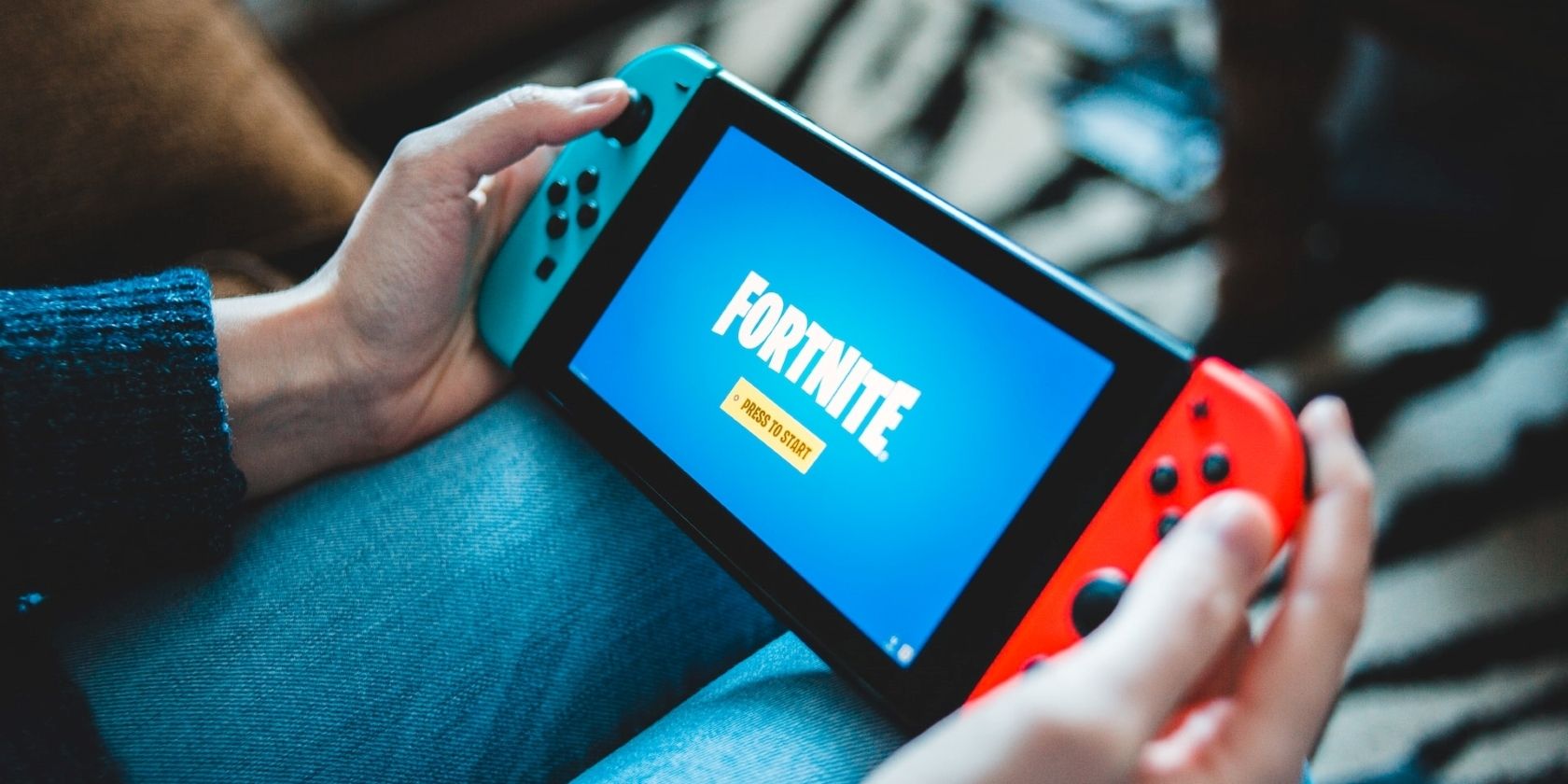
Partager son gameplay avec ses amis est toujours amusant, mais partager son gameplay Nintendo Switch peut s’avérer délicat. Heureusement, avec un peu d’ingéniosité, vous pouvez partager librement vos médias Switch en ligne.
Alors si vous vous demandez comment enregistrer et partager des captures d’écran et des clips de gameplay de vos jeux Nintendo Switch préférés, nous pouvons vous aider.
Comment capturer du gameplay sur votre Nintendo Switch ?
Avant de partager des captures, vous devez savoir comment prendre des vidéos et des captures d’écran de gameplay sur votre Nintendo Switch. Heureusement, capturer des captures d’écran ou des clips de gameplay sur votre Switch est incroyablement facile.
Lorsque quelque chose d’intéressant se produit dans le jeu, vous pouvez prendre une capture d’écran en appuyant sur le bouton Capture de votre manette Nintendo Switch. Si vous utilisez un Joy-Con, il s’agit du bouton carré situé sous les boutons fléchés. Pour une manette Pro, il s’agit du bouton carré situé sous le bouton moins.
Si vous le faites correctement, vous entendrez un son d’obturateur d’appareil photo et votre Nintendo Switch prendra une capture d’écran. Vous pouvez retrouver toutes vos captures d’écran dans la section Album sur l’écran d’accueil de votre Switch.

De même, si vous souhaitez filmer un jeu, maintenez le bouton Capture enfoncé pour enregistrer jusqu’à 30 secondes d’images du jeu auquel vous jouez. Les vidéos capturées seront également sauvegardées et stockées dans la base de données du Album app.
Une fois les captures d’écran et les vidéos capturées stockées en toute sécurité dans votre Album, vous pouvez partager vos captures à l’aide de l’une des méthodes disponibles sur votre Switch elle-même ou à l’aide de méthodes impliquant d’autres appareils.
Ce dont vous avez besoin pour partager du gameplay Nintendo Switch en ligne
Avec la Nintendo Switch, vous pouvez partager du gameplay directement sur un appareil intelligent ou même poster des images et des vidéos sur Twitter ou Facebook. Mais que faire si vous souhaitez partager vos captures sur Nintendo Switch avec d’autres applications de médias sociaux ou si vous ne souhaitez pas lier vos comptes sociaux à votre Switch ?
Si vous souhaitez partager des médias sans utiliser les fonctionnalités inhérentes à l’application Album disponible sur toutes les consoles Nintendo Switch, vous aurez besoin d’une carte Micro SD et d’un appareil autre que votre Switch capable de les lire.
Les cartes Micro SD sont généralement livrées avec des adaptateurs SD qui s’adaptent aux ports de la taille d’une carte SD, alors assurez-vous de posséder un PC ou un ordinateur portable doté d’un emplacement de carte SD normal. Si vous avez besoin d’une carte Micro SD, il y a quelques erreurs courantes à éviter lors de l’achat d’une carte Micro SD.

Si vous avez du mal à trouver l’emplacement de la carte Micro SD sur la Nintendo Switch, soulevez les supports à l’arrière de votre console. Vous devriez voir l’emplacement de la carte SD en dessous.
En raison des différences entre la Nintendo Switch et la Switch Lite, les méthodes de connexion d’une carte SD à une Switch peuvent varier. Sur une Nintendo Switch Lite, vous trouverez l’emplacement de la carte SD à la base de la console, sous un compartiment dédié.
Comment partager des captures d’écran et des vidéos sur Nintendo Switch
Maintenant que vous savez tout ce dont vous pourriez avoir besoin pour capturer et partager du gameplay sur votre Nintendo Switch, voyons comment procéder pour les captures d’écran et les vidéos.
Comment partager vos captures de Nintendo Switch sur un appareil intelligent ?
Un moyen simple et rapide de partager vos captures d’écran et vidéos Nintendo Switch est d’envoyer votre capture vers un appareil intelligent comme votre téléphone portable. Cette méthode utilise les fonctionnalités intégrées de l’application Album de votre Nintendo Switch.
En envoyant vos captures vers un appareil intelligent, vous pouvez partager votre gameplay Nintendo Switch de n’importe quelle manière supportée par votre appareil. Pour envoyer vos captures d’écran et vidéos Nintendo Switch vers un appareil intelligent, suivez ces étapes :
- Depuis l’écran d’accueil de votre Nintendo Switch, sélectionnez le bouton Album app.

- Sélectionnez n’importe quelle capture et appuyez sur A pour choisir Affichage et édition.
- Parmi les options affichées, sélectionnez Envoyer à un appareil intelligent.
- Si vous souhaitez envoyer plusieurs captures à la fois, sélectionnez Envoyer plusieurs. Pour une seule capture, choisissez Envoyer individuellement.
- À partir de là, scannez le code QR affiché sur votre Switch avec votre appareil intelligent.
- Une fois que votre Switch et votre appareil intelligent sont connectés, scannez le second code QR.
Une fois le second code QR scanné, vous devriez voir toutes les captures sélectionnées sur votre appareil intelligent, prêtes à être téléchargées. En enregistrant les captures d’écran et les vidéos sur votre appareil intelligent, vous pouvez les partager de toutes les manières disponibles sur cet appareil.

Vous pouvez également partager vos captures de jeu sur les médias sociaux directement depuis votre Switch. Si vous sélectionnez l’option Poster caractéristique de la Affichage et édition Avec les options d’édition de votre Switch, vous pourrez partager des captures sur Twitter ou Facebook. À condition que vos comptes sociaux soient liés à votre Switch.
Comment partager des captures de Nintendo Switch à l’aide d’une carte Micro SD
Il se peut que vous souhaitiez envoyer vos captures d’écran et vos vidéos à un appareil qui n’est pas compatible avec les options d’enregistrement et d’édition de votre Nintendo Switch. Dans ce cas, vous devrez avoir une carte Micro SD connectée à votre Switch, sur laquelle sont stockées vos captures.
Pour récupérer des captures à l’aide d’une carte Micro SD, assurez-vous que votre Switch est éteinte. Pour ce faire, maintenez le bouton d’alimentation enfoncé jusqu’à ce que la Switch soit éteinte. Options d’alimentation apparaître et sélectionner Désactiver.
Une fois que votre Nintendo Switch s’est éteinte, assurez-vous d’avoir un appareil externe, comme un ordinateur portable, compatible avec les cartes Micro SD, et suivez les étapes suivantes :
- Retirez la carte Micro SD de votre Switch et connectez-la à votre appareil externe.
- Ouvrez les fichiers de votre carte Micro SD, et entrez le fichier Nintendo Switch dossier.
- À partir de là, sélectionnez Album.

- Sélectionnez un dossier portant le nom d’un jeu dans lequel vous avez effectué des captures.

- Vous pourrez alors copier et coller les captures du jeu sélectionné sur votre périphérique externe.

À partir de là, vous pouvez enregistrer toutes les captures d’écran et vidéos pour des titres Switch spécifiques sur votre appareil externe. Et avec vos captures récupérées sur votre carte Micro-SD, vous êtes prêt à partager votre gameplay de toutes les manières prises en charge par votre appareil.
Si vous préférez partager vos captures via les médias sociaux, Imgur et ses alternatives offrent d’excellents moyens de partager vos captures d’écran. Malheureusement, les clips et vidéos de gameplay à part entière peuvent être un peu plus difficiles à partager.
Comment partager ou découper vos captures vidéo sur Nintendo Switch
Alors que vous pouvez partager des captures d’écran de manière universelle entre de nombreuses plateformes de médias sociaux et appareils, le partage de vidéos de vos captures de jeu sur Nintendo Switch est un peu plus délicat, en particulier pour les clips entiers.
Certaines plateformes ont des restrictions de taille strictes pour les vidéos qui peuvent être partagées et téléchargées sur le service, donc des sites comme Gfycat vous seront utiles si vous voulez transformer votre capture en un GIF partageable.
Vous pouvez toutefois utiliser votre Nintendo Switch pour réduire la taille de votre vidéo et la rendre plus facile à partager avant d’essayer de la diffuser.
Si vous pensez que cela pourrait vous aider à télécharger vos vidéos plus facilement, suivez ces étapes pour découper les captures vidéo sur la Nintendo Switch :
- Entrez dans le Album depuis l’écran d’accueil de votre Nintendo Switch.
- Choisissez la capture vidéo que vous souhaitez découper et sélectionnez Affichage et édition.
- Sélectionner Garniture.
- Vous serez ensuite invité à choisir l’endroit où vous souhaitez que votre clip commence et se termine.
- Sélectionner Enregistrer une fois que vous avez assigné les points de départ et d’arrivée de votre capture.
Si vous souhaitez partager une vidéo complète tout en conservant la qualité et le son, Streamable est un excellent outil pour héberger et partager des vidéos de gameplay.
La Nintendo Switch, un outil pour prendre de l’avance et capturer des séquences de jeu
Partager vos captures sur Nintendo Switch peut s’avérer délicat, mais avec un peu de travail supplémentaire, vous pouvez partager des captures d’écran et des vidéos où bon vous semble.
Et même avec des captures vidéo complètes, votre Nintendo Switch et des services externes peuvent vous aider à télécharger ou à découper des vidéos pour les rendre partageables.
Après tout, certains des meilleurs jeux existants sont des exclusivités Nintendo, donc certains des contenus de jeu les plus partageables sont les jeux auxquels vous pouvez accéder et dont vous pouvez capturer le contenu sur la Nintendo Switch.