

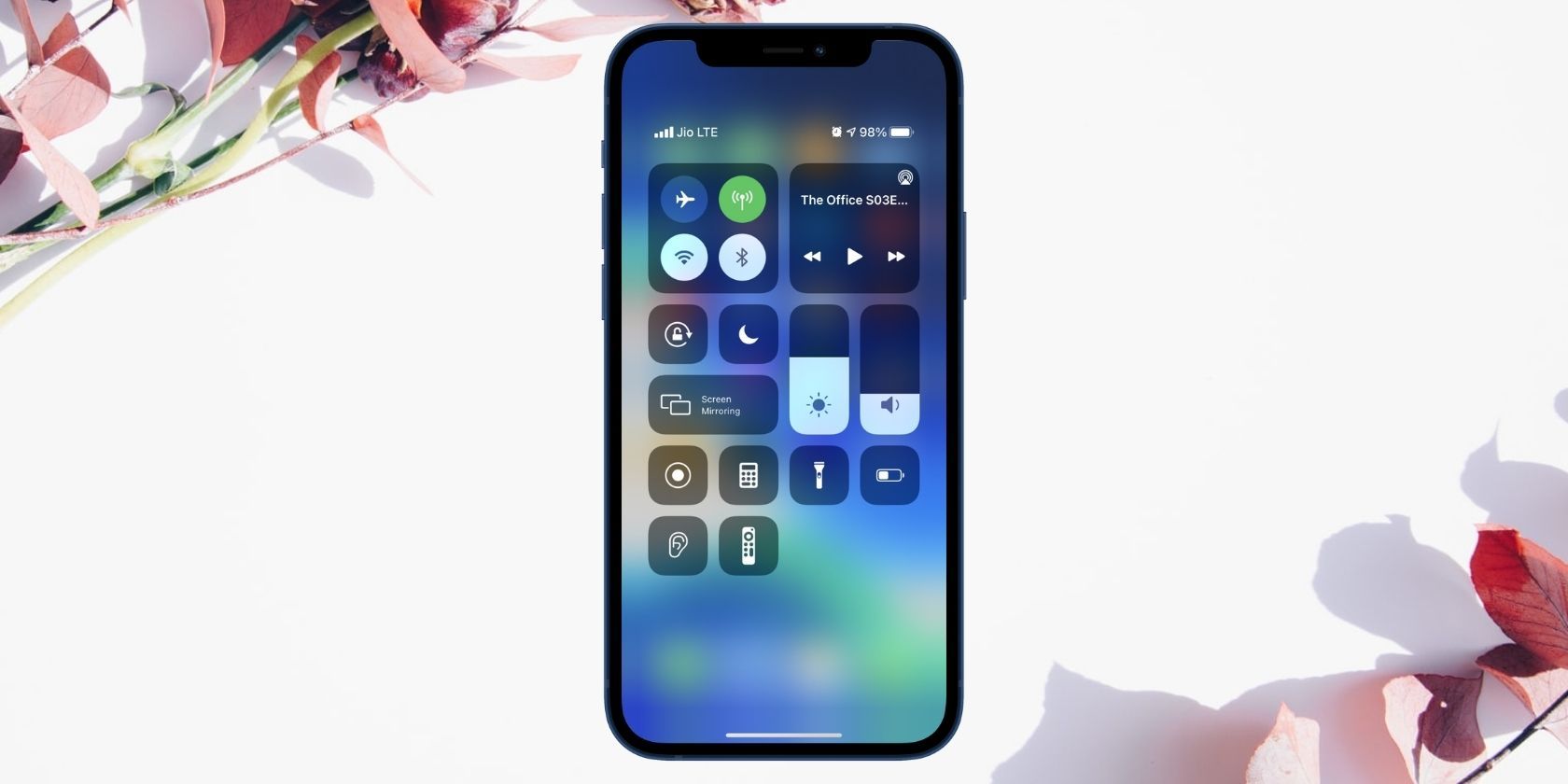
Le Centre de contrôle est un élément essentiel de l’expérience iPhone depuis la sortie d’iOS 7 en 2013. Il comporte des boutons pour les actions fréquemment utilisées, comme le Wi-Fi, le Bluetooth, les commandes musicales, la luminosité, le volume, la mise au point, etc.
Cependant, les étapes pour ouvrir le Centre de contrôle sur iOS diffèrent selon le modèle de votre iPhone. Notre guide vous montre comment accéder à cette fonction pratique, l’utiliser, la personnaliser et en tirer le meilleur parti.
Comment accéder au Centre de contrôle sur un iPhone
Tout d’abord, vous devez savoir comment ouvrir le Centre de contrôle. La méthode varie légèrement en fonction de votre appareil :
- Sur un iPhone doté d’un bouton d’accueil (comme les iPhone SE, 8 et antérieurs), glissez vers le haut depuis le bas de l’écran.
- Sur un iPhone avec Face ID (comme l’iPhone X et les modèles ultérieurs), faites glisser vers le bas depuis le coin supérieur droit de l’écran.
3 Images


Pour fermer le Centre de contrôle, touchez une zone vide. Selon le modèle de votre iPhone, vous pouvez également balayer vers le haut (modèles avec Face ID) ou vers le bas (modèles avec bouton d’accueil) pour quitter.
Notez que sur un iPhone avec Face ID, l’ouverture de votre Centre de contrôle affiche également des icônes pratiques en haut, comme un VPN connecté, une alarme, le pourcentage de la batterie, etc. Ces icônes n’apparaissent pas toujours en haut de l’écran de votre iPhone en raison de l’espace limité, mais la barre d’état devrait ressembler à ce que vous voyez ci-dessous.

Que faire si vous ne pouvez pas accéder au Centre de contrôle ?
Dans de rares cas, si vous ne pouvez pas accéder au Centre de contrôle, redémarrez votre iPhone. Si cela ne suffit pas, assurez-vous que le Centre de contrôle est autorisé dans les applications et sur l’écran de verrouillage, comme nous l’avons vu précédemment.
Enfin, si rien d’autre ne fonctionne, mettez à jour votre iPhone avec la dernière version d’iOS, puis réinitialisez tous les paramètres en allant sur Réglages > ; Général > ; Réinitialiser > ; Réinitialiser tous les réglages devrait aider.
Comment utiliser le centre de contrôle sur votre iPhone
L’utilisation du centre de contrôle d’iOS est simple. Vous pouvez toucher, faire glisser et même appuyer longuement sur les boutons pour afficher des options supplémentaires. Par exemple, si vous appuyez sur le curseur de luminosité et le maintenez enfoncé, des icônes apparaissent pour le mode sombre, le décalage nocturne et la tonalité réelle. De même, un appui long sur l’icône de la lampe de poche permet de modifier son intensité.
Il est intéressant de noter que le groupe en haut à gauche (qui contient le mode Avion, Cellulaire, Wi-Fi et Bluetooth) dispose d’une fonctionnalité supplémentaire. Si vous appuyez longuement sur ce groupe, vous verrez deux options supplémentaires : AirDrop et Personal Hotspot. Et ici, si vous appuyez longuement sur le bouton Wi-Fi, Bluetoothou AirDrop vous pouvez sélectionner un autre réseau Wi-Fi, un autre appareil Bluetooth ou modifier les paramètres de visibilité d’AirDrop.
3 Images


Comment modifier le Centre de contrôle sur un iPhone
Par défaut, vous ne disposez que de quelques options dans le Centre de contrôle. Mais vous pouvez ajouter ou supprimer certaines commandes, et réorganiser les boutons de commande, pour vous approprier le Centre de contrôle. Voici comment procéder :
- Ouvrir Paramètres et tapez sur Centre de contrôle.
- Pour supprimer un contrôle, appuyez sur son bouton rouge moins (-) et choisissez Supprimer.
- Pour ajouter un contrôle à partir du Plus de contrôles appuyez sur son bouton vert plus (+) et il se déplacera vers le haut sous Contrôles inclus.
- Si vous avez des accessoires pour la maison, essayez d’allumer Afficher les commandes de la maison en haut. Cela ajoutera un espace dans le Centre de contrôle qui vous permettra d’accéder rapidement à vos accessoires intelligents.
Utilisez les poignées sur le côté droit de Commandes incluses pour les réorganiser dans un ordre qui vous convient. L’option affichée en haut apparaît à gauche dans le Centre de contrôle, et ainsi de suite jusqu’en bas de la liste. Ces modifications prennent effet immédiatement. Ouvrez donc le Centre de contrôle lorsque vous effectuez des modifications pour voir à quoi ressemble le nouvel emplacement.
Notez que vous ne pouvez pas supprimer ou réorganiser les commandes des paramètres sans fil, de la musique, du verrouillage de l’orientation du portrait, de Ne pas déranger, du Screen Mirroring, de la luminosité et du volume. Toutes les commandes que vous sélectionnez apparaîtront sous celles-ci.
3 Images


Pour en savoir plus sur ce que vous pouvez modifier dans votre Centre de contrôle, consultez notre récapitulatif de tous les widgets du Centre de contrôle d’iOS et d’iPadOS.
Comment désactiver le Centre de contrôle d’iOS sur votre écran de verrouillage ?
Par défaut, toute personne ayant accès à votre iPhone peut accéder au Centre de contrôle à partir de l’écran de verrouillage. De là, elle peut mettre votre appareil en mode Avion, désactiver le Wi-Fi, lire des chansons, utiliser les commandes de l’accueil, etc.
Cependant, vous pouvez empêcher de telles actions en désactivant le Centre de contrôle à partir de l’écran de verrouillage. Pour ce faire, procédez comme suit
- Ouvrez Paramètres, puis tapez sur Face ID & ; Code d’accès ou Touch ID & ; Passcode.
- Entrez le code d’accès de votre iPhone pour continuer.
- Sous Autoriser l’accès en cas de verrouillage, désactiver Centre de contrôle.
2 Images


Comment désactiver le Centre de contrôle à l’intérieur d’autres applications
Supposons que vous jouiez à des jeux sur iPhone qui impliquent un balayage vigoureux. Ou peut-être que vos enfants utilisent l’appareil pour apprendre et jouer. Dans ce cas, vous pouvez désactiver l’accès au Centre de contrôle à partir des applications pour éviter de l’ouvrir accidentellement.
Voici comment procéder :
- A l’intérieur Paramètrestapez sur Centre de contrôle.
- Désactiver Accès dans les applications.
Après cela, vous ne pouvez accéder au centre de contrôle que depuis l’écran d’accueil ou l’écran de verrouillage. Sur les iPhones avec Face ID, si vous balayez vers le bas depuis le haut à droite, cela ouvrira le centre de notification à la place.
2 Images

Conseils utiles sur le centre de contrôle pour optimiser votre expérience
Vous pouvez ajouter une icône Notes au Centre de contrôle qui vous permet de noter rapidement un texte à partir de l’écran de verrouillage de l’iPhone. Pour l’utiliser, ouvrez Réglages > ; Centre de contrôle et appuyez sur le bouton plus icône pour Notes.
Maintenant, accédez au Centre de contrôle et appuyez sur l’icône Notes pour créer une nouvelle note. Si, au lieu d’une nouvelle note, vous souhaitez reprendre la dernière note, ouvrez le menu Paramètres > ; Notes > ; Accéder aux notes depuis l’écran de verrouillage > ; Reprise de la dernière note. Vous pouvez également choisir les notes à reprendre et la durée de la reprise.
3 Images


Vous voulez enregistrer votre gameplay, faire des tutoriels pour iPhone, ou autre ? Ouvrir Réglages > ; Centre de contrôle et appuyez sur le bouton plus icône à côté de Enregistrement d’écran. Ensuite, pour démarrer un nouvel enregistrement d’écran sur votre iPhone, touchez le bouton icône d’enregistrement d’écran dans le centre de contrôle d’iOS. Pour enregistrer également un son externe, appuyez longuement sur l’icône d’enregistrement d’écran et touchez Microphone.
Il est facile d’appeler Siri et de lui demander d’identifier la chanson en cours de lecture. Mais si vous voulez le faire silencieusement, ouvrez Paramètres > ; Centre de contrôle et appuyez sur le bouton plus icône à côté de Reconnaissance de la musique. La prochaine fois que vous souhaiterez savoir quelle piste est en cours de lecture, appuyez sur la touche icône Shazam dans le centre de contrôle et la chanson sera reconnue.
Après avoir ajouté le L’audition Si vous ajoutez l’icône de la souris au centre de contrôle (comme indiqué ci-dessus), le niveau sonore du casque s’affichera en temps réel. La couleur verte signifie que tout va bien ; si le niveau sonore est trop élevé, la barre devient jaune. À partir de là, vous pouvez également utiliser Live Listen pour améliorer votre audition.
3 Images


Avez-vous une Apple TV ? Ajouter le Télécommande Apple TV Le Centre de contrôle vous offre une télécommande virtuelle avec laquelle vous pouvez contrôler votre Apple TV. Il s’agit d’une option secondaire pratique si vous ne souhaitez pas utiliser la télécommande physique.
Centre de contrôle : Un seul endroit pour de nombreuses actions pratiques
Dans ce guide, nous avons vu comment utiliser le Centre de contrôle de votre iPhone pour effectuer des actions rapides. À présent, vous devriez être en mesure de personnaliser les icônes et de tout configurer à votre convenance.
Vous pouvez toujours expérimenter avec votre Centre de contrôle pour déterminer quels widgets et autres sont les mieux adaptés à vos besoins. Votre iPhone dispose de nombreux autres réglages que vous devriez également vérifier, y compris des options de sécurité essentielles pour assurer votre sécurité.