


Vous venez de télécharger un fichier sur votre Mac, et il est arrivé sous la forme d’une archive RAR. Vous n’avez jamais vu un tel format auparavant et, malgré tous vos efforts, vous n’arrivez pas à l’ouvrir pour accéder aux fichiers qui vous attendent à l’intérieur.
Dans ce bref aperçu, vous apprendrez tout ce qu’il faut savoir sur les fichiers RAR, leur raison d’être et comment ouvrir et extraire des fichiers RAR sur un Mac.
Qu’est-ce qu’un fichier RAR ?
Un fichier RAR est similaire à un fichier ZIP. Il s’agit dans les deux cas de formats d' »archives » permettant de compresser de nombreux fichiers individuels en un seul fichier. De cette façon, vous ne devez mettre qu’un seul fichier à télécharger (ou joindre un fichier à un courriel), et les destinataires ne doivent télécharger qu’un seul fichier au lieu de plusieurs.
Le format RAR présente plusieurs avantages, notamment la réduction de la taille des fichiers, la possibilité de diviser un RAR en plusieurs morceaux et la récupération des erreurs.
Comment ouvrir et extraire des fichiers RAR sur un Mac
Le format RAR est un format propriétaire, il n’est donc pas surprenant que les systèmes Mac ne disposent pas d’un utilitaire intégré pour le gérer. Cependant, la solution est aussi simple que l’installation d’un outil tiers gratuit pour ouvrir les fichiers RAR sur un Mac.
1. Ouvrir des fichiers RAR sur votre Mac avec Keka

Keka est un outil de compression et d’extraction disponible gratuitement. Une fois installé, il suffit de double-cliquer sur un fichier RAR pour l’extraire ou Contrôle-cliquez dessus et sélectionnez Extraire à l’aide de Keka. Vous pouvez également glisser-déposer le fichier que vous souhaitez extraire vers l’icône Keka dans le Dock.
L’inconvénient de l’utilisation de Keka, du moins pour certains utilisateurs, est qu’il est impossible d’explorer le contenu du fichier RAR sans l’avoir préalablement extrait. Vous n’aurez peut-être jamais besoin de cette fonctionnalité, mais si vous aimez pouvoir jeter un coup d’œil au contenu d’une archive et n’en extraire que les fichiers dont vous avez besoin, vous aurez peut-être besoin d’une autre application d’extraction RAR, comme RAR Unarchiver. Keka vous offrira quelque chose de proche d’une fonctionnalité intégrée.
Keka peut créer ses propres archives compressées, mais ne prend pas en charge le format RAR. Vous serez limité aux formats ZIP, 7-Zip, TAR, GZIP, BZIP2, DMG, ISO et bien d’autres. Consultez donc notre liste d’applications de compression pour Mac afin de trouver quelque chose qui prenne en charge le format RAR.
Télécharger : Keka (Gratuit)
2. Visualiser les fichiers avant de les extraire avec RAR Unarchiver

RAR Unarchiver fonctionne comme Keka, sauf qu’il vous permet de voir ce qui se trouve à l’intérieur des fichiers RAR, et vous pouvez choisir les éléments à extraire. Il dispose également d’un outil de compression de base qui ne prend en charge que les fichiers ZIP et 7z.
Suivez les étapes suivantes pour utiliser RAR Unarchiver :
- Contrôle-cliquez sur le fichier que vous souhaitez extraire et sélectionnez Ouvrir avec.
- Sélectionner RAR Unarchiver, et il affichera le contenu des fichiers RAR dans une nouvelle fenêtre.
- Contrôle-cliquez sur l’élément que vous souhaitez exporter et sélectionnez Exporter.
- Vous pouvez tout exporter en sélectionnant Exporter tout dans le menu contextuel.
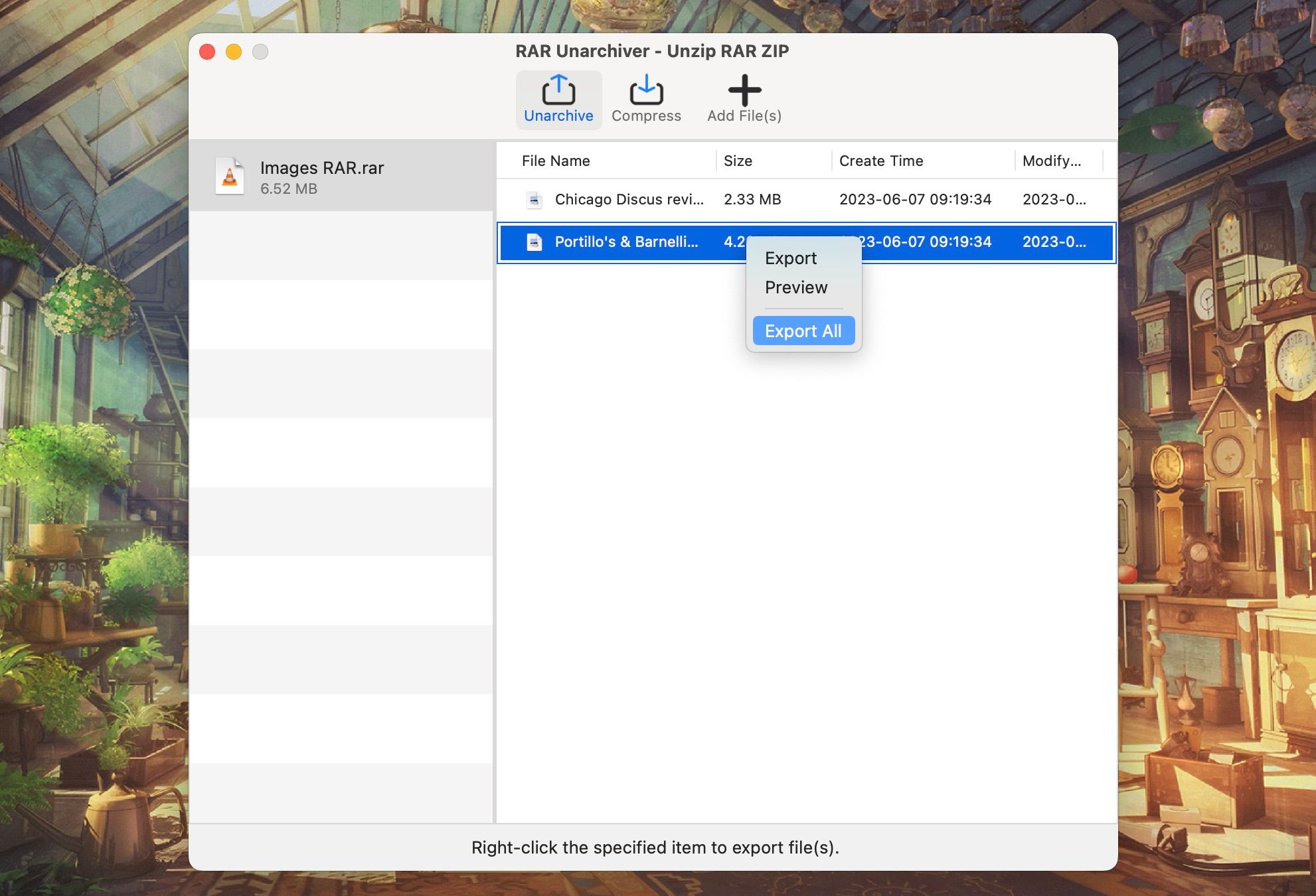

Vous pouvez combiner Keka et RAR Unarchiver, l’un pour des extractions rapides et l’autre pour des extractions plus spécifiques.
Télécharger : RAR Unarchiver (Gratuit, achats in-app disponibles)
3. Extraire des fichiers RAR sur votre Mac en ligne
Un extracteur RAR en ligne peut s’avérer utile lorsque vous ne souhaitez extraire que quelques archives. Avec un outil en ligne, vous n’avez pas besoin d’installer quoi que ce soit sur votre ordinateur. Ces outils fonctionnent via votre navigateur web et vous permettent d’extraire vos fichiers comme le font les programmes de bureau.
Archive Extractor est un outil en ligne qui vous aide à extraire RAR et de nombreux autres formats d’archives à l’aide d’un navigateur Web. Vous pouvez ajouter des archives à partir de votre ordinateur, de services de stockage en nuage tels que Google Drive et Dropbox, ou même à partir d’URL directes.

Une fois que vous avez téléchargé une archive, attendez quelques secondes pour que le site l’extraie. Vous pouvez ensuite télécharger les fichiers individuels contenus dans l’archive sur votre Mac.
Ouvrir des fichiers RAR sur votre Mac en toute simplicité
Désormais, vous n’aurez plus à vous inquiéter lorsque vous rencontrerez un fichier RAR. Ces méthodes d’extraction RAR simples pour macOS vous permettront d’ouvrir rapidement tous les fichiers que vous rencontrerez.
C’est l’un des rares cas où macOS ne peut pas résoudre un problème avec ses applications intégrées. Si votre Mac ne peut pas ouvrir de fichiers RAR avec ses outils intégrés, il existe quelques applications gratuites très utiles que vous pouvez installer. Choisissez-en une, ou combinez les deux que nous avons présentées ici pour résoudre tous vos problèmes RAR.