
Les Solid State Drives modernes sont plusieurs fois plus efficaces que les lecteurs optiques. Ils sont plus rapides, plus silencieux et n’ont pas besoin d’être défragmentés. Bien que la défragmentation n’aide pas un SSD à mieux fonctionner, il existe néanmoins des moyens d’optimiser et de maintenir ce type de disque sous Windows.
Voici comment utiliser SSD Fresh pour optimiser vos disques.
Qu’est-ce que SSD Fresh ?
SSD Fresh est un outil freemium, conçu pour vous aider à gérer et optimiser les disques durs solides, y compris les disques M.2. Vous pouvez télécharger SSD Fresh depuis Abelssoft et plusieurs autres bibliothèques de logiciels d’application.
En plus d’améliorer les performances du SSD, l’application SSD Fresh permet de gérer facilement les paramètres système susceptibles de réduire sa durée de vie. Vous pouvez même choisir de passer à la version Plus, qui vous offre une protection en arrière-plan et des alarmes d’erreur.
Comment optimiser votre SSD automatiquement avec SSD Fresh
Après avoir installé et lancé l’application SSD Fresh, vous serez accueilli par une page de présentation. Cette page affiche des détails sur vos disques, tels que la taille, les partitions et la température.
- SSD Fresh indique le niveau d’optimisation actuel, ainsi que le nombre d’étapes d’optimisation actives.
- Vous pouvez simplement cliquer sur le bouton Optimiser automatiquement pour laisser l’application faire tout le travail.
- Après quelques secondes, toutes les optimisations disponibles auront été appliquées. Une nouvelle note d’efficacité s’affichera.
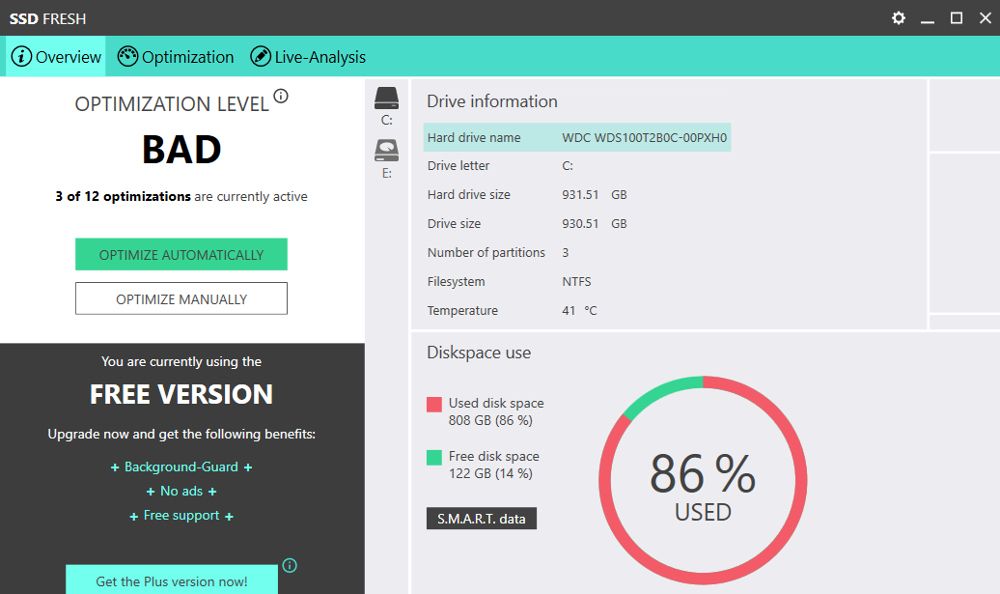
- Si plusieurs SSD sont installés sur votre ordinateur, vous pouvez passer de l’un à l’autre en cliquant sur les icônes de la colonne centrale.
- Après le changement, vous devez cliquer à nouveau sur le bouton pour optimiser le nouveau SSD sélectionné.

Après avoir optimisé tous vos disques, il est bon de redémarrer votre ordinateur. Vous pourrez alors constater une amélioration des performances.
Si vous ne constatez pas d’amélioration des performances, cela peut être l’un des signes avant-coureurs d’une défaillance imminente de votre SSD. Vous pouvez cliquer sur le bouton Données S.M.A.R.T. sur la page Vue d’ensemble pour voir les données d’autosurveillance détaillées.
Comment optimiser manuellement votre SSD
L’application est très bonne pour décider des actions qui amélioreront les performances et aideront à prolonger la durée de vie du disque dur. Mais si vous rencontrez des problèmes, vous pouvez activer ou désactiver les optimisations manuellement.
- Ouvrez l’application SSD Fresh et cliquez sur le bouton Optimiser manuellement ou le bouton Optimiser en haut de l’écran.
- Vous verrez une liste des optimisations disponibles dans la colonne de droite, chacune avec un interrupteur marche/arrêt.
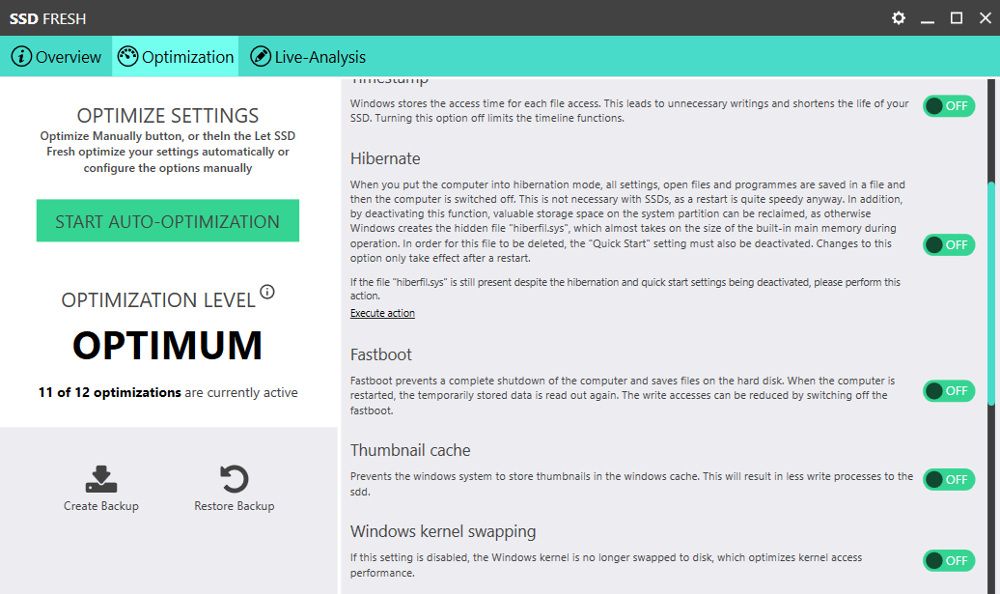
- De nombreuses actions, telles que la désactivation de la défragmentation, sont conçues pour prolonger la durée de vie du disque dur. Vous pouvez en savoir plus sur chaque optimisation avant de décider de l’activer ou de la désactiver.
- Avant d’effectuer toute modification, cliquez sur le bouton Créer une sauvegarde bouton. Si vous constatez que les modifications ont un effet négatif, vous pouvez les annuler en cliquant sur le bouton Restaurer la sauvegarde.

Utilisation de l’analyse en direct de SSD Fresh
L’outil Live Analysis vous permet de visualiser les dix processus les plus actifs en temps réel. Vous pouvez vous en servir comme guide pour repérer ce qui consomme le plus de ressources de stockage. C’est également un moyen utile de vérifier si les optimisations ont eu un effet positif.
- Sélectionnez l’option Analyse en direct et cliquez sur l’onglet Démarrer bouton.
- Les processus dont l’activité de lecture/écriture est la plus élevée apparaissent dans une liste, sous un graphique qui montre l’activité d’écriture globale du SSD.
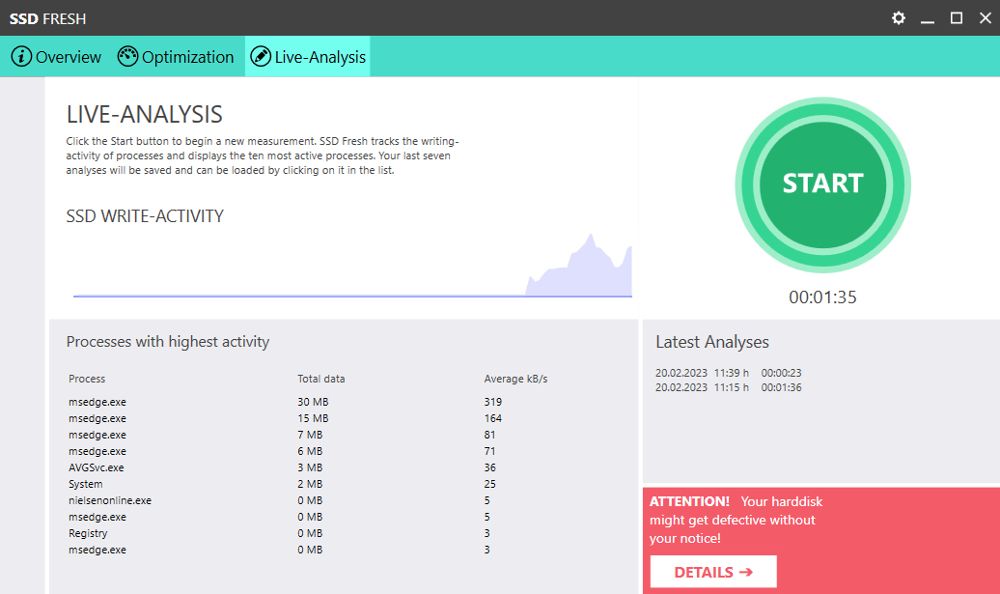
- Vous pouvez exécuter l’analyse en direct aussi longtemps que vous le souhaitez. Lorsque vous avez suffisamment d’informations, cliquez sur le bouton Arrêter bouton.
- Vos sept analyses précédentes sont sauvegardées et listées sous le bouton Start. Vous pouvez cliquer sur chaque analyse enregistrée pour voir les processus les plus actifs.

N’oubliez pas non plus de vérifier comment estimer la durée de vie restante de vos disques durs à semi-conducteurs.
Optimisez vos disques avec SSD Fresh
Les lecteurs à semi-conducteurs ne nécessitent généralement pas le même niveau de maintenance que les lecteurs optiques. Mais cela ne signifie pas qu’ils seront automatiquement configurés pour être les plus efficaces. SSD Fresh vous offre un moyen simple et rapide d’optimiser vos disques SSD et de les faire durer le plus longtemps possible.