

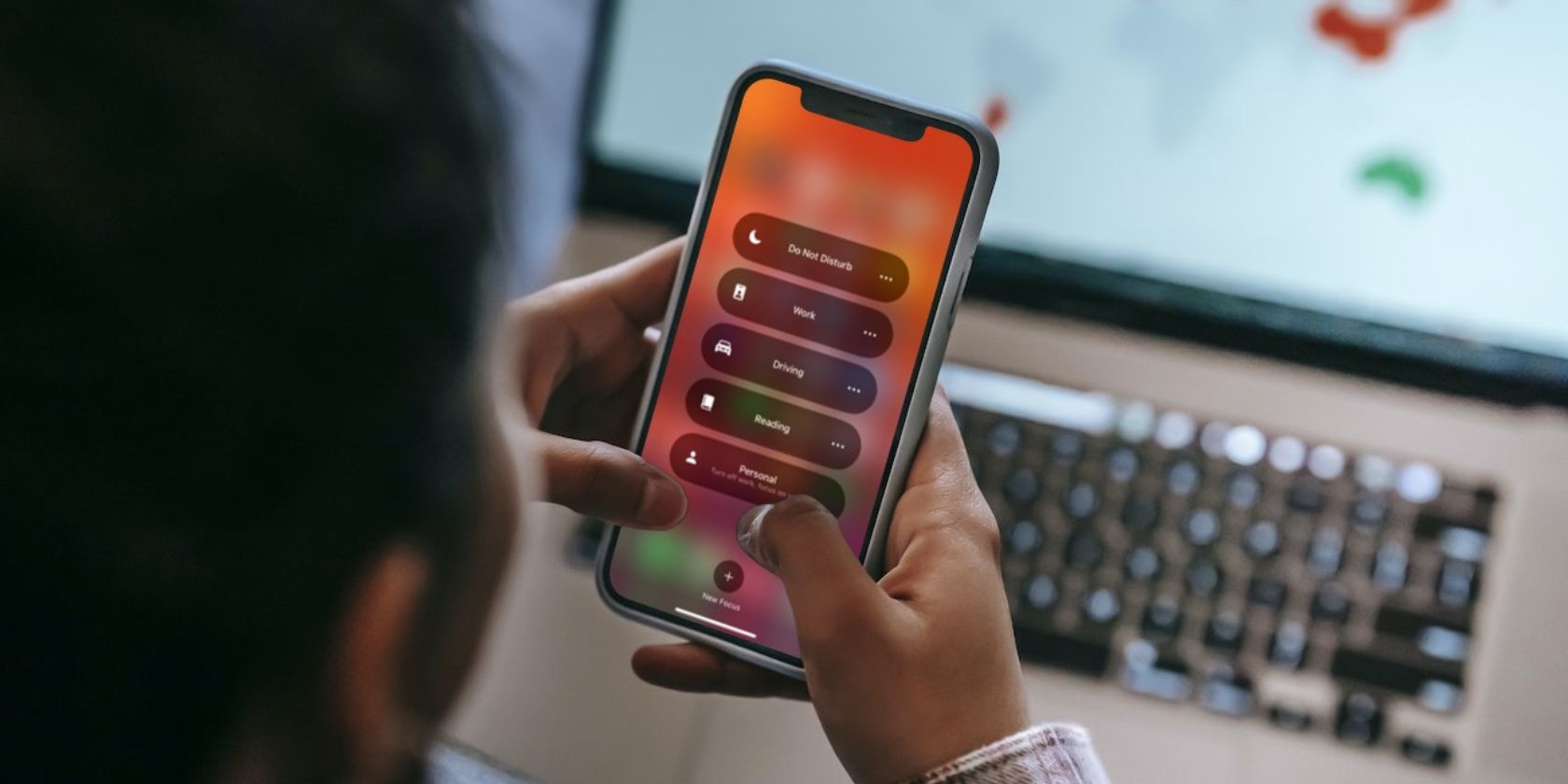
L’option Ne pas déranger est désormais classée dans la catégorie Focus. Il s’agit d’un outil précieux que vous pouvez utiliser pour mettre fin aux distractions pendant que vous vaquez à vos occupations. Il permet d’arrêter les appels, les notifications et autres invites qui apparaissent généralement sur vos appareils Apple.
Cependant, il existe plusieurs préréglages de Focus, et Ne pas déranger n’est que l’un d’entre eux. Vous pouvez apprendre à modifier vos préréglages Focus afin qu’ils soient mieux adaptés à vos besoins. Nous avons détaillé les étapes à suivre pour y parvenir sur votre iPhone.
Comment modifier les paramètres de mise au point sur votre iPhone
La fonction Focus d’Apple propose des modes prédéfinis que vous pouvez configurer, mais vous pouvez également créer des modes personnalisés si nécessaire. Toutefois, si vous n’êtes pas satisfait du fonctionnement de la fonction Ne pas déranger ou d’autres modes de mise au point, vous pouvez consulter la page suivante Paramètres > ; Focus et appuyez sur le préréglage que vous souhaitez modifier.
Pour simplifier les choses, nous avons divisé le menu des paramètres en plusieurs sections afin que vous puissiez mieux comprendre ce que fait chacune d’entre elles.
Autoriser les notifications
Comme indiqué dans la description, Autoriser les notifications permet à certains contacts et applications d’ignorer Focus et de vous avertir. Trois options sont disponibles : Personnes, Appset Options.
Les gens a deux modes : Faire taire les notifications de et Autoriser les notifications de. La première option fait taire les notifications des personnes que vous ajoutez à la liste ci-dessous (elle est inefficace à moins que vous ne soyez très précis sur les personnes que vous ne voulez pas voir vous contacter). La seconde est la valeur par défaut, et vous permet de choisir qui peut vous joindre à la place.
La section suivante dans Les gens, appelé Appels téléphoniquesest conçu pour que vous puissiez également choisir d’autoriser les appels de certaines personnes.
- Personnes autorisées seulement vous permet de recevoir des appels des personnes dont vous avez autorisé les notifications.
- Favoris permet aux personnes figurant dans la liste des favoris de votre iPhone de vous appeler lorsque vous êtes dans Focus.
- Contacts uniquement arrête tous les appels provenant de numéros non enregistrés.
- Tout le monde permet à tout le monde de vous joindre.


Vous pouvez également créer des listes de contacts personnalisées qui apparaîtront dans la rubrique Autoriser l’appel de menu déroulant.
Le dernier paramètre est Autoriser les appels répétésqui, si elle est activée, autorise les appels des personnes qui vous appellent deux fois en l’espace de trois minutes.
Applications miroirs Les gens en ce sens qu’il vous permet de choisir entre Faire taire les notifications de ou Autoriser les notifications de les applications que vous ajoutez à la liste ci-dessous. Cependant, au lieu de « Autoriser les appels répétés », il y a une option « Autoriser les appels répétés ». Notification sensible au temps qui, si elle est activée, permet aux applications dont les notifications sont marquées Time Sensitive de vous avertir même lorsque vous êtes en mode Focus.


La dernière partie de Autoriser les notifications est Options (ou Options de notification). Il y a trois boutons :
- Afficher sur l’écran de verrouillage affiche toutes les notifications silencieuses sur l’écran de verrouillage au lieu de les envoyer dans le centre de notifications pour les consulter ultérieurement.
- Écran de verrouillage atténué assombrit simplement l’écran de verrouillage lorsque la fonction Focus est activée. C’est un bon moyen de vous rappeler que votre téléphone est en mode Focus.
- Masquer les badges de notification Cachez ces petits cercles rouges qui apparaissent sur vos applications. Ils indiquent le nombre de notifications non lues dans l’application en question.

Vous pouvez en savoir plus sur les badges, les bannières et les alertes pour tirer le meilleur parti des notifications de votre iPhone.
Personnaliser les écrans
Si vous souhaitez quelque chose d’esthétique pour vous aider à éviter les distractions, Focus vous permet d’avoir un écran d’accueil et un écran de verrouillage différents pendant la durée de Focus.
Il y a deux images dans cette section ; celle de gauche (avec l’heure) est l’écran de verrouillage, et l’autre est l’écran d’accueil.
Voici comment modifier l’image d’arrière-plan de votre écran de verrouillage et de votre écran d’accueil :
- Appuyez sur Choisir sous la page Écran de verrouillage et créez un nouvel écran de verrouillage en appuyant sur Choisissez un écran de verrouillage dans la galerie.
- Faites votre choix parmi les différentes catégories.
- Sélectionner Ajouter en haut à droite de la vue de l’échantillon.
- Tapotez Définir comme paire de fonds d’écran si vous souhaitez que votre écran de verrouillage devienne également votre écran d’accueil.
- Vous pouvez également sélectionner Personnaliser l’écran d’accueil pour choisir des détails plus spécifiques sur l’aspect de votre écran d’accueil.
- Appuyez sur Terminé en haut à droite lorsque vous avez terminé.


De manière surprenante, la sélection de Choisir sous l’écran d’accueil ne vous permet pas de changer le papier peint de votre écran d’accueil. En revanche, il vous permet de sélectionner la ou les pages que vous souhaitez voir apparaître sur votre écran d’accueil afin de limiter les distractions. Ainsi, vous pouvez empiler toutes les applications dont vous avez besoin pour travailler sur une page et désactiver toutes les autres.


Définir un calendrier
Vous pouvez déclencher automatiquement Focus en utilisant un calendrier. Vous pouvez le configurer en fonction de l’heure, du lieu ou d’une application.
Voici comment créer un programme :
- Tapez Ajouter un horaire.
- Vous avez quatre possibilités : Temps, Emplacement, Appet Activation intelligente.
- L’activation intelligente s’appuie sur votre utilisation des applications, votre localisation et d’autres facteurs pour activer automatiquement votre Focus. Appuyez sur l’icône plus (+) signer sur Activation intelligente pour créer un calendrier d’activation intelligente.
- Si vous souhaitez utiliser une autre programmation, appuyez sur Heure, Emplacement, ou App à la place. Mais n’oubliez pas que vous pouvez avoir plusieurs programmes pour un Focus ; vous n’avez pas à craindre que le choix de l’un exclue l’autre.
- Tapez Temps pour définir les heures et les jours de la semaine sur lesquels vous souhaitez que votre Focus soit activé. Appuyez sur Terminé lorsque vous avez terminé.
- Tapez EmplacementRecherchez un lieu et utilisez le curseur en bas pour réduire ou augmenter la zone d’effet. Tapez Terminé lorsque vous avez terminé.
- Tapez App pour choisir parmi une liste d’applications.


Combinez les horaires à votre guise pour créer une expérience Focus automatisée plus saine.
Filtres Focus
Les filtres de mise au point permettent d’éviter les distractions en supprimant des éléments de certaines applications lorsque vous êtes en mode de mise au point.
Faites défiler vers le bas jusqu’au dernier segment de vos paramètres de mise au point et appuyez sur Ajouter un filtre. Une liste des filtres disponibles apparaît. Cette liste se divise en Filtres d’application et Filtres du système.
Les filtres d’application varient en fonction des applications que vous avez installées. Par exemple, si vous utilisez Messages, vous aurez la possibilité de filtrer les conversations dans Messages pour ne voir que les conversations des contacts que vous avez ajoutés à votre Focus.
Les filtres système, d’autre part, sont des paramètres système que vous pouvez automatiquement activer en allumant le Focus. Par exemple, vous pouvez activer Mode basse consommation si vous souhaitez qu’il s’allume lorsque vous entrez dans un mode de mise au point particulier.


Sélectionnez les filtres que vous souhaitez utiliser et appuyez sur Ajouter dans le coin supérieur droit.
La fonction « Focus » d’Apple a fait du chemin
Depuis l’époque où la fonction Focus se résumait à Ne pas déranger, elle s’est considérablement développée pour devenir un puissant outil de productivité. C’est également un excellent moyen de lutter contre l’addiction au téléphone ou d’éviter les notifications constantes des médias sociaux.
Mélangez ces paramètres de Focus jusqu’à ce que vous en trouviez un qui ne soit ni trop excessif ni trop léger, et vous aurez l’esprit tranquille lorsque vous travaillerez ou passerez du temps avec vos proches.