

Que la carte SD de votre appareil photo ait mal fonctionné ou que vous ne souhaitiez tout simplement pas passer beaucoup de temps à retoucher vos photos, les fichiers JPEG permettent une édition facile. Ce qui est encore mieux, c’est que vous avez beaucoup plus de flexibilité lorsqu’il s’agit d’ajuster vos photos en déplacement.
Plusieurs plateformes peuvent vous aider à modifier les fichiers JPEG de manière efficace, mais Adobe Lightroom CC est sans doute la meilleure. Vous pouvez accéder à de nombreuses fonctionnalités pratiques, telles que l’étalonnage des couleurs et la correction des objectifs. De plus, vous pouvez modifier vos photos depuis votre smartphone, votre tablette ou votre ordinateur.
Aujourd’hui, nous allons vous donner un guide étape par étape pour l’édition des JPEG avec Adobe Lightroom CC.
Comment obtenir Adobe Lightroom CC
Avant de voir comment modifier des photos JPEG dans Adobe Lightroom CC, nous allons vous montrer comment obtenir le programme. Vous aurez besoin d’un compte Adobe Creative Cloud et nous vous recommandons de vérifier ce qu’Adobe CC inclut avant de continuer.
Lightroom CC est disponible dans l’offre Photographie, qui démarre à 9,99 $/mois et comprend également Photoshop et Lightroom Classic. Vous pouvez également souscrire un abonnement Lightroom pour le même prix.
Pour acheter Lightroom CC :
- Accédez à Adobe Creative Cloud Plans.
- Cliquez sur Acheter lorsque vous voyez le plan que vous souhaitez acheter. Appuyez sur le même bouton à la page suivante lorsque la fenêtre contextuelle apparaît.
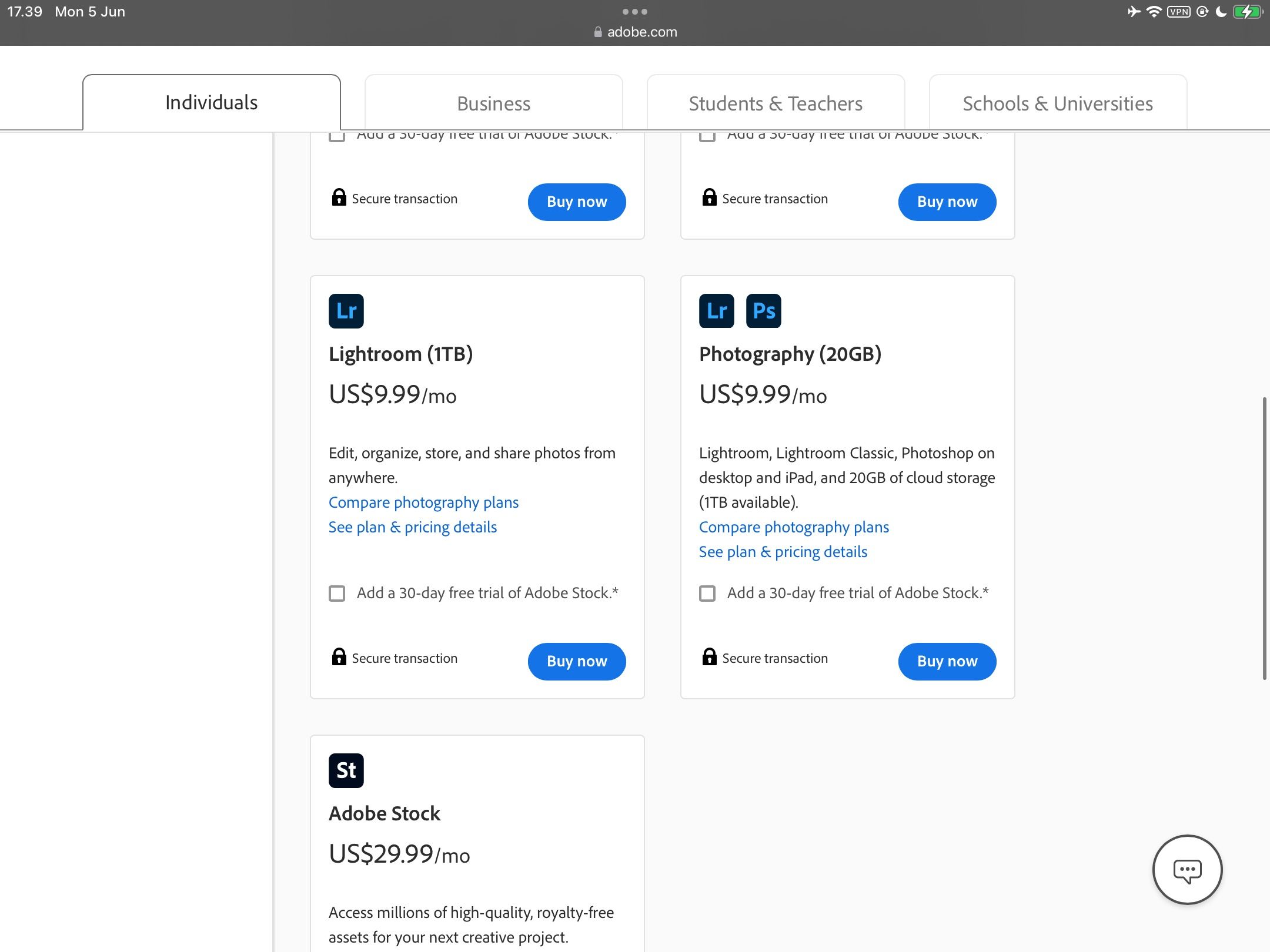
- Presse Continuer lorsque vous verrez la page proposant des extras.
- Saisissez votre adresse électronique avant de continuer.

- Choisissez votre mode de paiement préféré et procédez à l’achat. Votre abonnement commencera immédiatement.


Si vous optez pour la suite Creative Cloud complète, envisagez de suivre quelques étapes simples pour maîtriser Adobe CC.
Comment modifier vos photos JPEG dans Adobe Lightroom CC
Une fois que vous avez acheté Lightroom, vous êtes prêt à modifier vos photos JPEG. Nous avons divisé les sections suivantes en différentes sous-catégories afin que vous puissiez les suivre plus facilement.
1. Transfert des photos depuis votre appareil photo
Que vous transfériez des photos d’un iPhone vers un PC ou que vous optiez pour une autre solution pour commencer à éditer vos images, de nombreuses options s’offrent à vous. L’une d’entre elles consiste à télécharger l’application distante de votre appareil photo et à importer les images via Bluetooth. Le processus peut varier en fonction du fabricant, mais vous pouvez ensuite les ajouter à Lightroom à partir de votre rouleau d’appareils photo.
Vous pouvez également vous rendre sur Fichier > ; Ajouter des photos (bureau) ou icône trois points > ; Ajouter des photos (smartphone/tablette). Choisissez les photos que vous souhaitez importer et confirmez vos choix.
Lightroom CC ne vous permet pas de prévisualiser vos images, et c’est l’une des nombreuses différences à prendre en compte entre Lightroom Classic et Creative Cloud.
2. Ajout d’un préréglage
Les préréglages constituent un excellent point de départ pour modifier les couleurs et la luminosité de vos fichiers JPEG Lightroom, et vous pouvez ajuster ultérieurement les curseurs qui ne vous conviennent pas. Vous pouvez ajouter vos propres préréglages (mais notez qu’ils ne seront pas automatiquement transférés depuis Lightroom Classic), ainsi que de nombreux autres préréglages créés par Adobe et d’autres utilisateurs.
Voici comment ajouter un préréglage à vos JPEG dans Lightroom CC :
- Accédez à l’onglet Préréglages qui se trouve juste en dessous de l’icône curseurs dans la barre d’outils de droite.
- Choisissez le préréglage que vous souhaitez ajouter. Dans ce cas, nous choisirons l’une des options recommandées.
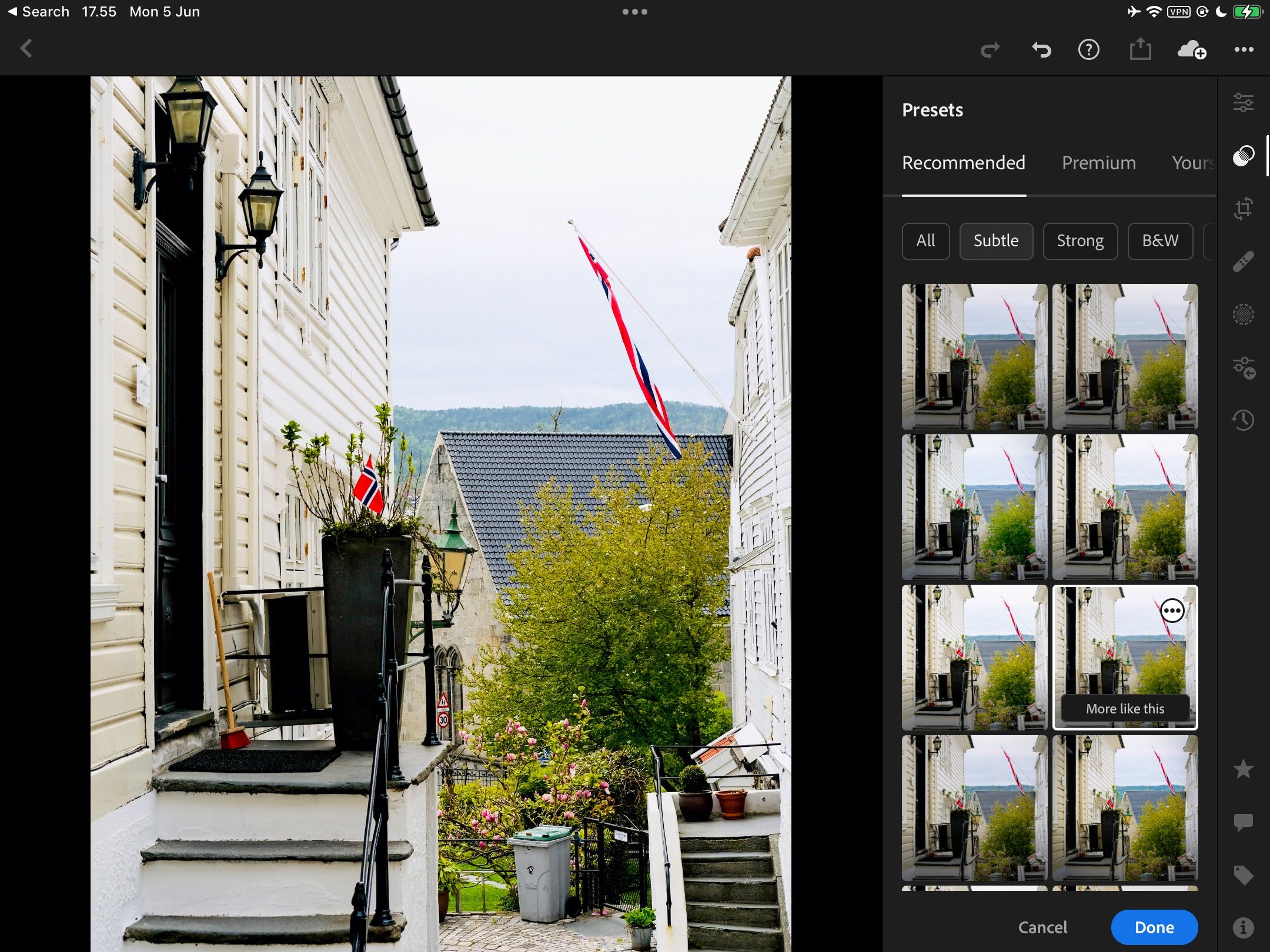
- Appuyez sur Terminé lorsque vous êtes satisfait de votre choix.

3. Guérison
Il arrive que des taches apparaissent sur vos photos, que ce soit dans les fichiers RAW ou JPEG. La plupart du temps, cela est dû à des problèmes liés à votre objectif, tels que des particules de poussière ou des gouttelettes d’eau. Heureusement, vous pouvez régler ces problèmes dans Lightroom CC.
- Cliquez sur le bouton Guérison qui se trouve sous l’icône Recadrage.
- Déplacer le Taille du pinceau pour ajuster la taille de la brosse de cicatrisation.

- Assurez-vous d’avoir sélectionné Guérir dans le menu déroulant bleu.

- Tapez sur la partie de votre photo que vous souhaitez guérir. Appuyez sur Affiner si vous avez besoin de faire d’autres ajustements, appuyez sur Terminé une fois que vous avez terminé.

- Sur le site principal Guérison cliquez sur Terminé à nouveau.


4. Modifications basées sur l’éclairage
Lightroom vous permet de résoudre plusieurs problèmes courants liés à l’appareil photo, notamment les problèmes de sous-exposition ou de surexposition des photos. L’application vous permet d’ajuster l’exposition, le contraste, les hautes lumières, etc. En outre, vous pouvez ajuster le diagramme de la courbe des tons pour qu’il corresponde mieux à vos besoins.
Pour effectuer ces modifications basées sur l’éclairage dans Lightroom, suivez ces instructions :
- Appuyez sur la touche curseurs qui se trouve en haut de la barre d’outils de droite.
- Développez l’icône Lumière section.
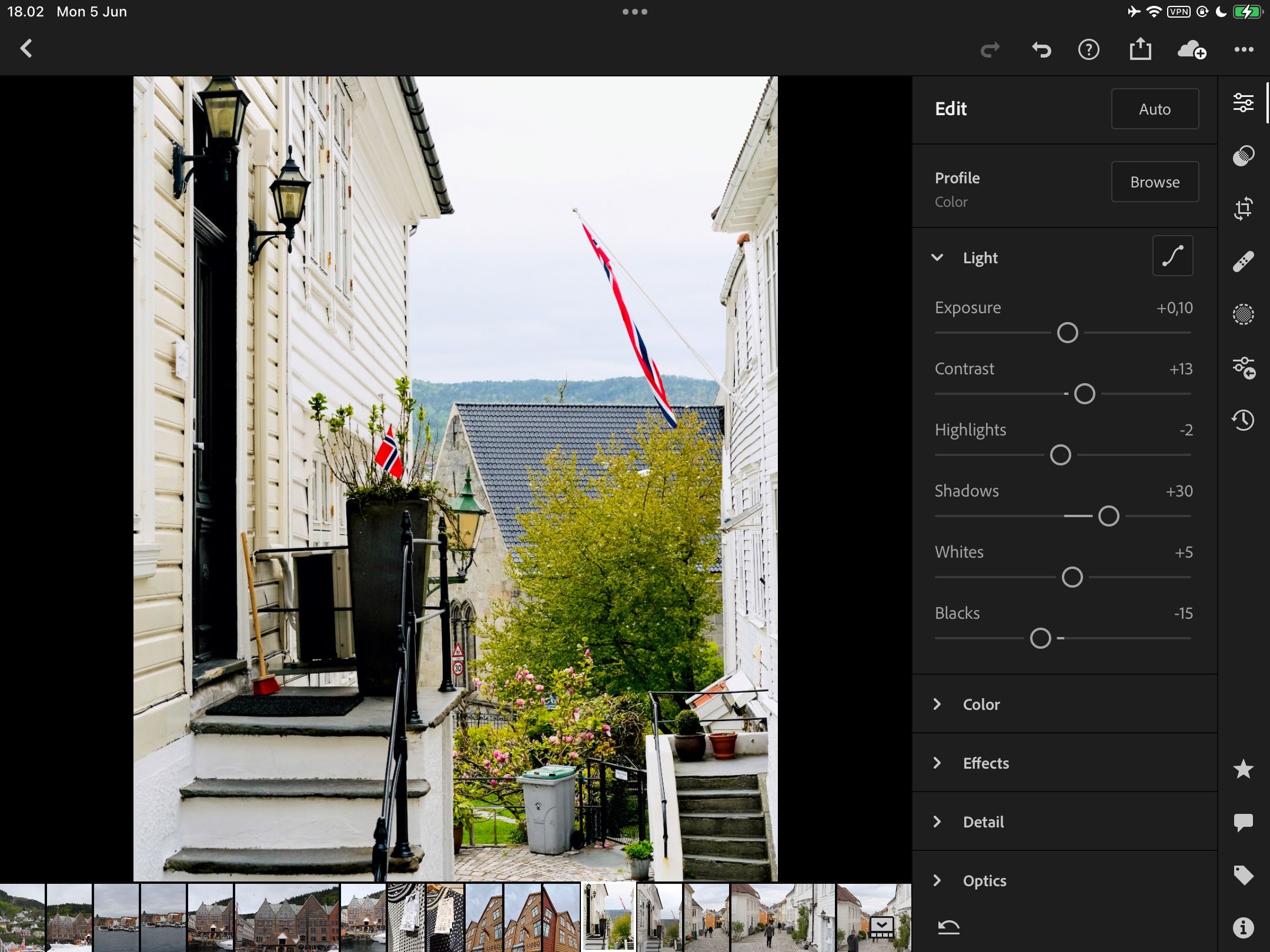
- Réglez les curseurs en fonction de vos préférences. Appuyez sur le bouton outil courbe pour ajuster cette zone de votre image.

5. Réglages des couleurs
Une fois que vous avez effectué les réglages de base de l’exposition de votre JPEG, vous pouvez apporter diverses modifications aux couleurs de votre image. Outre le réglage de l’éclat et de la saturation (à la fois pour l’ensemble des couleurs et pour chacune d’entre elles), vous pouvez attribuer une note de couleur à votre image.
Commençons par examiner comment vous pouvez modifier l’éclat et la saturation de votre image dans son ensemble :
- Cliquez sur le bouton curseurs icône et développer Couleur.
- Déplacer le Vibrance et Saturation comme vous le souhaitez. Vous pouvez également déplacer le curseur Temp et Teinte.


Pour modifier la teinte, la saturation et la luminance de chaque couleur, développez la section Mélange de couleurs. Vous pouvez modifier chaque couleur en tapant dessus.

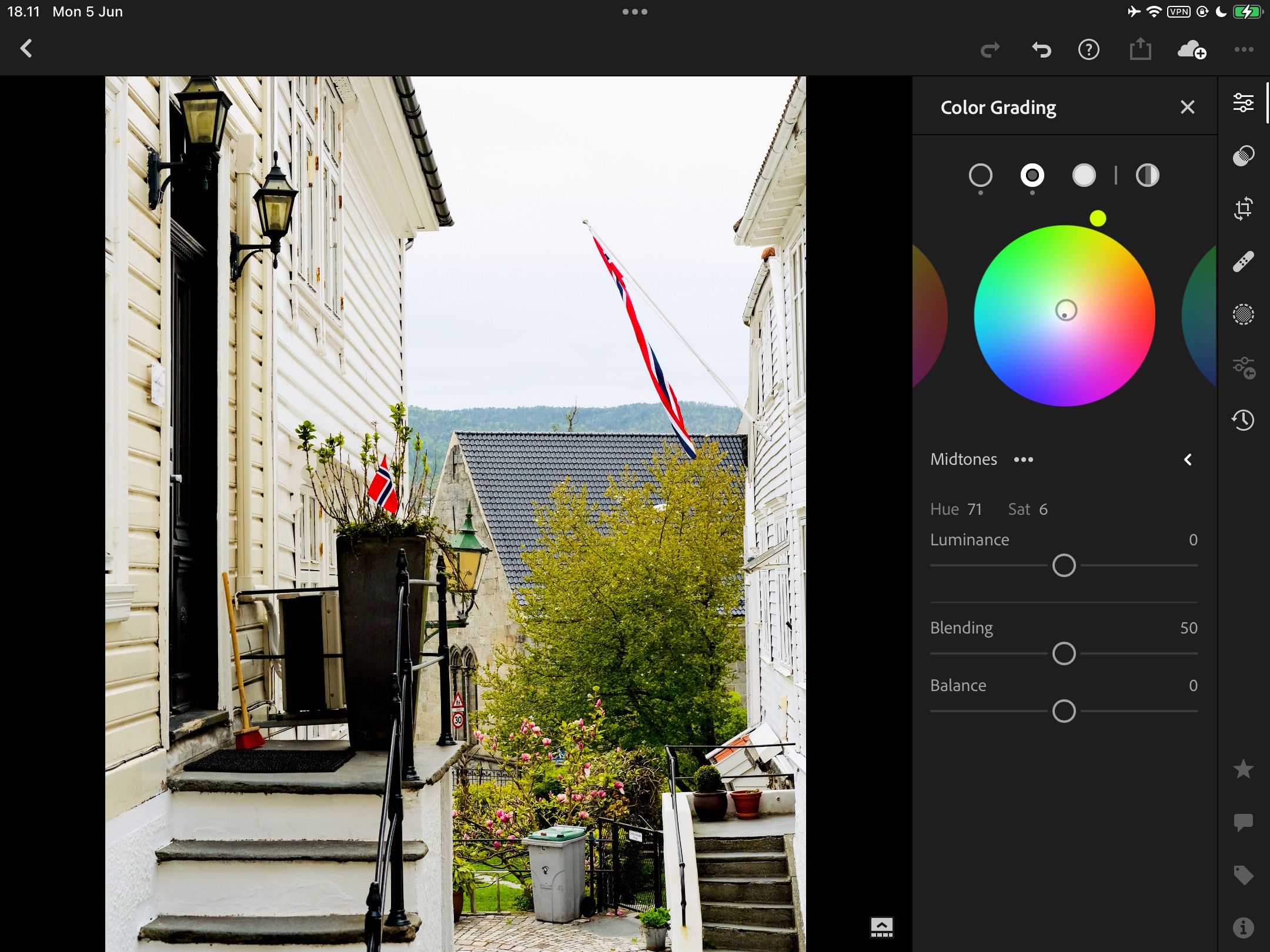
Pour l’étalonnage des couleurs, procédez comme suit :
- Accédez à la page curseur icône, puis Couleuret cliquez sur L’étalonnage des couleurs.

- Ajustez chaque roue comme vous le jugez nécessaire.


6. Touches finales
Avant d’exporter votre photo, il est utile de procéder aux derniers ajustements qui permettront à vos fichiers JPEG de se démarquer. Pour recadrer votre image, accédez au menu recadrer icône et développer Aspect pour choisir les dimensions de votre image. Pour Instagram, choisissez 4 x 5.

Vous pouvez redresser votre photo en appuyant sur l’icône située sous l’image de gauche. Redresser section.
Pour supprimer l’aberration chromatique, rendez-vous à l’adresse suivante Optique > ; Supprimer CA. Ici, vous trouverez également Activer les corrections de l’objectif.

Sous Détail, vous trouverez :
- Affûtage
- Réduction du bruit
- Réduction du bruit des couleurs.
Ajustez les curseurs pour chacun des éléments ci-dessus jusqu’à ce que vous soyez satisfait du résultat.

Si vous souhaitez masquer les zones affinées de votre image, faites glisser Masquage tout en maintenant votre image pour voir les zones que vous affectez ; voir la capture d’écran ci-dessous à titre d’exemple.

7. Exporter votre fichier
Une fois vos photos modifiées, vous êtes prêt à les exporter et à les partager avec le monde entier. Vous pouvez également poursuivre vos modifications si vous le souhaitez.
Pour exporter votre fichier JPEG de Lightroom CC depuis votre tablette ou votre smartphone :
- Tapez sur l’icône Sauvegarder en haut de votre écran.
- Sélectionner Exporter vers Camera Roll. Vous pouvez également cliquer sur Modifier dans Photoshop si vous avez téléchargé cette application.


Si vous souhaitez modifier vos paramètres d’exportation, rendez-vous sur Exporter sous… et choisissez la qualité de l’image, les dimensions et le type de fichier. Vous pouvez également ajouter un filigrane.

Pour exporter un fichier JPEG depuis Lightroom CC sur votre ordinateur :
- Allez à Fichier > ; Exporter.
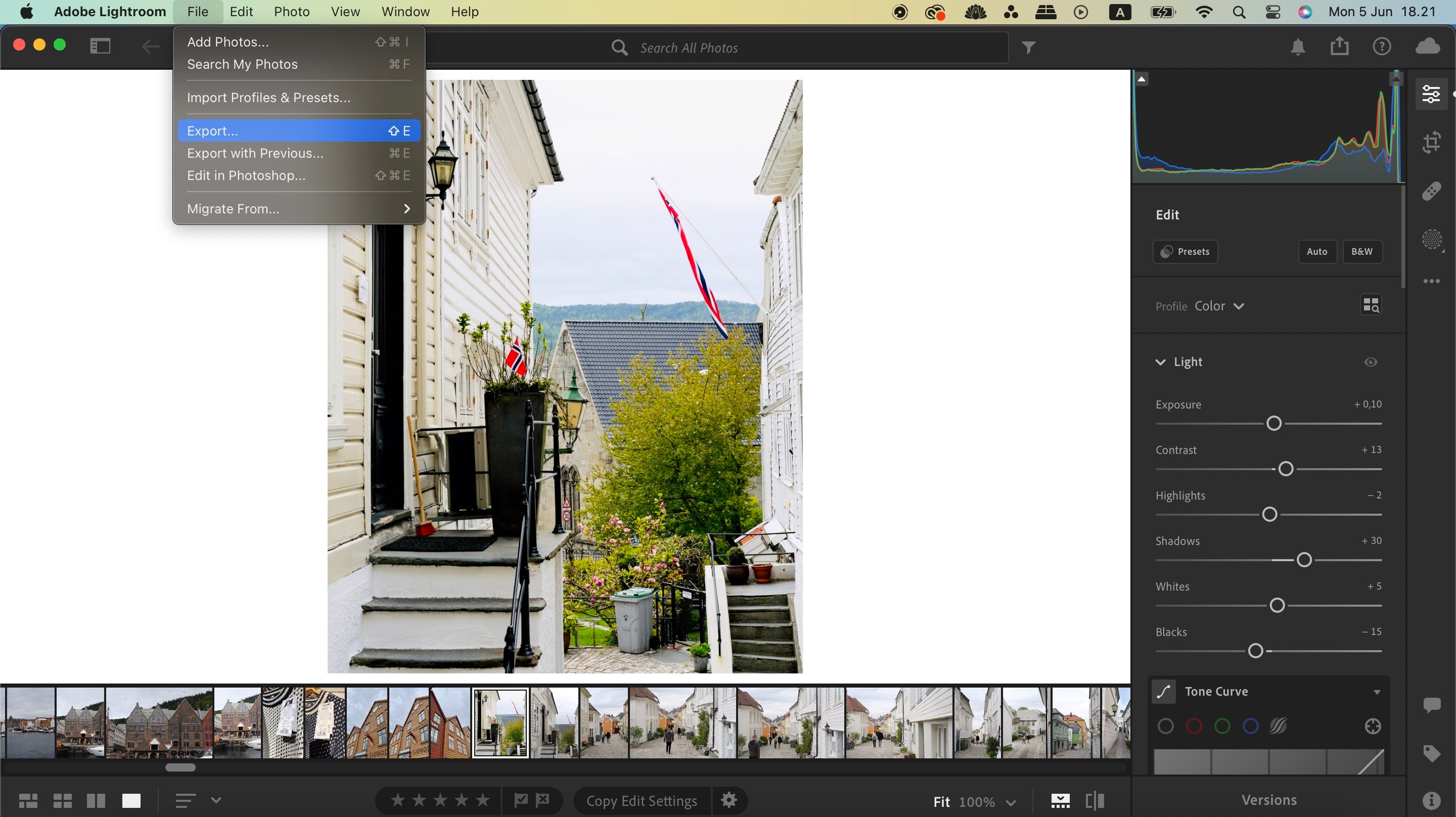
- Choisissez vos paramètres d’exportation avant de cliquer sur Exporter [number] Photo(s).


Pour continuer votre image dans Photoshop, allez sur Fichier > ; Modifier dans Photoshop à la place. Photoshop doit être inclus dans votre abonnement Adobe CC.

N’ayez pas peur de retoucher les JPEG plutôt que les RAW dans Lightroom
Les fichiers RAW vous offrent une plus grande souplesse dans l’édition de vos photos, mais les JPEG sont pratiques dans les situations où vous ne souhaitez pas passer beaucoup de temps à les éditer. Avec Lightroom CC, vous disposez de plusieurs outils pour améliorer l’aspect de vos images.
Lightroom CC est également pratique pour effectuer des retouches en déplacement. Maintenant que vous avez lu ce guide, vous disposez d’un flux de travail pratique pour ajuster vos photos et obtenir des résultats qui vous satisfont.