

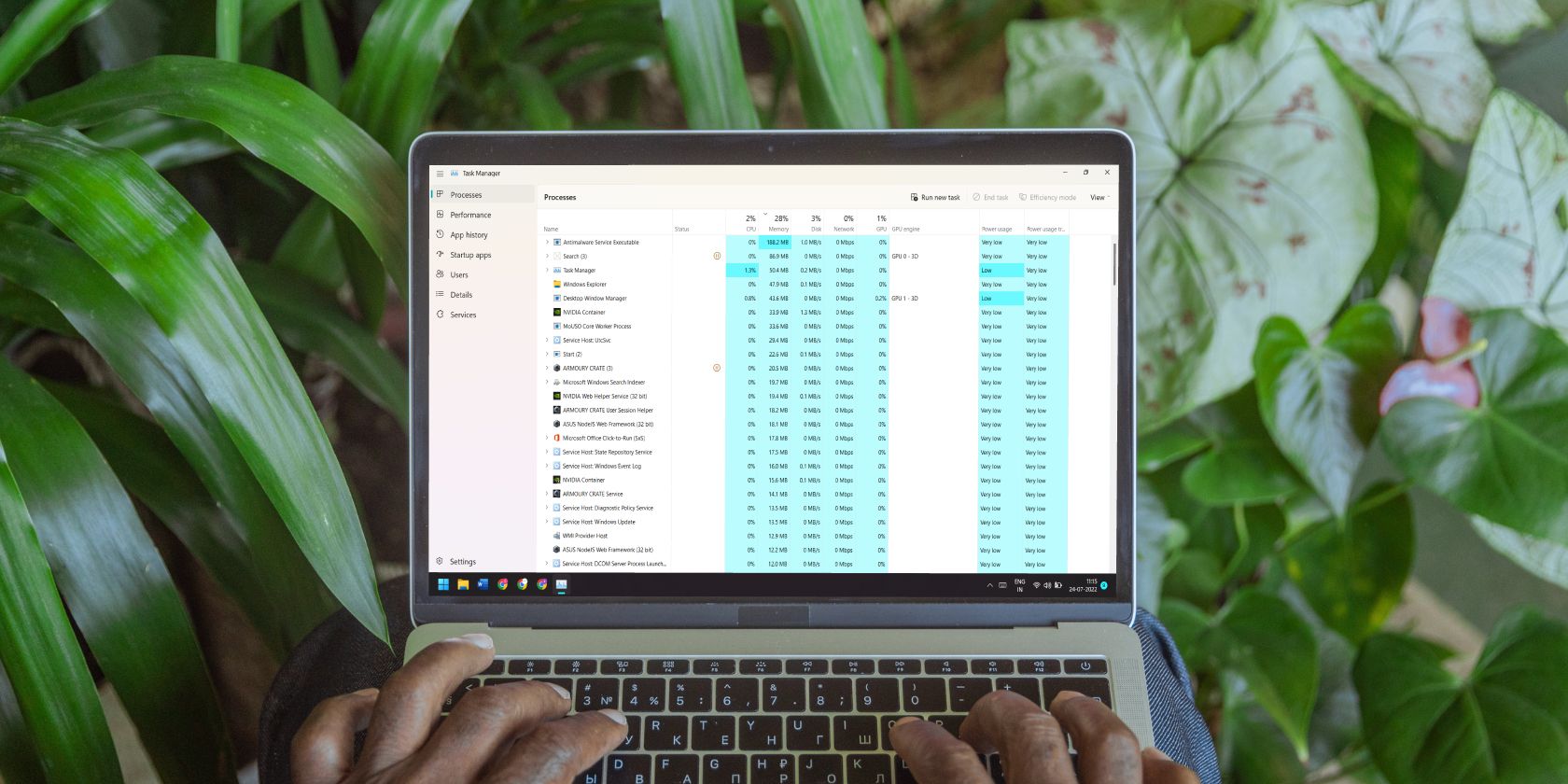
L’une des fonctions les plus importantes du Gestionnaire des tâches est de savoir comment votre ordinateur Windows 11 se comporte en temps réel. Si vous exécutez Windows 11 Build 22557 ou une version ultérieure, vous aurez accès au nouveau design du Gestionnaire des tâches. Et cela permet de modifier plus facilement sa vitesse de mise à jour en temps réel.
Quelle est la vitesse de mise à jour en temps réel du Gestionnaire des tâches ?

La fonction de mise à jour en temps réel du Gestionnaire des tâches montre l’état des applications, des processus d’arrière-plan et des services de votre PC, ainsi que l’impact qu’ils ont sur ses ressources matérielles, telles que le processeur, la mémoire et le disque de stockage, en temps réel.
Et la vitesse de mise à jour en temps réel est la fréquence à laquelle le Gestionnaire des tâches met à jour les données mentionnées ci-dessus.
Pour plus d’informations sur les capacités du gestionnaire de tâches, veuillez lire notre guide sur l’utilisation du gestionnaire de tâches.
Vous pouvez régler la vitesse de mise à jour en temps réel sur l’une des options ci-dessous :
- Normal: Mises à jour une fois par seconde.
- Haut: Mises à jour toutes les demi-secondes ou deux fois par seconde.
- Bas: Mises à jour toutes les quatre secondes.
- En pause: Suspend toutes les mises à jour en temps réel.
Voyons maintenant comment vous pouvez choisir la vitesse que vous souhaitez.
Comment modifier la vitesse de mise à jour en temps réel du gestionnaire de tâches de Windows 11 ?
Par défaut, Windows 11 définit la vitesse de mise à jour en temps réel du Gestionnaire de Tâches comme suit Normal. Pour changer cela, suivez les étapes ci-dessous.
- Cliquez avec le bouton droit de la souris sur Démarrer et sélectionnez Gestionnaire des tâches dans le menu qui apparaît. Si vous utilisez beaucoup le Gestionnaire des tâches, pensez à lire notre guide sur la façon d’ajouter l’option Gestionnaire des tâches au menu contextuel.
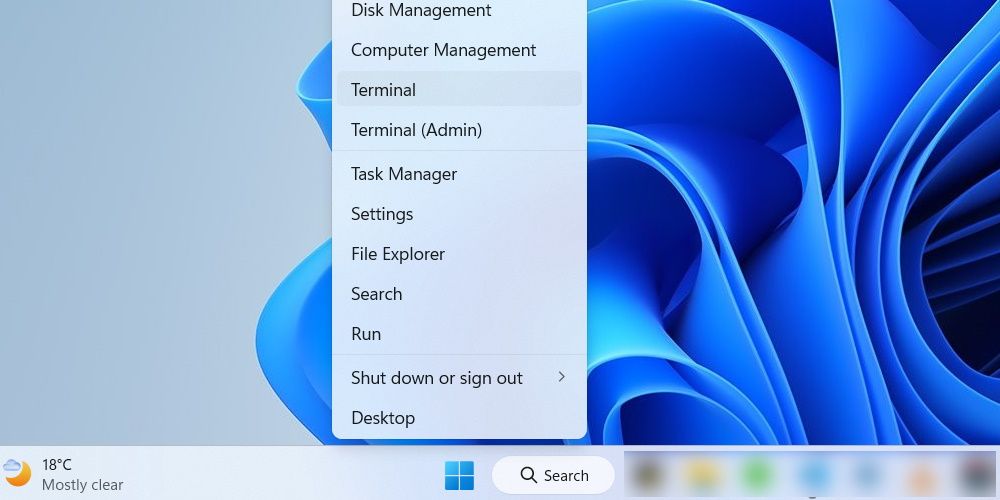
- Dans le gestionnaire des tâches, cliquez sur Paramètres dans le coin inférieur gauche.
- Développez le Vitesse de mise à jour en temps réel liste déroulante et sélectionnez Haut, Normal, Basou En pause.
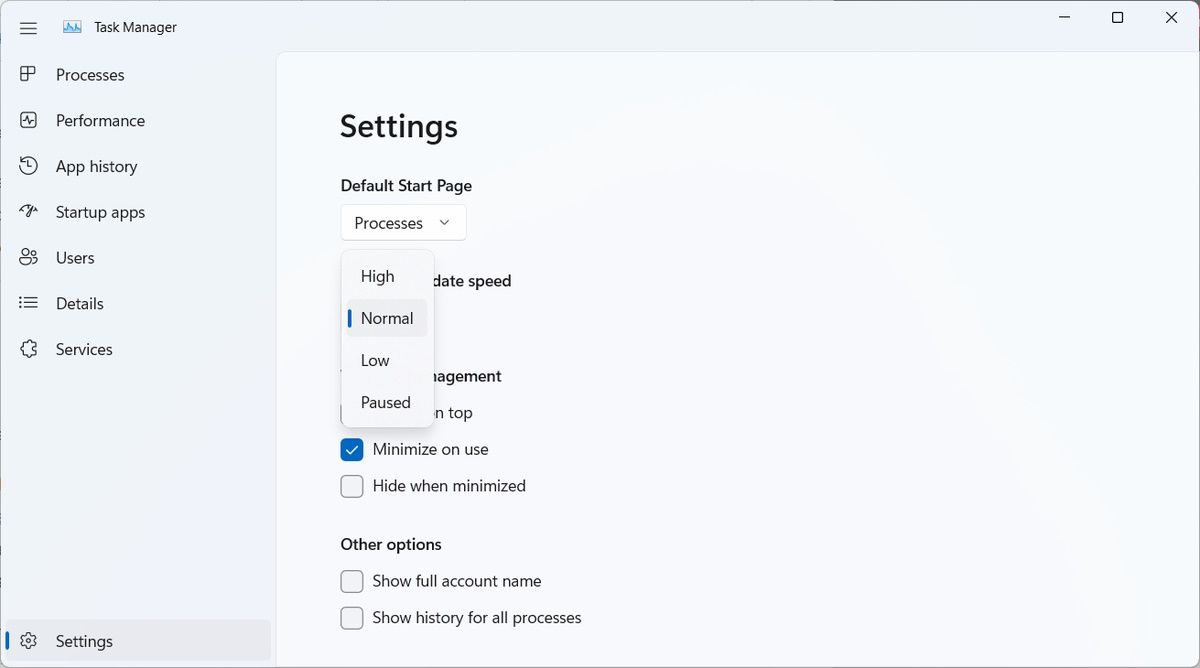


Et voilà, le Gestionnaire des tâches devrait maintenant mettre à jour ses données en temps réel en fonction de la vitesse que vous avez définie.
Si vous voulez augmenter ou diminuer la vitesse de mise à jour en temps réel du Gestionnaire de Tâches, vous pouvez la définir comme suit Haut ou Basrespectivement. Et si vous voulez tout arrêter pour, par exemple, faire une capture d’écran de l’état d’une application, d’un processus ou d’un service, vous pouvez le régler sur En pause.
Exécuter la mise à jour en temps réel du gestionnaire de tâches à la vitesse souhaitée
Avec le Gestionnaire des tâches de Windows 11, garder un œil sur la santé de votre ordinateur n’a jamais été aussi facile. Vous savez maintenant comment ajuster la fréquence de mise à jour du Gestionnaire des tâches à votre convenance.