

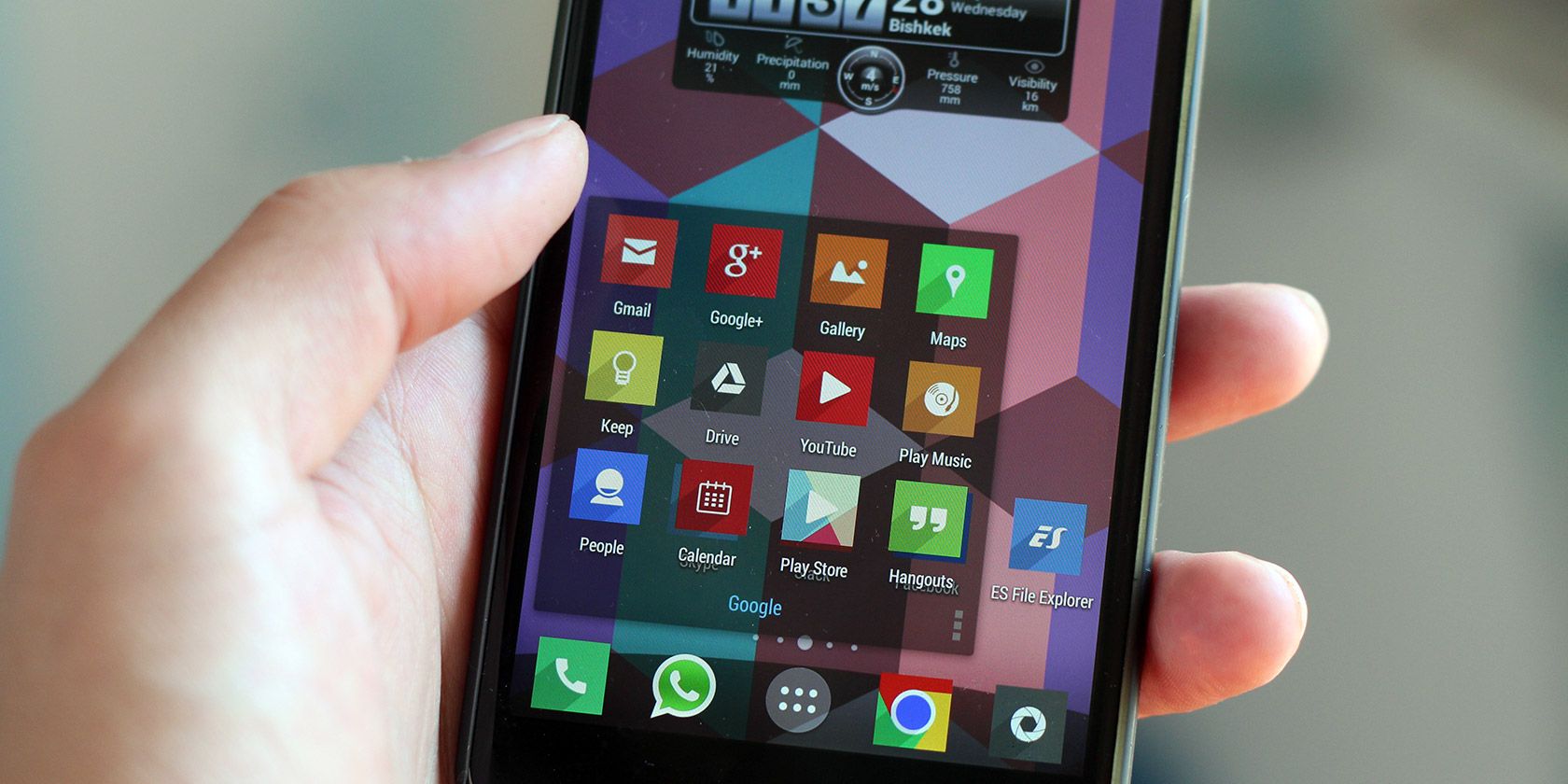
Une fois que vous aurez commencé à explorer la richesse des options de personnalisation disponibles sur Android, vous voudrez éventuellement changer les icônes des applications sur votre appareil. Heureusement, il s’agit d’un réglage simple et des tonnes d’icônes sont disponibles.
Nous allons vous expliquer comment personnaliser les icônes des applications sur Android afin que vous puissiez donner à votre appareil l’apparence que vous préférez.
Vue d’ensemble de la modification des icônes d’applications sur Android
Tout d’abord, il est important de savoir comment fonctionne la personnalisation des icônes des applications Android.
Il est important de noter que, comme pour la majorité des guides Android, les étapes peuvent varier en fonction de votre appareil. Le facteur le plus important est le lanceur par défaut de votre téléphone ; ceux inclus avec de nombreux téléphones Android ne prennent pas en charge les icônes personnalisées. C’est le cas du Pixel Launcher sur les téléphones de première partie de Google, par exemple.
Le moyen le plus simple de changer les icônes de vos applications est d’installer et d’utiliser un nouveau lanceur qui le permet. C’est la méthode sur laquelle nous allons nous concentrer, mais nous mettrons également en évidence quelques autres options.
Premièrement : Télécharger les packs d’icônes Android
La première étape de la personnalisation de vos icônes Android consiste à télécharger un pack d’icônes. Il en existe de nombreux, disponibles sur Google Play gratuitement ou à un prix modique, et ils contiennent des centaines d’icônes à appliquer à vos applications.
Pour les consulter, ouvrez le Play Store et recherchez « icon pack » ou « icons ». Prenez un ou plusieurs packs qui vous plaisent, sachant que certains coûtent quelques dollars. Ils se téléchargeront comme n’importe quelle autre application.
Si vous êtes submergé par le nombre d’options, consultez nos packs d’icônes Android gratuits préférés pour avoir quelques idées. Moonshine est une excellente option.
Vous pouvez également créer vos propres icônes, mais il s’agit d’une technique plus avancée qu’il est préférable de remettre à plus tard, une fois que vous aurez maîtrisé les principes de base.
Installer des icônes dans votre lanceur
La plupart des applications de packs d’icônes Android contiennent un ensemble de fonctionnalités pratiques. Elles permettent notamment de prévisualiser les icônes par catégorie, de demander de nouvelles icônes pour les applications installées qui n’en ont pas encore, et de proposer des fonds d’écran correspondant à la thématique.
L’outil le plus utile, cependant, est l’installation automatique des icônes d’applications dans votre lanceur actuel. Moonshine et Juno, par exemple, disposent tous deux d’un bouton Appliquer . Appuyez sur le lanceur que vous utilisez et le pack d’icônes sera appliqué. Si vous choisissez un lanceur qui n’est pas installé, vous serez invité à le télécharger.
Si vous n’avez pas de lanceur prenant en charge les icônes personnalisées, vous devez en installer un maintenant. Nous avons examiné les meilleurs lanceurs Android ; pour la plupart des gens, Nova Launcher est une excellente option polyvalente, alors essayez-le si vous n’êtes pas sûr de vous.
Une fois que vous avez installé Nova (ou un autre lanceur compatible), ouvrez l’application et procédez à la configuration initiale. Vous voudrez ensuite définir le nouveau lanceur comme votre écran par défaut afin qu’il soit l’écran d’accueil que vous voyez en permanence. Vous pouvez définir Nova comme écran d’accueil par défaut en ouvrant ses paramètres et en appuyant sur le bouton Non défini par défaut en haut de la page, ou en allant sur Paramètres > ; Applications > ; Applications par défaut > ; Application d’accueil et choisissez votre nouvelle application.


Vous êtes maintenant prêt à définir votre pack d’icônes. Dans l’application icônes que vous avez téléchargée, allez dans Appliqueret choisissez Nova. Cela devrait ouvrir l’interface de Nova et vous demander si vous souhaitez appliquer le pack d’icônes. Confirmez, et ils seront appliqués.


Pour une autre méthode, ouvrez les paramètres de votre lanceur, trouvez la section intitulée Look & ; feel (ou similaire), et choisissez Icônes ou Style de l’icône. Là, vous pouvez choisir n’importe quel pack d’icônes installé sur votre appareil.
Comment changer les icônes individuelles d’une application sur Android
Appliquer des packs d’icônes à l’ensemble de vos applications est pratique et permet d’obtenir un thème visuel unifié. Mais si vous ne voulez pas tout régler en même temps, vous pouvez changer les icônes des applications une par une. Pour ce faire, vous aurez besoin d’un pack d’icônes et d’un lanceur qui vous permet de changer les icônes, comme indiqué ci-dessus.
Pour changer les icônes d’une application Android dans Nova, par exemple, appuyez longuement sur l’icône d’une application sur votre écran d’accueil (pour changer un raccourci) ou dans le tiroir d’applications (pour changer l’icône de l’application principale) et choisissez Modifier. Dans le menu qui s’affiche, appuyez sur l’icône de l’application en cours pour en choisir une autre.
Vous verrez Commun en haut ; elles correspondent à l’application en question. Pour en choisir une autre, sélectionnez un pack d’icônes dans la liste. Vous pouvez alors choisir n’importe quelle icône parmi celles qu’il contient. La plupart des packs d’icônes comprennent des icônes pour les applications courantes, ainsi que des icônes plus générales que vous pouvez appliquer aux applications par catégorie (comme des écouteurs pour une application de musique).


Robinet Terminé lorsque vous êtes satisfait, répétez l’opération pour chaque application que vous souhaitez personnaliser.
Comment personnaliser les icônes des applications Android sur un appareil Samsung
La personnalisation des icônes d’applications sur un téléphone Samsung fonctionne presque de la même manière que sur les autres versions d’Android. Cependant, vous devez également savoir que Samsung propose sa propre boutique de thèmes. Ouvrez l’application Thèmes Galaxy ou appuyez sur l’icône Thèmes entrée dans le Paramètres pour lancer la boutique de thèmes de Samsung. Utilisez l’application Icônes pour parcourir les packs d’icônes disponibles, qui peuvent être différents de ceux proposés par le Play Store.
Vous pouvez appliquer les packs d’icônes de la boutique Samsung immédiatement après les avoir téléchargés, ou en appuyant sur les trois lignes de l’icône menu en haut à gauche de l’application et en choisissant Mes affaires > ; Icônes. Vous pouvez y choisir un pack d’icônes téléchargé et l’appliquer.


La plupart des packs d’icônes que vous obtenez sur un appareil Samsung par cette méthode ne contiennent que de nouvelles icônes pour les applications stockées et les applications Samsung. Pour obtenir des icônes uniques pour tout le reste de votre téléphone, vous devrez utiliser une méthode comme celle décrite ci-dessus.
Découvrez d’autres façons de personnaliser votre Samsung Galaxy si vous êtes intéressé.
Comment changer les icônes des applications Android sans un nouveau lanceur ?
Comme nous l’avons vu, il est facile de télécharger des centaines de nouvelles icônes Android et de les appliquer au lanceur de votre choix. Cependant, si vous ne voulez pas cesser d’utiliser votre lanceur actuel, il existe une autre façon de changer vos icônes.
Pour utiliser cette méthode, vous devez installer une application qui vous permet de personnaliser les icônes des applications Android. Shortcut Maker fonctionne bien, car c’est l’une des meilleures applications de raccourcis Android. X Icon Changer est une autre option, mais elle n’est pas aussi intuitive et contient des publicités gênantes.
Pour l’utiliser, ouvrez Shortcut Changer, puis choisissez Applications pour créer un nouveau raccourci d’application. Sélectionnez l’application pour laquelle vous souhaitez créer une nouvelle icône, puis choisissez Icône dans l’écran suivant pour personnaliser son apparence. Sous IcônesSi vous avez installé un pack d’icônes, vous verrez apparaître des icônes correspondant à l’application et provenant des packs d’icônes que vous avez installés. Appuyez sur le nom d’un pack d’icônes pour en choisir un autre dans sa bibliothèque. Pour quelque chose de différent, essayez le pack d’icônes Style ou Thème pour modifier l’icône d’une autre manière.


Une fois que vous êtes satisfait, appuyez sur le bouton vérifier pour continuer. Modifiez les autres options comme vous le souhaitez, puis appuyez sur Créer un raccourci. Touchez longuement l’icône pour la déplacer à l’endroit de votre choix sur l’écran d’accueil, ou appuyez sur Ajouter à l’écran d’accueil pour le faire automatiquement.
Sur Android 8 et les versions plus récentes, vous verrez une icône de raccourci sur le nouvel élément que vous avez créé. Pour contourner ce problème, vous pouvez créer un raccourci widget vers l’application ; appuyez sur Supprimer sur l’écran du créateur de raccourcis pour obtenir des instructions.
Bien que cette méthode ne permette pas de modifier l’icône de l’application principale, elle vous permet de personnaliser les icônes qui apparaissent sur votre écran d’accueil.
Changer l’icône d’une application sur Android, en toute simplicité
Vous savez désormais comment rafraîchir les vieilles icônes de votre téléphone Android. Un nouveau look pourrait être exactement ce dont votre téléphone a besoin pour se sentir à nouveau neuf, et vous pourriez même avoir un nouveau lanceur à personnaliser.
Autre bonne nouvelle : il existe des tonnes d’autres façons de personnaliser votre téléphone Android si vous êtes d’humeur à le faire.