


Le sous-système Windows pour Linux, ou WSL, est normalement mis à jour automatiquement dans le cadre des mises à jour régulières de Windows. Mais si la mise à jour automatique a échoué et que vous devez changer la version de WSL pour une raison quelconque, vous pouvez le faire manuellement à l’aide de l’Invite de commande.
Pourquoi mettre à jour manuellement le noyau WSL ?
La raison principale pour laquelle vous pourriez avoir besoin de mettre à jour manuellement le noyau WSL est le décalage qui peut se produire après qu’une mise à jour soit publiée sur GitHub. Il se peut qu’une distro Linux que vous utilisez ait besoin de quelque chose dans la mise à jour du WSL. La version sur votre ordinateur sera obsolète jusqu’à ce que la mise à jour WSL soit intégrée dans une mise à jour Windows et installée.
Ce délai entre la publication d’une mise à jour et son arrivée sur votre ordinateur par le biais d’une mise à jour Windows n’est généralement pas très long. Mais si l’absence de mise à jour vous empêche de faire quelque chose, même une courte attente peut s’avérer trop longue. Heureusement, il est possible de forcer la mise à jour de WSL à partir de la ligne de commande.
Il convient de noter que la mise à jour de WSL à l’aide de cette méthode n’est pas la même chose que la mise à niveau vers WSL 2. La mise à jour de WSL vers WSL 2 est un processus différent, mais une fois que WSL 2 est installé, vous pouvez mettre à jour son noyau en utilisant la même méthode, comme expliqué ci-dessous.
La mise à jour vers Windows 11 est connue pour casser WSL. Donc si vous essayez de mettre à jour manuellement pour cette raison, vérifiez d’autres solutions avant d’essayer celle-ci.
Comment mettre à jour le noyau WSL dans l’Invite de Commande
L’outil de ligne de commande wsl.exe permet de modifier assez facilement le noyau du sous-système Windows pour Linux.
- Dans le moteur de recherche de Windows, tapez cmd et sélectionnez l’option permettant d’exécuter l’Invite de commande en tant qu’administrateur. Sans privilèges élevés, vous ne pourrez pas utiliser wsl.exe.
- Dans l’Invite de commande, tapez wsl –version et vérifiez votre version actuelle de WSL par rapport à la dernière version sur GitHub.
- Si vous utilisez une version plus ancienne, tapez wsl –update et appuyez sur Entrer.
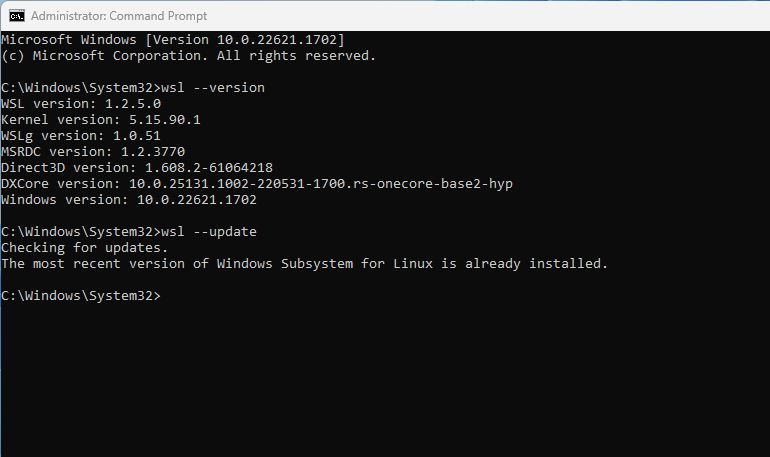
- Après une courte procédure, le WSL devrait avoir été mis à jour. Vous pouvez vérifier en tapant wsl –version et en appuyant sur Entrer.

Comment revenir à une version antérieure du noyau WSL
Si la mise à jour du WSL a introduit des problèmes inattendus ou est en quelque sorte cassée, vous pouvez revenir à la version précédente.
- Dans la recherche Windows, tapez cmd et sélectionnez l’option permettant d’exécuter l’Invite de commande en tant qu’administrateur.
- Au niveau du curseur, tapez wsl –update –rollback et appuyez sur Entrer.
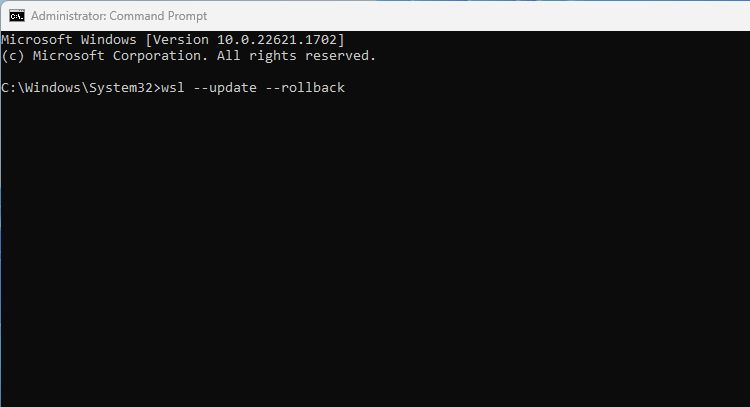
- Une fois le rollback effectué, vous pouvez vérifier la version de WSL en tapant wsl –version puis en appuyant sur Entrer.

Windows Subsystem for Linux devrait maintenant revenir à la version précédente, et tous les problèmes introduits par la mise à jour manuelle seront corrigés. Si les problèmes persistent, il peut être intéressant de consulter d’autres solutions que WSL pour faire fonctionner des distros Linux sous Windows.
Vérifiez vos paramètres de mise à jour automatique de Windows 11
Il est utile de pouvoir mettre à jour manuellement WSL en ligne de commande. Mais c’est une bonne idée de vérifier vos paramètres de mise à jour automatique de Windows si vous ne voulez pas mettre à jour manuellement chaque fois qu’une nouvelle version est publiée.
- Ouvrir le Paramètres Windows et naviguez jusqu’à Windows Update.
- Sélectionner Options avancées et assurez-vous que l’option Recevoir des mises à jour pour d’autres produits Microsoft est activé.

Le WSL devrait maintenant être automatiquement mis à jour lorsqu’une nouvelle révision est publiée.
Mise à jour manuelle du WSL sous Windows 11
Il n’est pas rare que les mises à jour automatiques de WSL échouent ou soient retardées après la sortie d’une nouvelle version. Le fait de devoir attendre la dernière révision peut vous empêcher d’utiliser la distro Linux de votre choix, c’est pourquoi il peut être utile de pouvoir mettre à jour manuellement le noyau WSL à l’aide d’un outil en ligne de commande. Il ne s’agit pas d’un processus que vous devrez effectuer souvent, mais lorsque vous devrez le faire, vous savez maintenant comment procéder.