


Google Slides est un outil puissant qui vous permet de créer et de publier des présentations sur votre ordinateur. Cependant, il peut arriver que vous souhaitiez masquer une diapositive, soit pour gagner du temps lors de la présentation, soit pour exclure certaines données de l’auditoire.
Quelle que soit la raison, si vous souhaitez masquer une diapositive pendant la présentation, vous êtes au bon endroit. Nous allons vous montrer comment masquer une diapositive dans Google Slides.
Comment masquer une diapositive dans Google Slides ?
Il existe deux façons de masquer une diapositive dans Google Slides : l’une consiste à cliquer avec le bouton droit de la souris sur la diapositive à masquer, tandis que l’autre consiste à utiliser le menu Diapositive. Examinons ces deux méthodes en détail.
Comment masquer une diapositive dans Google Slides à l’aide d’un clic droit
Masquer une diapositive dans Google Slides est aussi simple que de créer une présentation. Voici des instructions pas à pas sur la façon de le faire en utilisant la méthode du clic droit :
- Lancez votre présentation sur Google Slides.
- Dans la bande de film, cliquez avec le bouton droit de la souris sur la diapositive que vous souhaitez masquer et choisissez l’option Sauter la diapositive dans le menu contextuel.
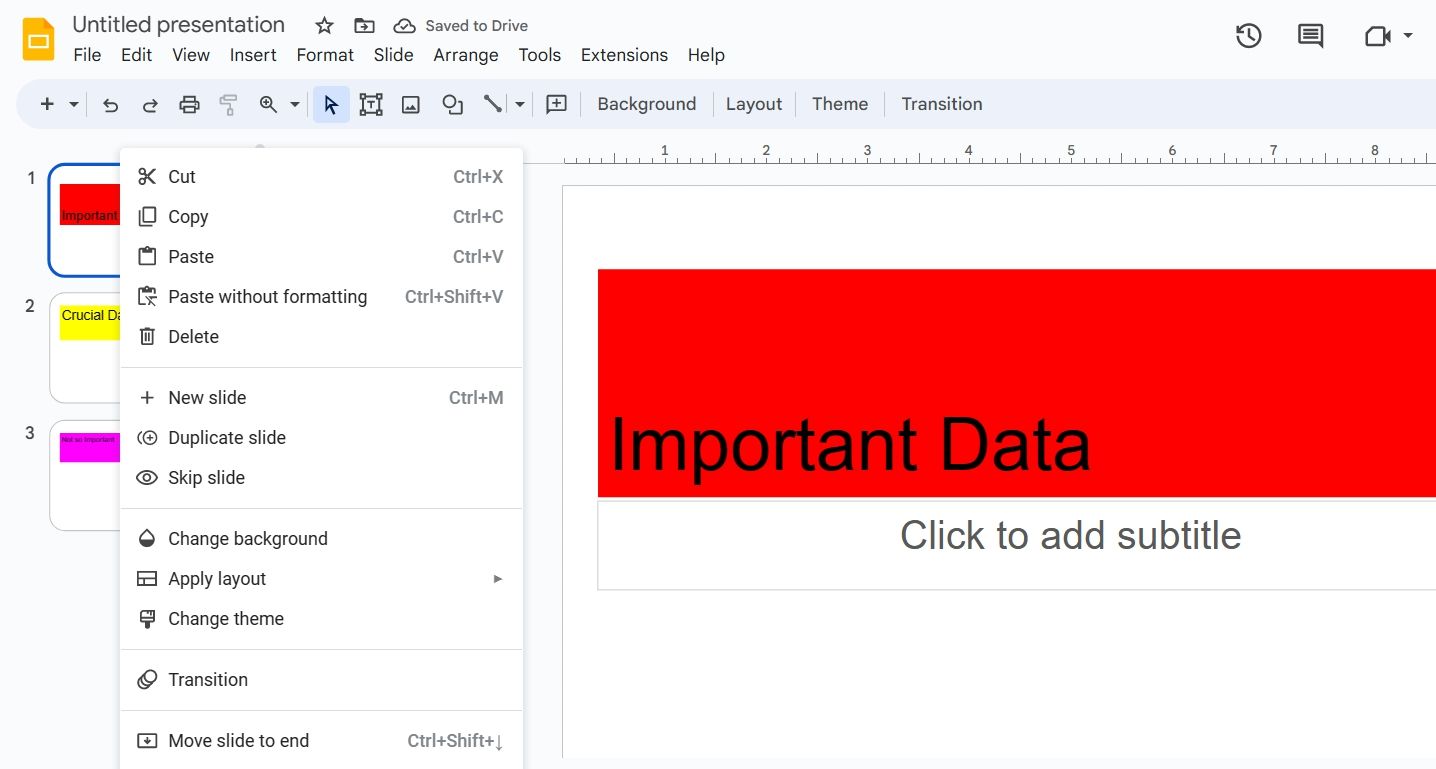
- Vous verrez l’icône d’un œil traversé d’un point indiquant que la diapositive est cachée. Si vous souhaitez annuler le masquage de cette diapositive, cliquez dessus avec le bouton droit de la souris et choisissez l’option Découper la diapositive option.


Vous pouvez également masquer plusieurs diapositives à la fois en cliquant avec le bouton droit de la souris. Pour ce faire, cliquez sur toutes les diapositives que vous souhaitez masquer tout en conservant le bouton Ctrl enfoncée. Ensuite, cliquez avec le bouton droit de la souris sur les diapositives sélectionnées et choisissez l’option Sauter la diapositive option.
Le menu Diapositive de Google Slides contient tous les paramètres relatifs aux diapositives, y compris l’option Ignorer la diapositive. Vous pouvez utiliser cette option pour masquer une diapositive.
Pour ce faire, sélectionnez la diapositive que vous souhaitez masquer, puis cliquez sur le bouton Diapositive en haut de l’écran et choisissez l’onglet Sauter la diapositive dans le menu qui s’affiche.

Si vous souhaitez masquer plusieurs diapositives, cliquez sur ces diapositives tout en gardant le bouton Ctrl puis cliquez sur le bouton Diapositive et choisissez l’onglet Sauter la diapositive option.
Comment imprimer la présentation sans les diapositives cachées ?
Lorsque vous imprimez une présentation dans Google Slides, toutes les diapositives cachées sont incluses par défaut. Toutefois, si vous ne souhaitez pas imprimer les diapositives masquées, procédez comme suit :
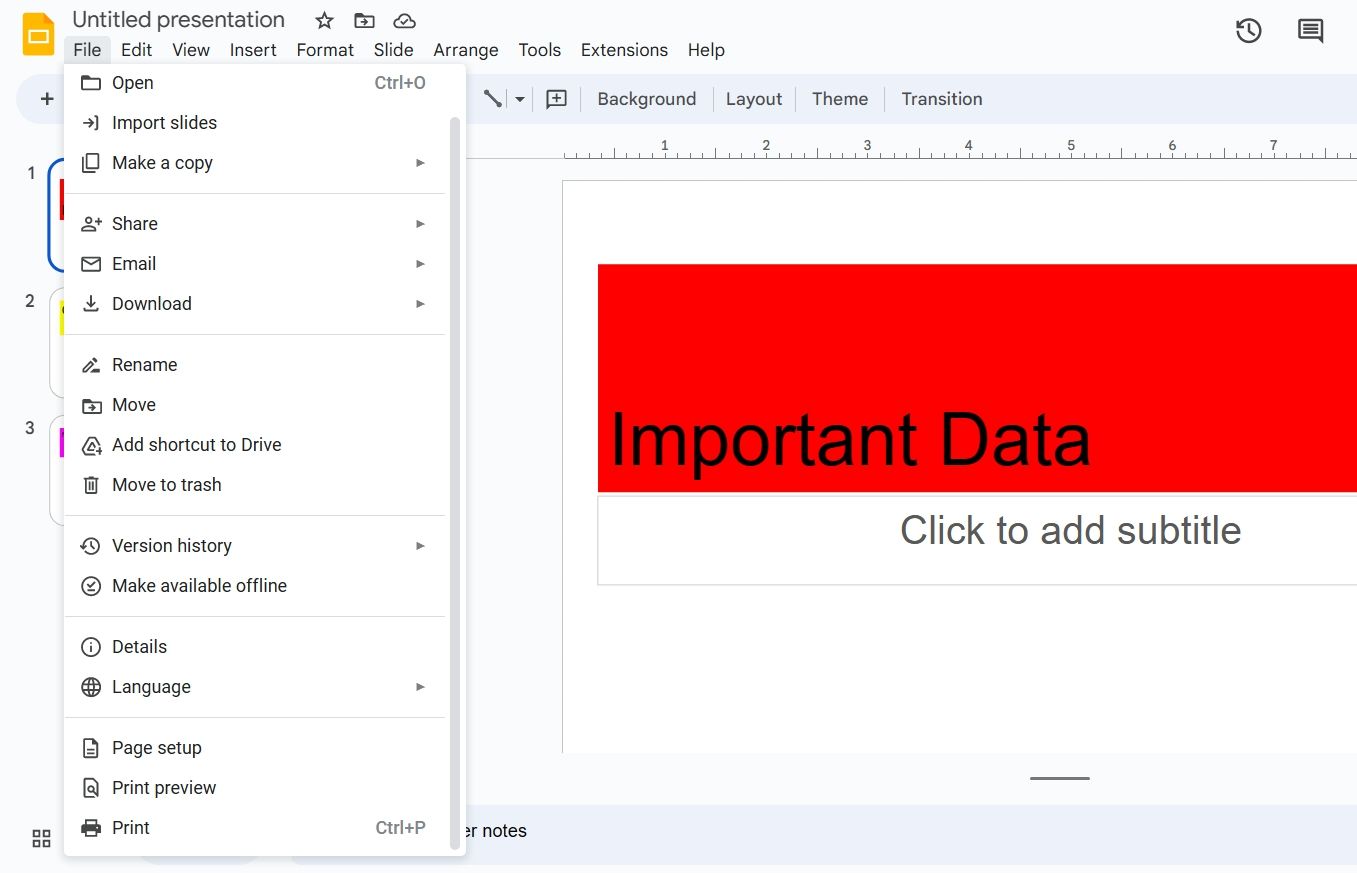
- Ouvrez votre présentation, cliquez sur le bouton Fichier en haut de l’écran, et choisissez l’option Aperçu avant impression option.
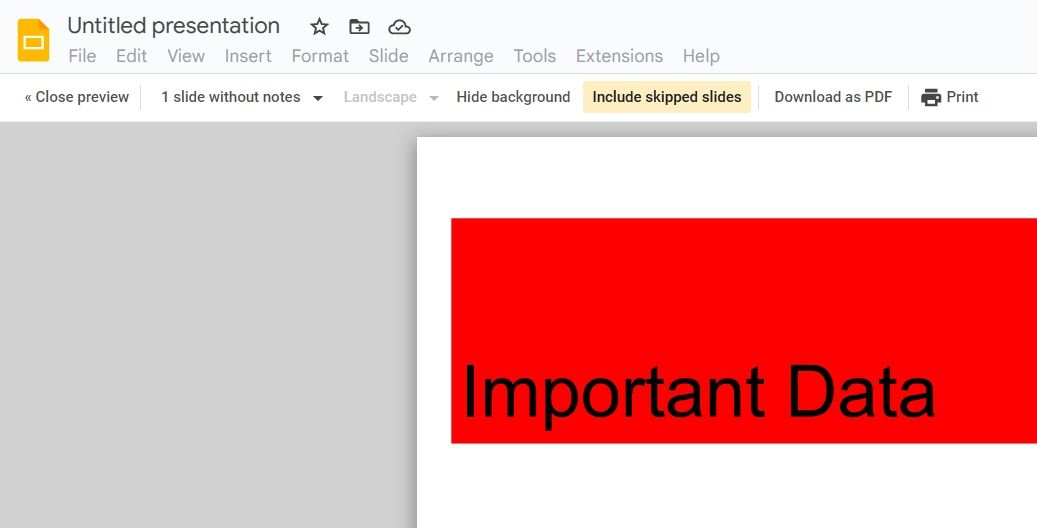
- Cliquez sur le bouton Inclure les diapositives sautées en haut de la page. L’option est activée par défaut, un clic dessus la désactive.


Ne présenter que les diapositives importantes
Il est courant d’avoir dans Google Slides des diapositives que l’on ne souhaite pas montrer à l’auditoire. Heureusement, vous pouvez facilement masquer ces diapositives à l’aide des méthodes mentionnées ci-dessus. En attendant, vous pouvez apprendre à dessiner sur Google Slides.