

La barre de recherche de la barre des tâches vous permet de rechercher et d’ouvrir rapidement les applications installées sur votre ordinateur. Mais pour certains utilisateurs, elle peut être assez envahissante, car elle occupe beaucoup d’espace dans la barre des tâches.
Heureusement, Windows vous permet de désactiver ou de masquer la barre de recherche si vous souhaitez faire de la place pour d’autres icônes dans la barre des tâches. Consultez ces méthodes pour masquer la barre de recherche de la barre des tâches sous Windows 11.
Comment masquer la barre de recherche de la barre des tâches via l’application Paramètres
Que vous souhaitiez modifier le plan d’alimentation de Windows 11, gérer les paramètres réseau ou personnaliser votre ordinateur, vous pouvez le faire via l’application Paramètres de Windows. Vous pouvez également l’utiliser pour masquer la barre de recherche de la barre des tâches sur votre système Windows 11.
Voici comment vous pouvez le faire :
- Appuyez sur le bouton Win + I touches de raccourci pour ouvrir le Paramètres app.
- Choisissez le Personnalisation dans le panneau de gauche.
- Sélectionnez l’option Barre des tâches dans le volet de droite. Cela ouvrira la Paramètres de la barre des tâches de la fenêtre. Vous pouvez également cliquer avec le bouton droit de la souris sur la barre des tâches et choisir Paramètres de la barre des tâches dans le menu contextuel.
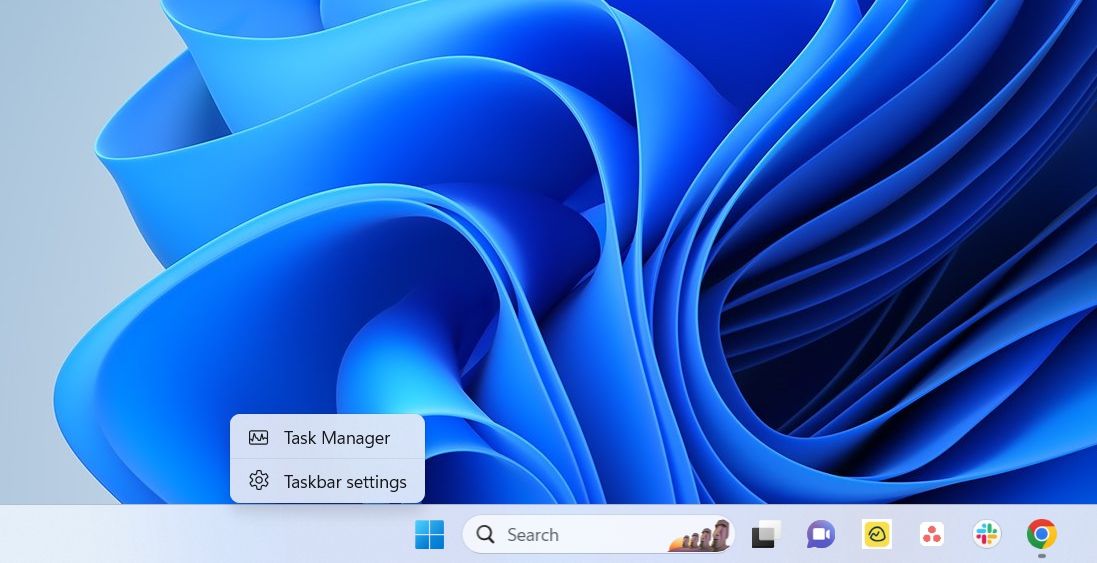
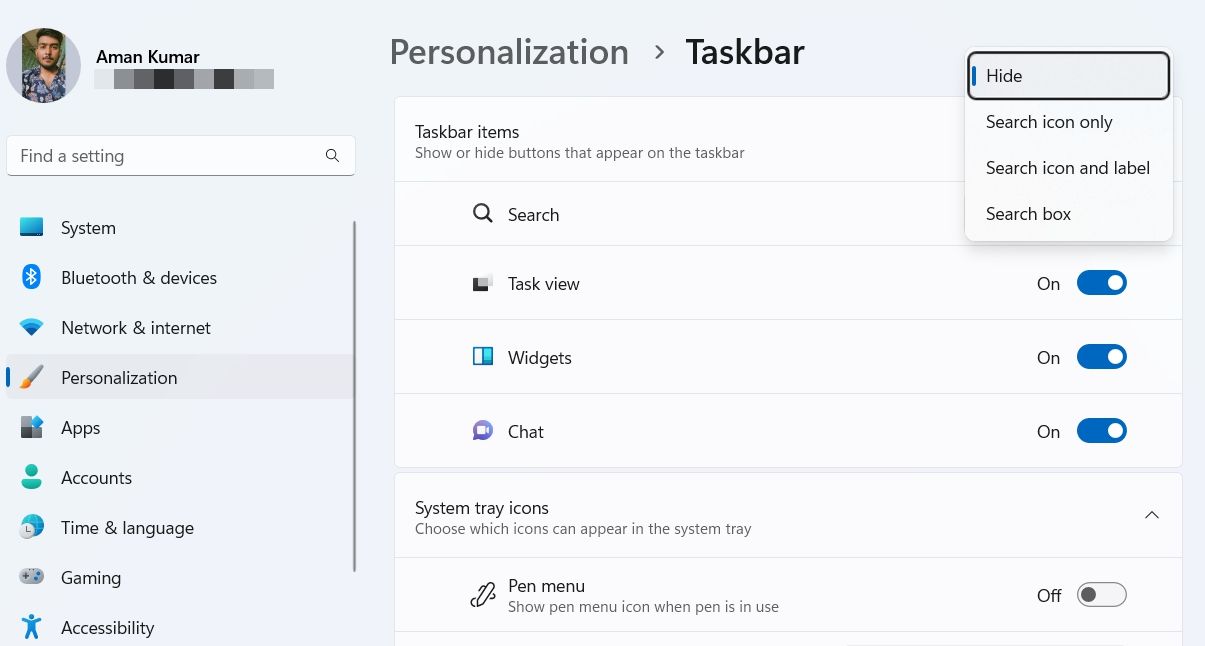
- Dans la section des éléments de la barre des tâches, cliquez sur l’icône déroulante à côté de Recherche et choisissez Cacher dans le menu qui s’affiche.


Vous devrez peut-être redémarrer votre ordinateur pour que les modifications soient prises en compte.
Comment masquer la barre de recherche de la barre des tâches grâce à l’éditeur de registre
Le registre de Windows est une vaste base de données qui contient des configurations importantes de votre système d’exploitation Windows. Vous pouvez accéder à cette base de données et la modifier en utilisant l’éditeur de registre, un outil intégré à Windows.
En utilisant l’éditeur de registre, vous pouvez modifier les paramètres du système Windows. Cet outil peut également s’avérer utile pour masquer la barre de recherche de la barre des tâches sous Windows 11. Voici comment procéder :
Avant de suivre les étapes ci-dessous, assurez-vous de sauvegarder le registre. Cela vous permettra de restaurer rapidement votre ordinateur en cas de problème.
- Ouvrez le Recherche Windows en appuyant sur la touche Win + S touches de raccourci.
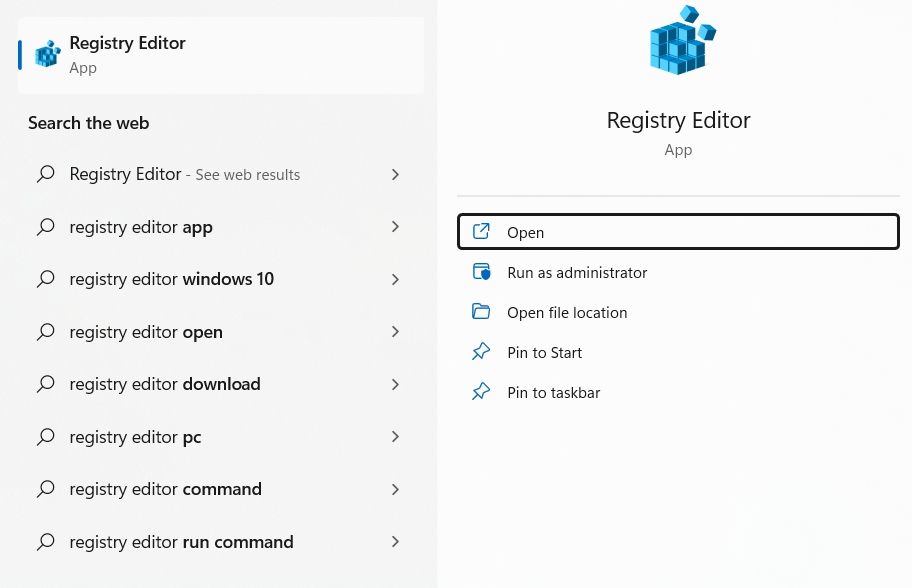
- Dans la barre de recherche, tapez Éditeur de registre et choisissez Ouvrir dans le volet de droite. Vous pouvez également utiliser toute autre méthode pour ouvrir l’éditeur de registre.
- Naviguez jusqu’à l’emplacement suivant dans l’éditeur de registre.
Computer\HKEY_CURRENT_USER\Software\Microsoft\Windows\CurrentVersion\Search - Double-cliquez sur le fichier SearchboxTaskbarMode dans le volet de droite.
- Type 0 dans le Données de valeur et cliquez sur OK pour désactiver la barre de recherche de la barre des tâches.
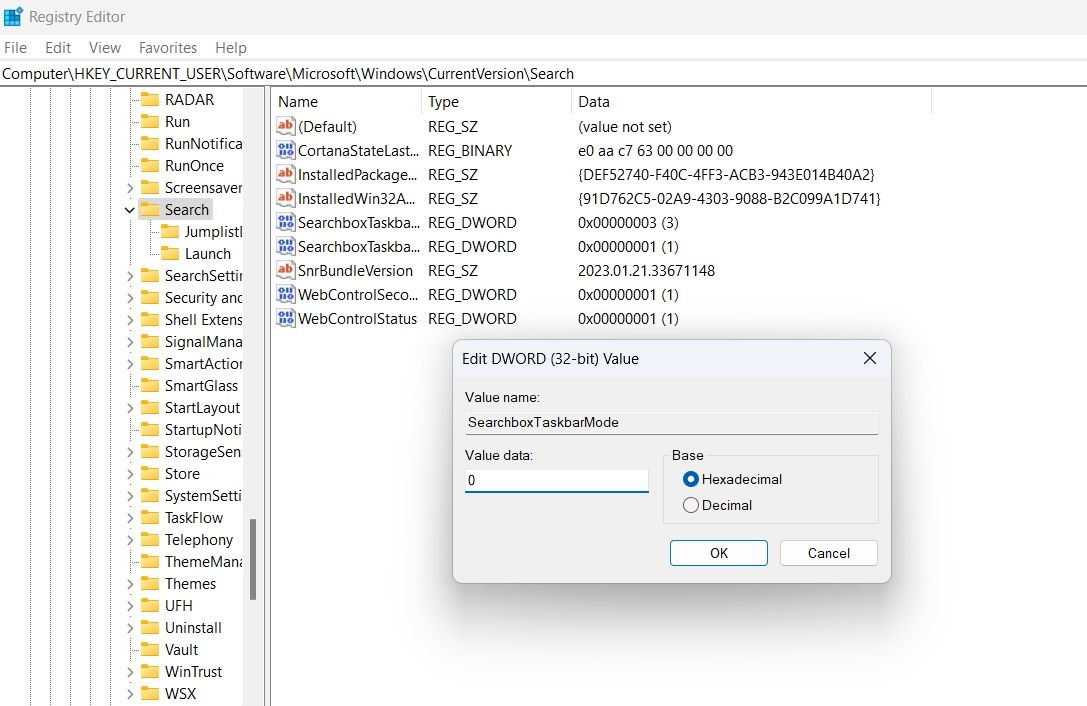


À l’avenir, si vous souhaitez activer la barre de recherche, tapez 1 dans les données de la valeur et cliquez sur OK.
Créer plus d’espace sur votre barre des tâches
La barre des tâches vous permet d’accéder rapidement aux applications les plus utilisées de votre ordinateur. Cependant, si la barre de recherche prend trop de place, vous pouvez la supprimer en utilisant les méthodes ci-dessus.