

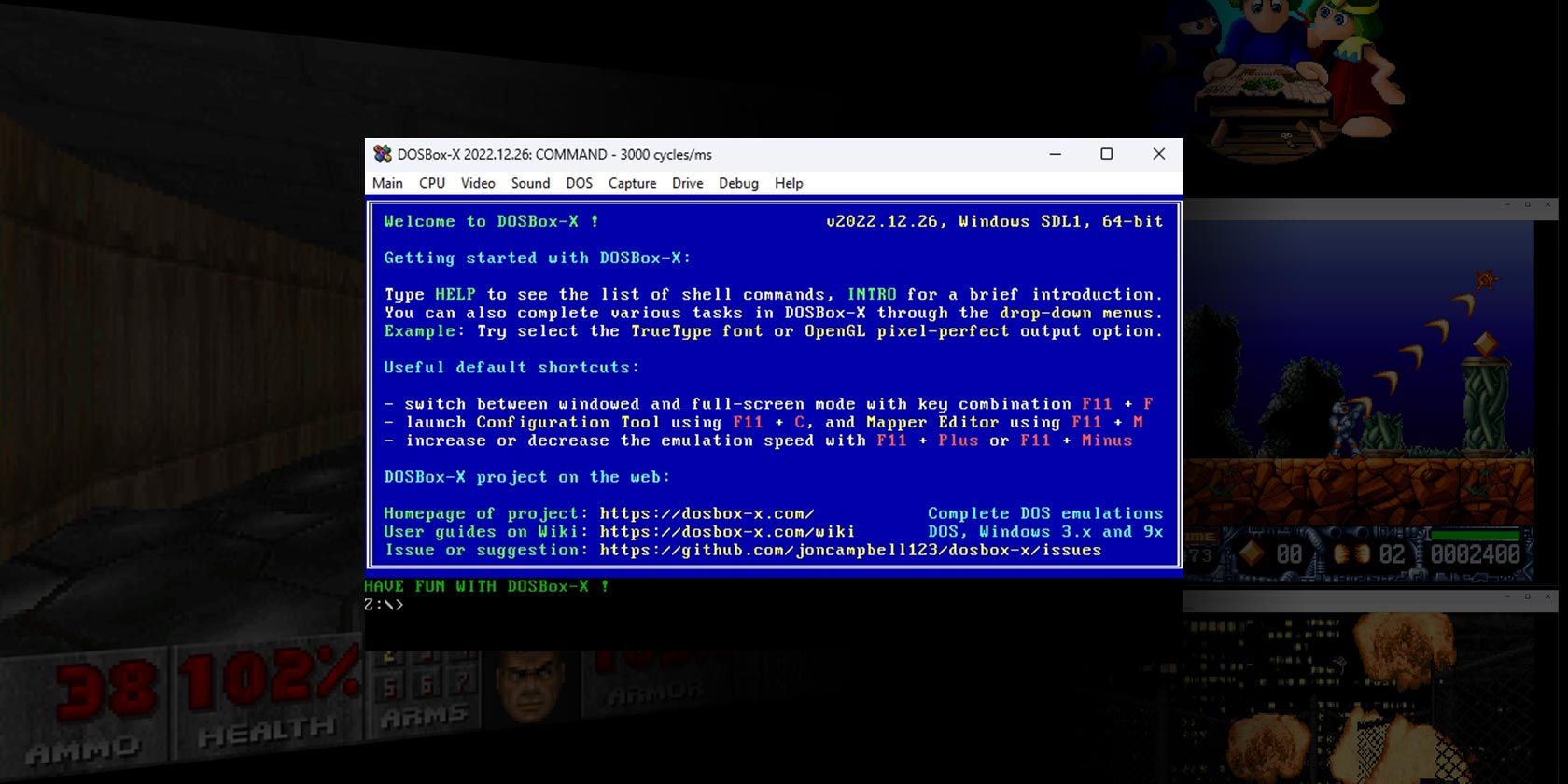
S’il y a bien une chose qui abonde aujourd’hui, c’est le divertissement numérique. Vous pouvez acheter des milliers de titres dans les magasins numériques les plus populaires et en trouver encore plus gratuitement. À quoi bon rester bloqué dans le passé ?
Pourtant, de nombreux jeux plus anciens valent la peine qu’on s’y attarde, car il ne s’agit pas de « reliques » mais de « classiques ». Des titres comme Syndicate et le premier X-Com ont un aspect et un son rudimentaires par rapport aux jeux d’aujourd’hui. Pourtant, leur gameplay addictif peut servir de leçon même à la plupart des titres triple A modernes. Et le seul moyen d’y jouer est d’utiliser un logiciel comme DOSBox-X.
Qu’est-ce que DOSBox-X ?
DOSBox-X est une adaptation de la célèbre application DOSBox qui permet à un PC moderne d’exécuter des logiciels conçus pour des PC plus anciens. Comme son nom l’indique, elle est principalement conçue pour l’ancien Disk Operating System de Microsoft, ou DOS en abrégé.
Contrairement à la DOSBox « vanille », DOSBox-X intègre l’émulation de matériel comme les accélérateurs Voodoo 3D de 3dfx et diverses cartes audio populaires. Grâce à cela, vous pouvez même installer d’anciennes versions de Windows dans son environnement virtuel.
Pour cet article, nous nous en tiendrons aux jeux DOS classiques.
Comment télécharger et installer DOSBox-X
DOSBox-X est gratuit et disponible sur Windows, Mac et Linux. Dans ce guide, nous utiliserons la version Windows.
Bien que nous utilisions la version Windows 7+ de DOSBox-X, les autres versions fonctionnent de manière similaire (plus ou moins). Vous pouvez donc suivre même si vous êtes sur un autre système d’exploitation. Attendez-vous tout de même à quelques variations dans l’installation de DOSBox-X et dans la gestion des dossiers, des chemins et des « ROMs » (AKA : jeux).
Commencez par télécharger l’application sur le site officiel de DOSBox-X, puis installez-la ou extrayez-la dans un dossier.

Selon la version que vous avez téléchargée, et si vous l’avez installée ou extraite, vous trouverez un raccourci vers l’application DOSBox-X dans le répertoire Menu Démarrer de Windows/votre Bureauou vous devrez visiter son dossier avec votre gestionnaire de fichiers préféré et double-cliquer sur dosbox-x.exe pour le lancer.
Gardez cela à l’esprit, mais ne lancez pas encore l’application – nous devons d’abord jongler avec les dossiers.
Configuration du stockage pour DOSBox-X
Contrairement à d’autres émulateurs, DOSBox et sa version que nous utilisons, DOSBox-X, émulent un « véritable » environnement DOS, vous ne pouvez donc pas simplement y charger des ROMs. Vous devrez donc lui allouer de l’espace de stockage.
C’est plus facile qu’il n’y paraît, car il suffit de créer deux dossiers.
- Le premier sera le « répertoire de travail » de DOSBox-X (pensez-y comme l’équivalent de « votre installation courante de Windows »).
- Le second sera votre stockage émulé principal, où vous placerez tous les logiciels classiques auxquels vous voulez accéder depuis DOSBox-X.
Pour des raisons de commodité, nous vous suggérons de créer un dossier avec un nom comme « DOS » ou « DOSgames » dans le répertoire où vous gardez les ROMs pour d’autres émulateurs ou le disque/partition/dossier où vous installez vos jeux modernes.

Cliquez dans le champ/barre « chemin » de votre gestionnaire de fichiers, et copier le chemin complet du dossier que vous avez créé dans le presse-papiers. Il est maintenant temps de lancer DOSBox-Xet la première chose que vous verrez ne sera pas l’application mais une demande pour le dossier qu’elle doit utiliser. « Dites-lui (collez avec CTRL + V) pour utiliser le dossier que vous avez créé à l’étape précédente.

Retournez dans votre gestionnaire de fichiers et créez un autre dossier à l’intérieur du précédent. Nous allons configurer DOSBox-X pour qu’il considère ce dossier comme son répertoire principal.
Vous pouvez lui donner un nom comme C puisque, dans les systèmes d’exploitation de Microsoft, c’était, c’est et cela restera probablement la lettre habituellement associée au « lecteur système » d’un PC. Cependant, nous pensons qu’il est préférable de le nommer de la manière suivante DriveCcar cela aura plus de sens si vous oubliez son existence et que vous la rencontrez à l’avenir.

Ne fermez pas encore votre gestionnaire de fichiers ; c’est le moment de « préparer » vos jeux. Si vous les avez dans des archives compressées, extrayez vos jeux dans des dossiers individuels dans le dossier C/DriveC dossier.

La plupart des tâches liées aux fichiers étant terminées, il est temps de configurer DOSBox-X pour des jeux rétro.
Comment configurer DOSBox-X pour une expérience optimale
DOSBox-X dispose de nombreux paramètres à régler, nous allons donc le configurer.
1. Configuration du répertoire
Portez votre attention sur la fenêtre de DOSBox-X. Choisissez son Outil de configuration de l’outil de configuration Principal entrée du menu (ou appuyez sur F11 + C sur votre clavier).

Au lieu de monter manuellement le dossier que vous avez créé à chaque fois que vous lancez DOSBox-X, faisons en sorte qu’il soit toujours disponible automatiquement. Pour cela, nous allons devoir faire une édition classique d’AutoExec.BAT. Choisissez donc la dernière option de la boîte de dialogue Outil de configuration, AUTOEXEC.BAT.

Vous verrez que la fenêtre de DOSBox-X est actuellement vide. AutoExec.
Type monture dans la première ligne, appuyez sur espace une fois, puis tapez cqui sera la lettre de votre disque principal dans l’environnement virtuel de DOSBox-X. Appuyez sur espace à nouveau, et tapez le chemin complet vers le dossier que vous avez créé pour l’utiliser comme lecteur C virtuel.
Si vous avez copié son chemin d’accès dans le dossier Presse-papiers à partir de votre gestionnaire de fichiers, vous constaterez que vous ne pouvez pas le coller, comme d’habitude, à l’aide de la fonction CTRL + V . Au lieu de cela, utilisez la combinaison de clavier Coller le presse-papiers bouton.

Appuyer sur Entrer et tapez c : dans la ligne en dessous. C’est ainsi que l’on change le lecteur actif dans un environnement DOS.
En incluant cette commande dans l’interface de DOSBox-X, vous pouvez changer de lecteur actif. AutoExecDOSBox-X, son environnement virtuel « changera » le lecteur actif pour le dossier de stockage que vous avez monté dans la ligne juste au-dessus. Si vous ne le faites pas, DOSBox-X affichera son lecteur interne « Z » chaque fois que vous le lancerez, et vous devrez basculer manuellement vers votre stockage réel.

Cliquez OK pour accepter les changements et revenir à l’écran de DOSBox-X. Outil de configuration panneau. Choisissez Rendu pour configurer la manière dont DOSBox-X affiche les graphiques.

Pour en savoir plus sur les options disponibles, cliquez sur le lien DOSBox-X. Aide bouton.

L’outil de configuration de DOSBox Aide offre des informations sur toutes ses options de configuration, mais pour l’instant, portez votre attention sur celles qui se trouvent sous la rubrique aspect.
2. Réglage du rapport d’aspect
Pour ce guide, nous opterons pour vraiqui conserve les graphiques originaux 4:3 mais les adapte à l’ensemble de l’écran, en ajoutant des barres noires sur les côtés de l’écran. Vérifiez les informations relatives à l’aspect pour voir si vous préférez une autre approche.
Cliquez Fermer pour quitter le fichier d’aide de DOSBox-X.

Cliquez sur le bouton avec l’icône trois points à droite du Aspect et activez l’aspect graphique que vous souhaitez utiliser. Cliquez ensuite sur OK pour accepter et activer le réglage.

Cliquez sur Enregistrer pour enregistrer toutes les modifications. Dans le nouveau panneau qui s’affiche, choisissez Utiliser le fichier de configuration principal puis cliquez sur Enregistrer & ; Redémarrer.

Lancer vos rétro-favoris avec DOSBox-X
DOSBox-X est plus facile à utiliser si vous êtes familier avec le DOS, car il fonctionne exactement comme un PC de l’ère DOS. Si ce n’est pas le cas, et que l’interaction avec votre PC à l’aide de commandes est quelque chose de nouveau pour vous, nous vous conseillons de consulter notre guide d’initiation à l’Invite de Commande Windows.
Si cela vous semble trop compliqué pour jouer à une poignée de jeux, voici un récapitulatif rapide des commandes les plus importantes qui vous permettront d’être opérationnel en quelques minutes :
- Vous pouvez voir une liste de tous les dossiers au « niveau actuel » du stockage en utilisant la commande dir.
- Vous pouvez « entrer » dans un dossier à l’aide de la commande cd NomDossier (par exemple, cd duke3d).
- Vous pouvez « sortir » d’un dossier et revenir « un niveau plus haut » dans votre stockage en utilisant la commande cd ….
- Pour trouver tous les exécutables d’un dossier, utilisez les commandes suivantes dir *.exe et dir *.bat.
- Pour lancer l’un de ces exécutables, tapez son nom de fichier complet et appuyez sur Entrer.
- Vous pouvez également utiliser la touche Tab pour l’auto-complétion chemins d’accès et noms de fichiers. Si le chemin auto-complété ne correspond pas à ce que vous recherchez, appuyez sur Tab pour faire défiler toutes les entrées correspondant à ce que vous avez saisi.

Supposons que vous souhaitiez lancer la version shareware classique de Doom, le jeu d’id qui définit le genre, que vous avez déjà dans votre mémoire, dans un dossier portant le nom du jeu.
Type cd doom pour « entrer » dans le dossier du jeu.

Type dir *.bat pour vérifier s’il y a des fichiers batch exécutables dans le dossier. Vous en trouverez deux, IAFIX.BAT et RUN.BAT.

Comme vous pouvez le deviner d’après son nom, le second est ce dont vous avez besoin pour lancer le jeu. Tapez donc run.bat et appuyez sur Entrer.

Comme tous les logiciels de cette époque, Doom ne peut pas détecter automatiquement le système audio utilisé par votre PC (virtuel). DOSBox-X est configuré par défaut pour émuler un système audio classique. SoundBlaster 16 de Creative, choisissez donc cette entrée en appuyant sur 2.
Prochaine étape : s’amuser à faire exploser des démons dans Doom !

Si jongler manuellement avec les jeux dans DOSBox-X semble être une corvée, il serait peut-être bon d’essayer une interface comme Launchbox. Nous avons vu dans le passé comment vous pouvez importer des jeux MS-DOS dans Launchbox, et après la configuration initiale de l’interface, jouer à un jeu sera aussi simple que de le sélectionner dans son menu.
DOS en boîte
Grâce à DOSBox-X, vous pouvez disposer du meilleur des ordinateurs de l’ère DOS dans une fenêtre sur votre bureau et d’une collection de centaines de jeux parmi les meilleurs dans un dossier qui occupera moins de 1 % de l’espace de stockage total de votre PC.
Bien que votre PC soit officiellement incompatible avec de tels logiciels, DOSBox-X vous permet de profiter de vos jeux rétro préférés dans toute leur splendeur pixelisée, à une ou deux commandes près !