

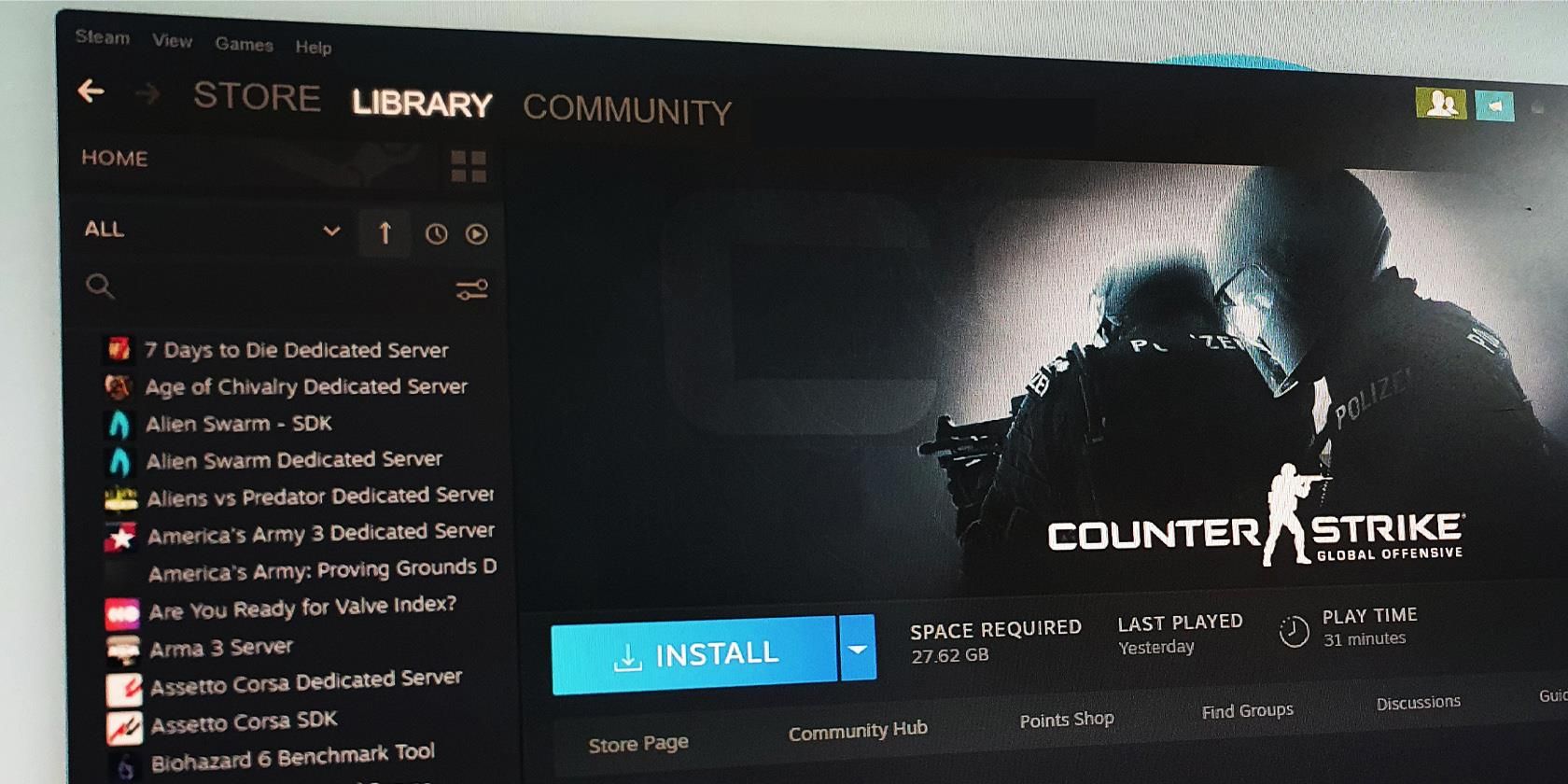
Vous êtes un utilisateur de Steam et vous avez une énorme bibliothèque ? Votre disque dur SSD ne correspond pas exactement à la taille de cette bibliothèque, ce qui vous oblige à installer et à supprimer des jeux régulièrement ? La bonne nouvelle, c’est que vous pouvez l’accélérer en installant ou désinstallant par lots les jeux Steam.
Préparez-vous à installer des jeux Steam
Avant d’installer plusieurs jeux Steam à la fois, vous devez vérifier quelques points pour vous assurer que le processus se déroule sans encombre.
- Espace disque. Assurez-vous que vous disposez de suffisamment d’espace disque pour installer les jeux sélectionnés. La dernière chose que vous souhaitez, c’est que Steam interrompe ou annule l’installation en raison d’un manque d’espace. Si vous êtes confronté à un manque d’espace, consultez notre guide sur la façon de libérer de l’espace de stockage dans Windows 11, ou jetez un coup d’œil à ces conseils pour libérer de l’espace sur Mac.
- Connexion Internet. En fonction de la taille des jeux que vous souhaitez installer et de votre vitesse Internet, le processus peut prendre des heures, voire des jours. Avant d’installer les jeux, vérifiez votre réseau pour vous assurer que vous disposez d’une connexion stable. Vous pouvez également accélérer votre connexion internet.
- Paramètres d’alimentation. Si vous souhaitez que Steam installe les jeux pendant votre absence, assurez-vous que votre ordinateur ne se mette pas en veille ou ne s’éteigne pas. Allez dans les paramètres d’alimentation de votre système et réglez votre ordinateur pour qu’il reste éveillé aussi longtemps que nécessaire.
Une fois ces paramètres vérifiés, nous pouvons passer à l’installation de plusieurs jeux Steam à la fois.
Comment installer des jeux Steam par lots
Maintenant que vous avez configuré votre ordinateur pour une installation en douceur, il est temps d’installer plusieurs jeux Steam.
Dans l’application Steam, allez dans Bibliothèque. Ensuite, appuyez et maintenez enfoncée la touche Ctrl (Windows) ou Commande (Mac) et cliquez sur les jeux que vous souhaitez installer. Faites un clic droit sur l’un d’entre eux et sélectionnez Installer le jeu sélectionné.

Steam ouvre alors une fenêtre dans laquelle vous pouvez consulter la liste des jeux sélectionnés et vérifier l’espace disque requis. Suivez les instructions affichées pour lancer l’installation.

Si vous êtes impatient de vous plonger dans un jeu spécifique, pensez à vérifier vos téléchargements et assurez-vous que ce jeu se trouve en premier.
Comment désinstaller par lots les jeux Steam
Le processus de désinstallation de plusieurs jeux Steam est assez similaire à la méthode ci-dessus. Sélectionnez les jeux que vous souhaitez installer, cliquez avec le bouton droit de la souris sur l’un d’entre eux et sélectionnez Gérer > ; Désinstaller les jeux sélectionnés.

Assurez-vous de ne sélectionner que les jeux installés. Sinon, Steam affichera le Installer lorsque vous faites un clic droit sur l’un des jeux.
Installer ou désinstaller les jeux Steam en toute simplicité
Vous savez désormais comment installer ou désinstaller rapidement plusieurs jeux à la fois. Même si vous ne l’utilisez pas souvent, cette fonction vous sera utile si vous avez besoin de libérer rapidement de l’espace pour un nouveau jeu, ou si vous avez acheté de nombreux jeux Steam et que vous avez hâte d’y jouer.