
Amazon Lightsail est une puissante plateforme de serveurs virtuels en nuage destinée aux petites entreprises, aux startups, aux étudiants et aux autres utilisateurs qui ont besoin de créer et d’héberger leur site web ou d’autres solutions, y compris une base de données gérée. Nous allons apprendre à configurer un site web WordPress sur le serveur Amazon Lightsail et à héberger notre site web gratuitement.
Avantages de l’utilisation d’Amazon Lightsail pour l’hébergement de sites web
Contrairement à Amazon EC2, Amazon Lightsail est un VPS simplifié qui permet aux utilisateurs de déployer et de gérer rapidement des applications et des sites web. Il offre une gamme de services incluant :
- Serveurs virtuels (Linux & ; Windows)
- Bases de données gérées
- Stockage
- Réseaux
En quelques clics, tout le monde peut héberger son site web ou son application WordPress sur Amazon Lightsail. L’une des principales caractéristiques d’Amazon Lightsail est la gratuité de l’hébergement des sites web. Il est également évolutif, ce qui signifie que vous pouvez facilement mettre à niveau vos plans d’hébergement ou les configurations de votre serveur (RAM, stockage, & ; processeur) au fur et à mesure que votre site web ou votre entreprise se développe.
Si vous êtes une startup, un particulier ou une petite entreprise cherchant à créer une présence en ligne sans dépenser beaucoup, l’hébergement gratuit d’Amazon Lightsail est ce qu’il vous faut.
Mise en place d’un site WordPress gratuit sur Amazon Lightsail
La mise en place d’un hébergement gratuit de site web WordPress sur Amazon Lightsail est un processus simple. Vous pouvez suivre les étapes ci-dessous pour créer une instance sur Amazon Lightsail afin d’héberger votre site web.
1. S’inscrire à Amazon Lightsail
Visitez la page Amazon Lightsail et inscrivez-vous à l’aide de votre compte de messagerie. Si vous avez déjà un compte Amazon ou AWS, vous pouvez vous connecter en utilisant votre adresse e-mail et votre mot de passe.

2. Créer une nouvelle instance
Après vous être connecté à Amazon Lightsail, suivez ces instructions pour créer et lancer une nouvelle instance sur Amazon Lightsail :
- Sous l’onglet Instances cliquez sur l’onglet Créer une instance bouton.
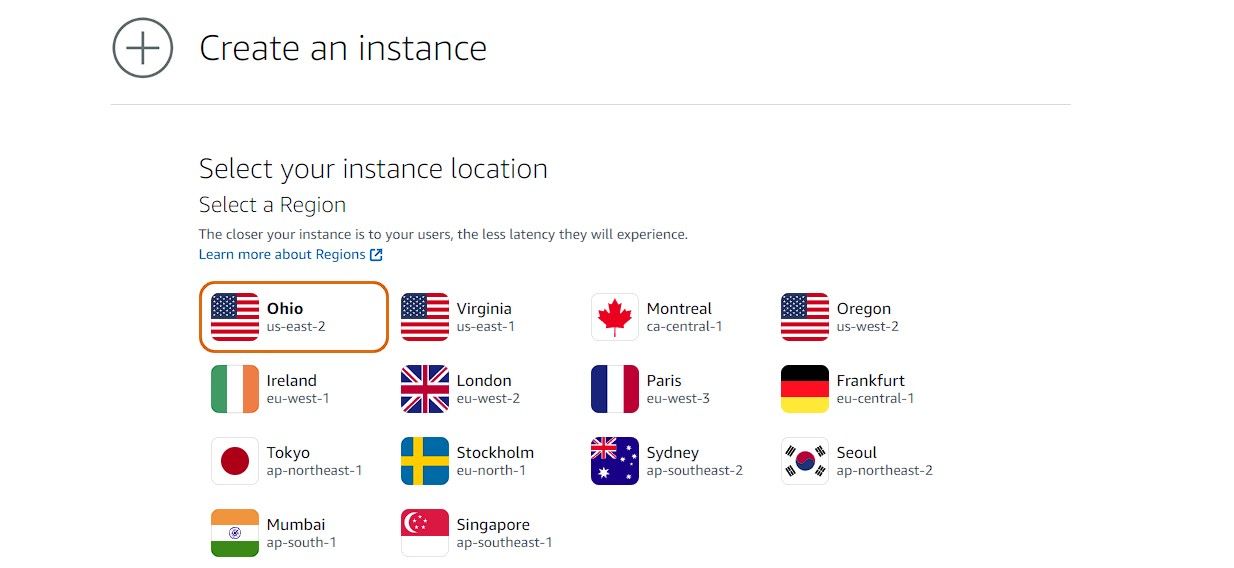
- Tout d’abord, sélectionnez une région ou un emplacement pour votre instance (serveur web). Amazon Lightsail propose des serveurs dans le monde entier. Vous pouvez choisir n’importe quel emplacement géographiquement proche de votre public cible et garantir des performances optimales pour votre site.
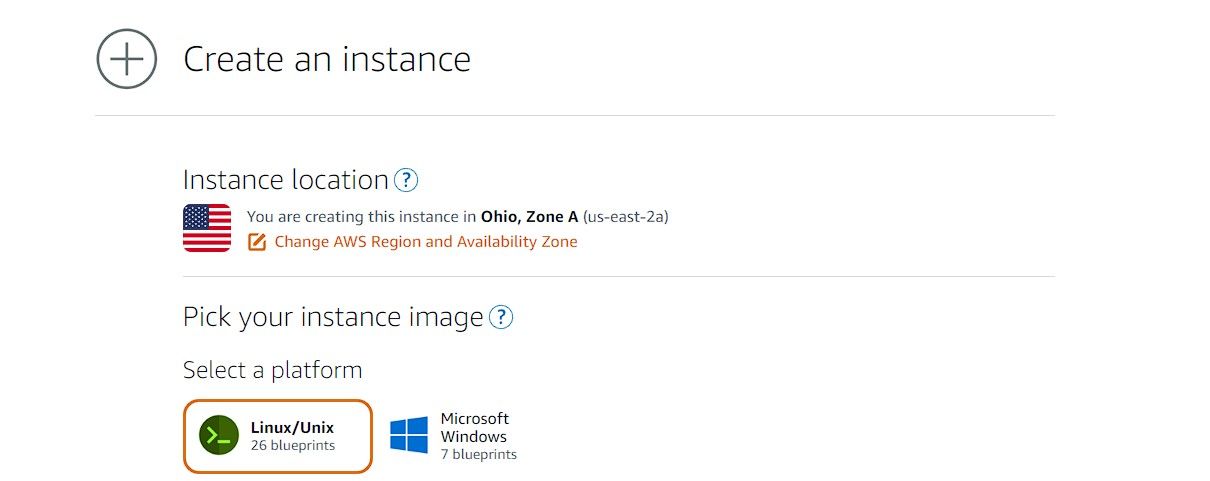
- Sous l’onglet Choisissez votre image d’instance cliquez sur le bouton Option Linux/Unix puis cliquez sur le bouton App + OS option listée sous l’option Sélectionner un plan section.
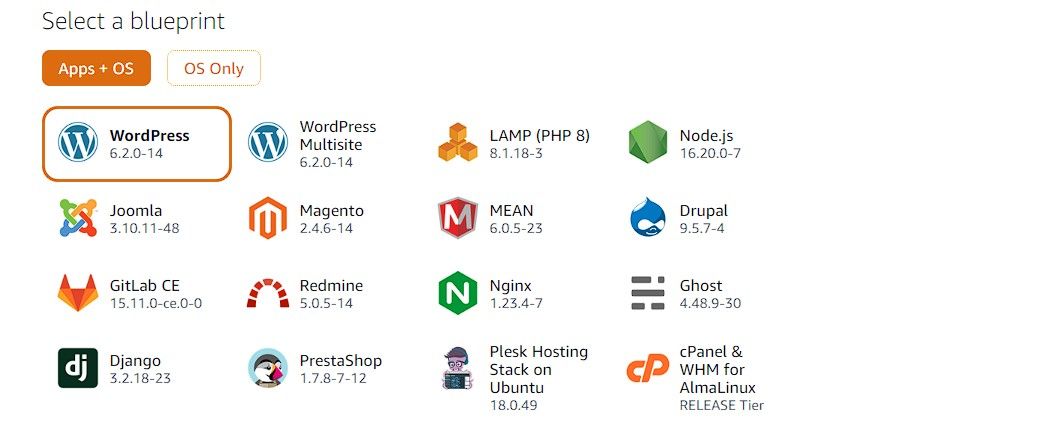
- Sélectionnez ensuite WordPresssi vous souhaitez lancer un seul site web sur une instance ou un serveur VPS. Vous pouvez également sélectionner WordPress Multisite, qui vous permet d’héberger plus d’un site web sur un seul serveur. Pour ce guide, nous choisirons WordPress.
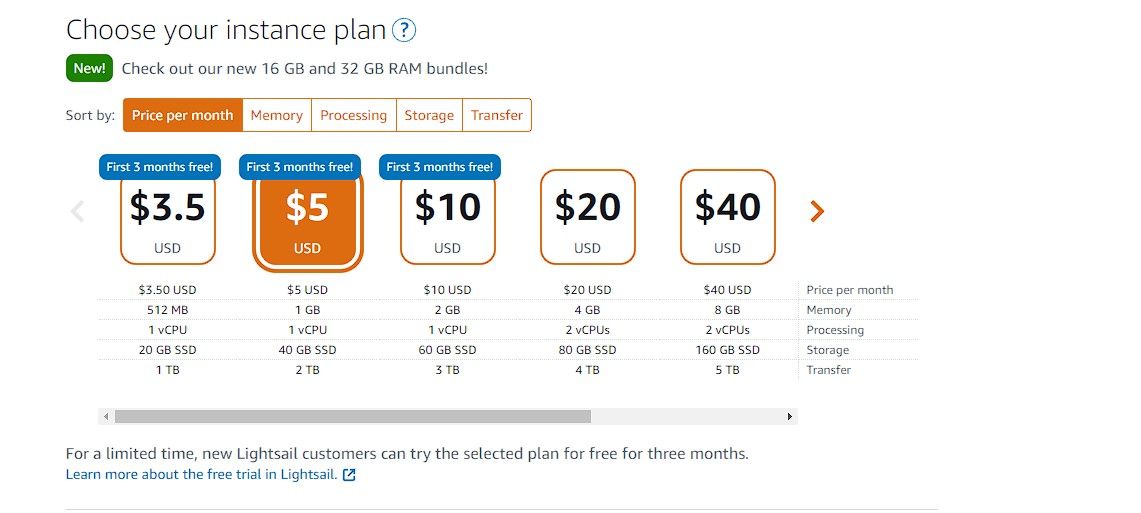
- Sélectionnez ensuite un plan. Pour un hébergement gratuit, choisissez l’offre la moins chère. Vous pouvez choisir l’un des trois premiers plans, qui sont gratuits pendant les trois premiers mois. Après les trois premiers mois, le montant mentionné ci-dessous vous sera facturé. Choisissez votre plan d’instance section.
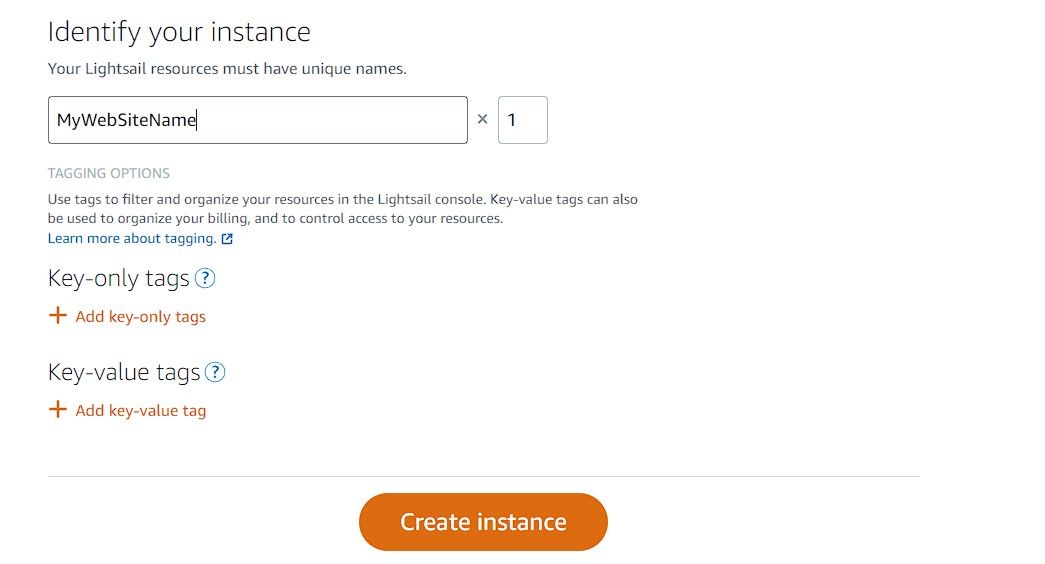
- Saisissez le nom de votre instance, de préférence le nom du site web, et cliquez sur le bouton Créer une instance . Ceci lancera le processus de mise en place de votre environnement d’hébergement gratuit.


Attendez un peu et laissez Amazon Lightsail déployer votre instance de site web. Cela peut prendre entre cinq et dix minutes. Une fois que c’est fait, vous pouvez visiter l’adresse IP de votre instance pour accéder et voir le site web par défaut.
Se connecter au panneau d’administration de WordPress
Une fois que votre instance de WordPress est opérationnelle, vous pouvez accéder au backend (votrenom.com/wp-admin) en utilisant les informations d’identification par défaut. Pour obtenir ces informations d’identification, procédez comme suit :
- Après avoir créé l’instance, vous serez dirigé vers la page d’accueil d’Amazon Lightsail.
- Cliquez sur votre instance. Une nouvelle page s’ouvrira.
- Cliquez sur l’icône Se connecter en SSH bouton.
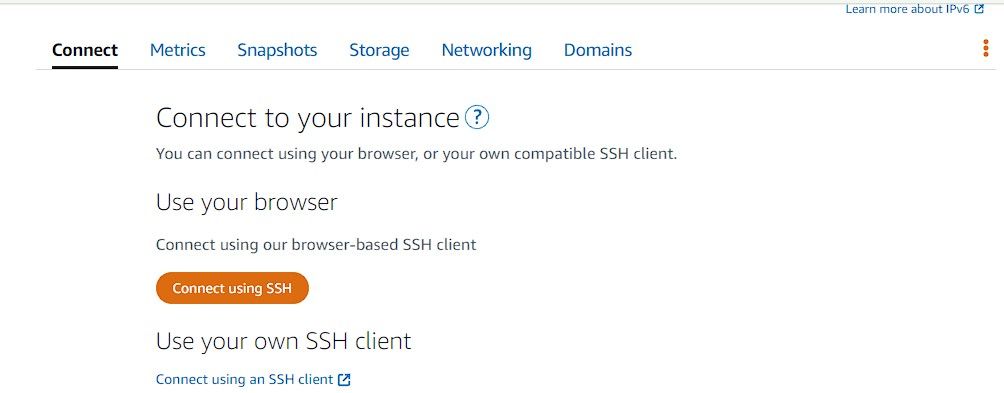
- Cela ouvre une fenêtre de terminal dans laquelle vous devez exécuter la commande suivante pour afficher le nom d’utilisateur et le mot de passe de l’administrateur de WordPress.
cat bitnami_credentials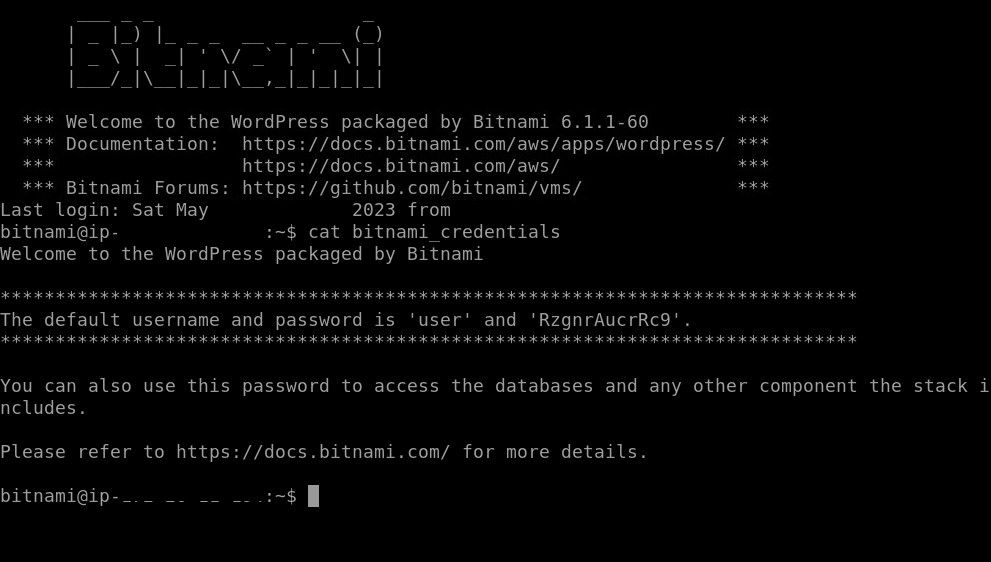
- Entrez le nom d’utilisateur et le mot de passe pour vous connecter à l’interface de l’administrateur. wp-admin où vous pouvez télécharger les thèmes du site web et personnaliser le site web selon vos besoins.


Configurer votre domaine et votre certificat SSL
L’étape suivante consiste à connecter le domaine au serveur du site web et à configurer le SSL. Nous vous recommandons d’ajouter votre nom de domaine à Cloudflare avec un compte gratuit. Cela ajoutera une couche supplémentaire de protection contre le spam et les attaques.
Une fois ajouté, suivez ces étapes pour connecter le domaine au serveur de site Web Amazon Lightsail.
1. Configurer une adresse IP statique
Pour vous assurer que votre domaine reste connecté à votre instance Amazon Lightsail, vous devez configurer une adresse IP statique.
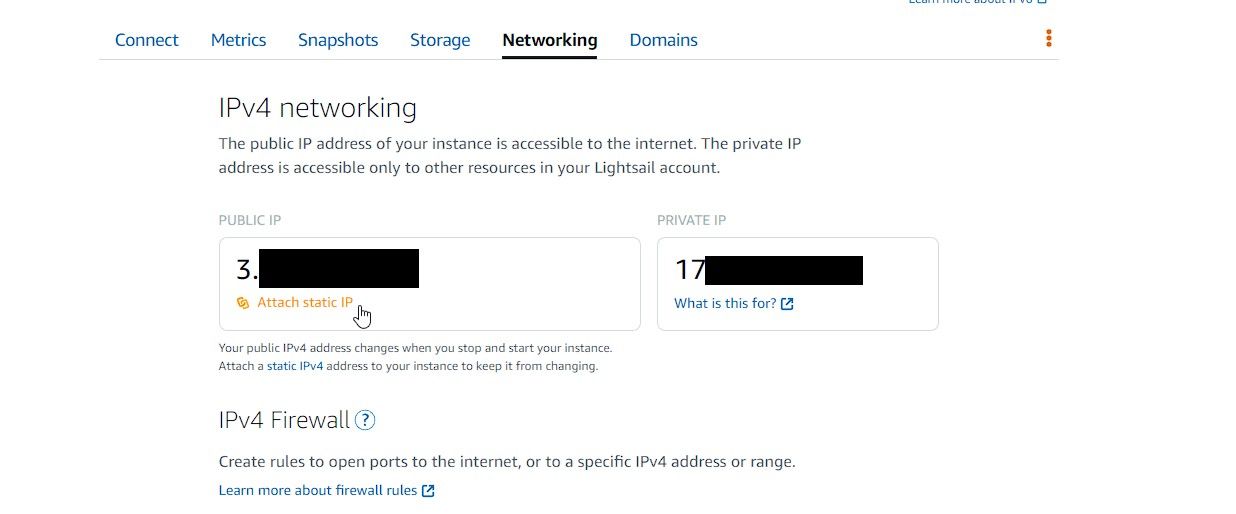
- Sur la page de l’instance Amazon Lightsail, cliquez sur le bouton Réseau onglet
- Cliquez Attacher une IP statique.
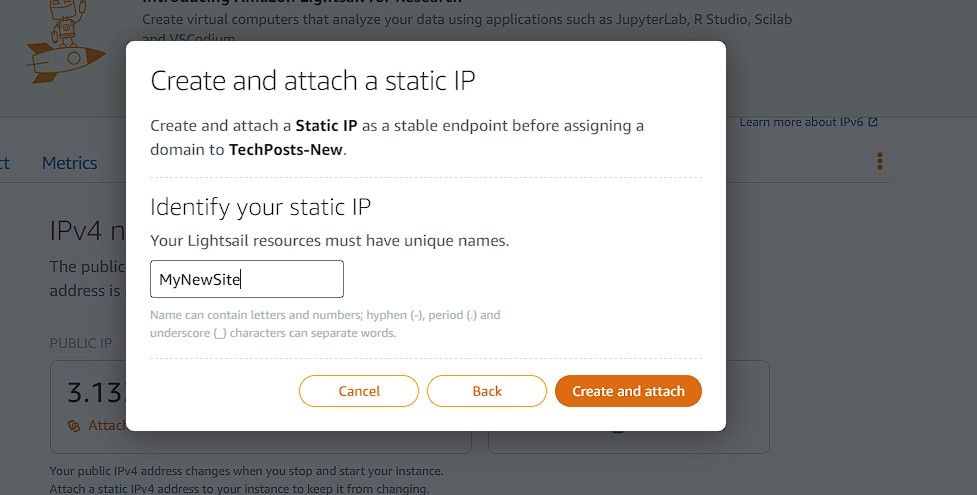
- Dans le menu déroulant, choisissez Créer une nouvelle IP statique puis saisissez un nom pour l’IP statique. Cliquez sur Créer et attacher.
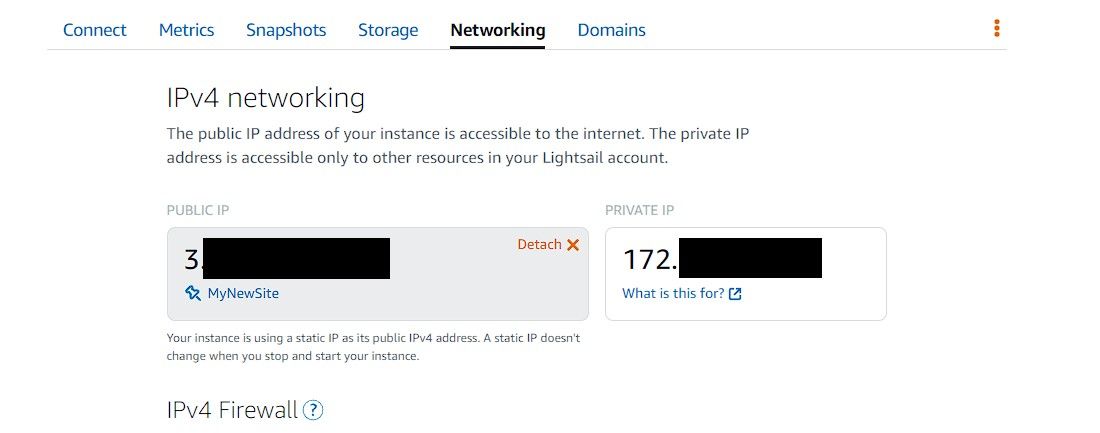
- Ceci attachera une nouvelle IP statique permanente à votre instance de serveur. Vous pouvez visiter cette nouvelle adresse IP pour voir votre site web.


2. Mettre à jour les enregistrements DNS sur Cloudflare
Connectez-vous à votre compte Cloudflare et allez dans l’option DNS. Ici, mettez à jour l’adresse IP dans l’enregistrement A avec l’adresse IP de votre instance Amazon Lightsail (après avoir attaché l’IP statique). Si l’enregistrement A n’a pas encore été ajouté, procédez comme suit :
- Cliquez sur +Ajouter un enregistrement, sélectionner A dans Type, type @ dans Nom, puis collez l’adresse IP statique de votre instance Amazon Lightsail.
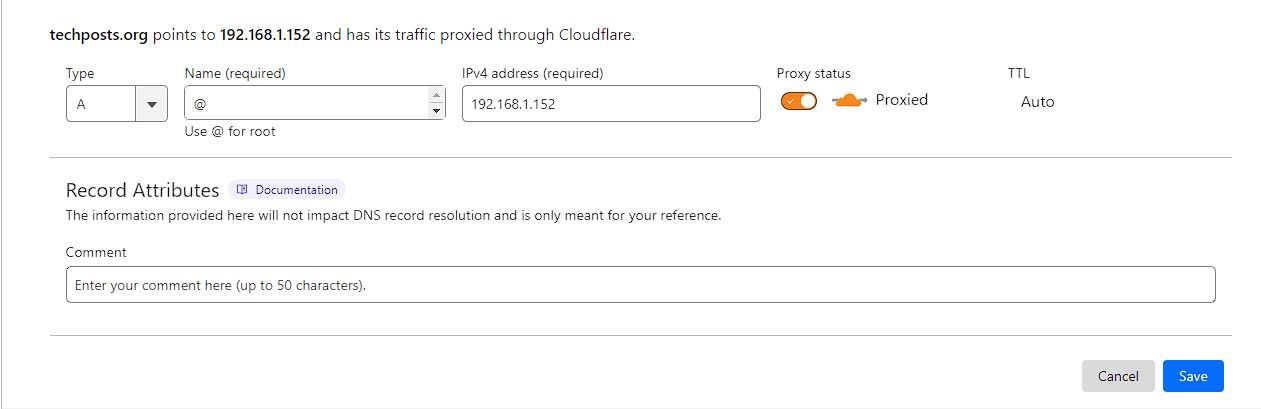
- Cliquez sur le bouton Enregistrer bouton.

Après quelques minutes, vous pouvez visiter votre nom de domaine pour accéder au nouveau site web hébergé sur Amazon Lightsail.
3. Configurer un certificat SSL
Vous devez sécuriser votre site Web et protéger les données des utilisateurs à l’aide d’un certificat SSL. Suivez ces étapes pour configurer SSL sur votre Amazon Lightsail en utilisant Cloudflare :
- Dans Cloudflare, cliquez sur le site web, puis sur SSL/TLS option.
- Dans le Votre mode de cryptage SSL/TLSsélectionnez Complet.
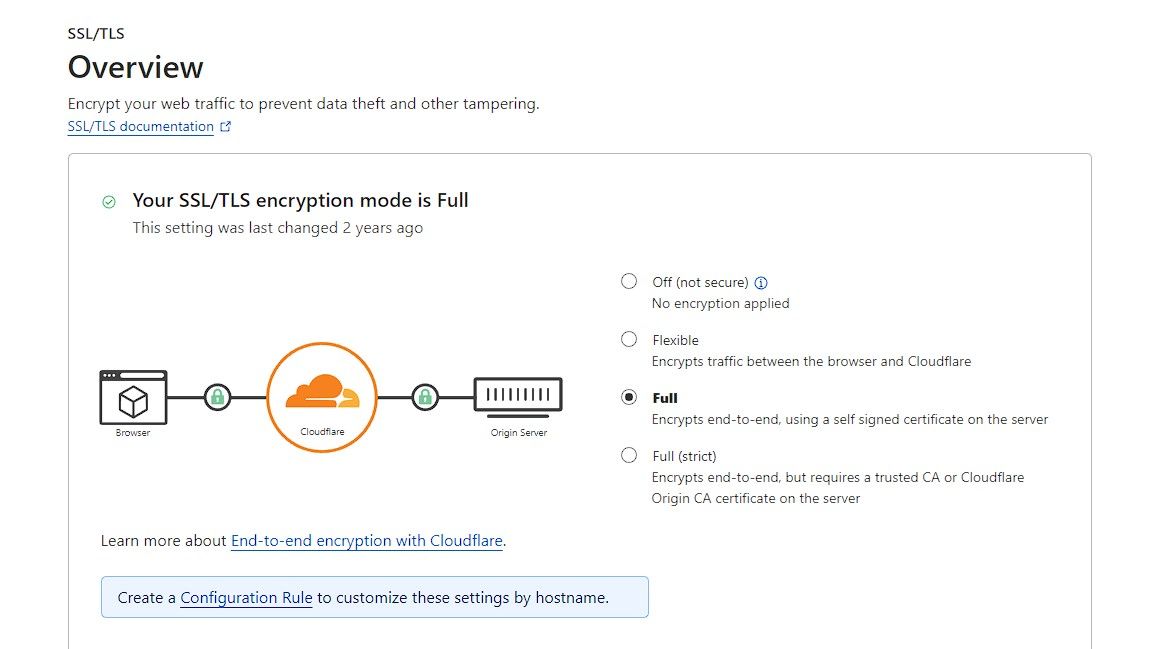
- Connectez-vous à votre panneau d’administration WordPress et installez le fichier SSL vraiment simple plugin.
- Activer le plugin.
- Veillez à modifier l’URL du site sous Paramètres > ; Général avec https://.

Pour des instructions détaillées, reportez-vous à notre précédent guide sur la mise en place d’un certificat SSL gratuit sur WordPress.
Vous pouvez également suivre la documentation officielle de Bitnami pour installer et configurer le SSL de Let’s Encrypt sur l’instance Amazon Lightsail. Vous pouvez également héberger un site web sécurisé sur un Raspberry Pi sans frais récurrents ni frais d’hébergement.
Amazon Lightsail est idéal pour débuter
Amazon Lightsail est l’un des moyens les plus rapides et les plus fiables pour lancer un site web en quelques minutes. Il ne nécessite aucune expertise technique et, par conséquent, toute personne ayant peu ou pas d’expérience dans le lancement ou la configuration d’un site Web sur un serveur Linux ou Windows peut héberger gratuitement son entreprise ou son site Web individuel.
Vous pouvez également héberger un serveur de gestion de mots de passe Bitwarden DIY gratuit à la maison en utilisant un Raspberry Pi pour gérer tous vos mots de passe sans payer d’abonnement.