


Winget est un outil en ligne de commande qui permet de télécharger et d’installer des paquets d’applications à partir du MS Store et des applications disponibles dans son référentiel. Les utilisateurs de Windows souhaitaient ardemment disposer d’un gestionnaire de paquets intégré au système d’exploitation, jusqu’à ce que Microsoft décide de leur en fournir un. C’est mieux que d’utiliser un gestionnaire de paquets supplémentaire, mais tous les utilisateurs n’aiment pas le terminal.
Si vous avez utilisé Winget ne serait-ce qu’une fois, vous savez qu’il est essentiel de connaître les commandes correctes pour éviter les erreurs. Mais que se passerait-il si vous aviez une version GUI de Winget ? WingetUI est une application de ce type qui permet d’appliquer une couche d’interface utilisateur sur Winget. Vous êtes curieux ? Commençons.
Qu’est-ce que WingetUI, et en quoi est-il différent de Winget ?
WingetUI est une implémentation graphique de l’outil Winget qui facilite grandement la gestion des paquets d’applications. Il supporte également Scoop et Chocolatey et peut agir en tant qu’interface graphique pour ces trois outils. Si vous souhaitez en savoir plus, consultez notre comparaison entre Chocolatey et Windows Package Manager, et comment installer Scoop sur Windows.
Actuellement, WingetUI propose plus de 4700 paquets pour Winget. Si vous combinez la liste des paquets pour les trois gestionnaires de paquets (y compris Chocolatey et Scoop), les chiffres atteignent le nombre stupéfiant de 14000.
Vous pouvez donc accéder directement à 14 000 paquets sans quitter l’application et vous n’aurez que rarement à faire des recherches sur le web. WingetUI peut vous aider à gérer tous les paquets installés, à découvrir et à installer de nouveaux paquets, à installer plusieurs paquets par lots, à exporter ou à importer la liste des paquets, à rechercher des paquets à l’intérieur de l’application, et bien plus encore.
Le plaisir ne s’arrête pas là. Vous pouvez passer en mode sombre dans l’application, et celle-ci vous informe des mises à jour de l’application à chaque fois que vous la lancez et peut même les mettre à jour automatiquement. En outre, vous pouvez afficher les détails du paquet et ses commandes, et partager les paquets avec vos amis.
Comment télécharger et installer WingetUI sur Windows11
WingetUI est disponible sur GitHub et dispose également d’un site web dédié pour vous tenir au courant des nouvelles fonctionnalités. Cependant, vous trouverez les liens de téléchargement uniquement sur GitHub, Softpedia et Uptodown. Téléchargez le fichier d’installation à partir de l’un de ces sites et installez-le sur votre PC. Notez que WingetUI ne fonctionne qu’avec Windows 10 et Windows 11 (versions 64 bits uniquement).
Une fois l’installation terminée, l’application vous demandera de sélectionner les gestionnaires de paquets que vous souhaitez utiliser. Sélectionnez le gestionnaire de paquets Activer Winget pour l’instant, et cliquez sur le bouton Appliquer et démarrer WingetUI bouton.

Comment gérer les paquets d’applications avec WingetUI sur Windows 11
WingetUI divise l’ensemble de l’application en trois sections : Découvrir les paquets, Mises à jour logicielles et Paquets installés. Vous pouvez voir tous les paquets disponibles dans l’application en utilisant la section Découvrir les paquets, tandis que la section Mises à jour logicielles liste toutes les applications qui ont une nouvelle version disponible. Enfin, la section Paquets installés vous permet de gérer les paquets de l’application sur votre PC.
Voici ce que vous pouvez faire avec WingetUI :
1. Parcourir la liste
Pour parcourir la liste des applications, cliquez sur le bouton Découvrir les forfaits en haut de la page. WingetUI listera tous les paquets disponibles avec la source Winget. Vous verrez également un compteur indiquant le nombre total d’applications listées dans le dépôt.
Cliquez sur la barre de recherche et tapez le nom de l’application que vous souhaitez installer sur votre PC. Une liste de toutes les versions disponibles du paquet d’applications sera affichée avec son ID et sa version.

2. Installer un paquet
Pour installer un paquet, vous devez utiliser l’onglet Découvrir un paquet :
- Après avoir recherché et localisé le paquet, cliquez dessus pour le sélectionner.
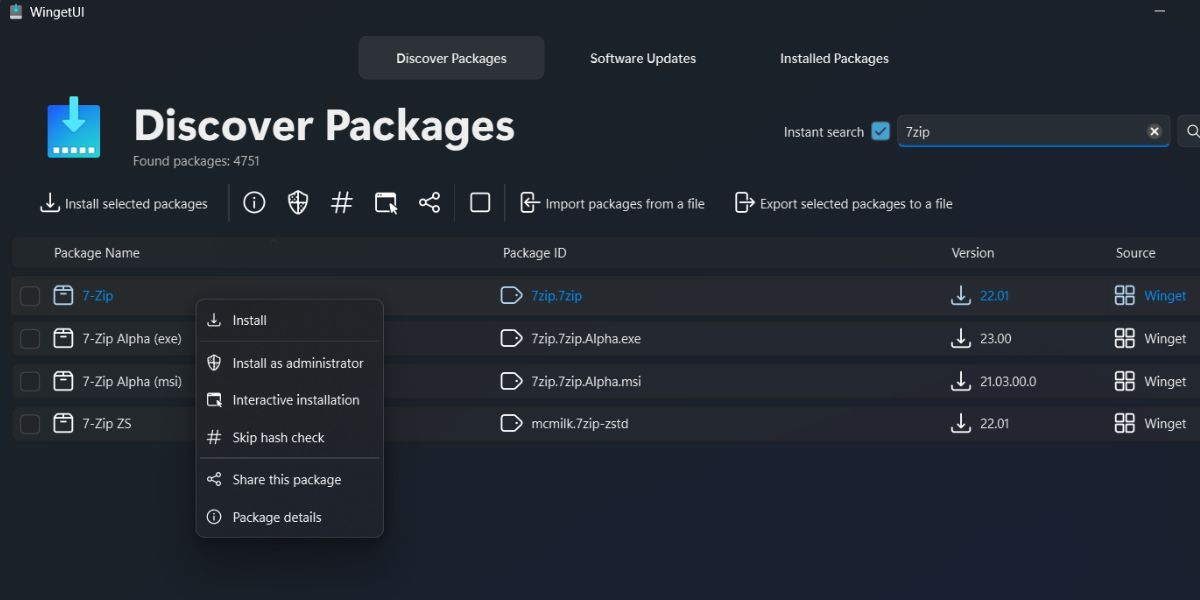
- Cliquez ensuite avec le bouton droit de la souris pour ouvrir le menu contextuel. Avant de commencer l’installation, vous devez configurer l’installation.
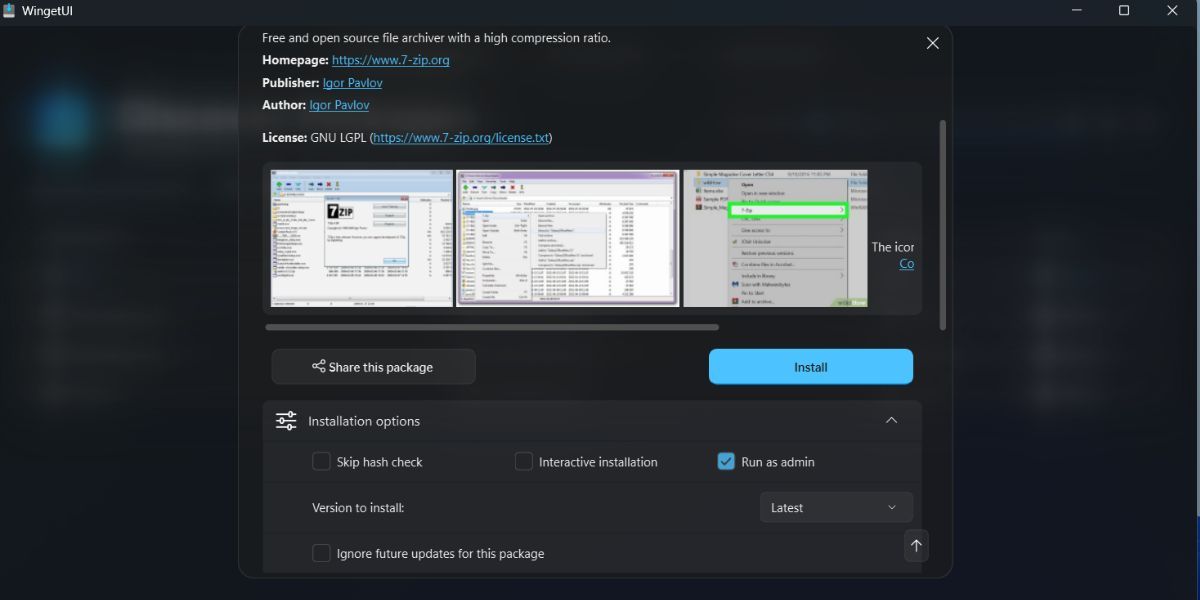
- Sélectionnez l’option Détails du paquet option du menu contextuel.
- Vérifier le source du paquet. Vérifiez également le fichier galerie d’images pour vous faire une idée de l’interface utilisateur de l’application.
- Descendez jusqu’à la page Options d’installation. Conserver les Sauter la vérification du hachage et Installation interactive n’est pas cochée. Si vous activez l’installation interactive, vous devrez effectuer l’installation manuellement, ce qui peut prendre plus de temps.
- Certaines applications ne peuvent pas être installées sur votre PC sans droits d’administrateur. Sélectionnez donc l’option Exécuter en tant qu’administrateur case à cocher.
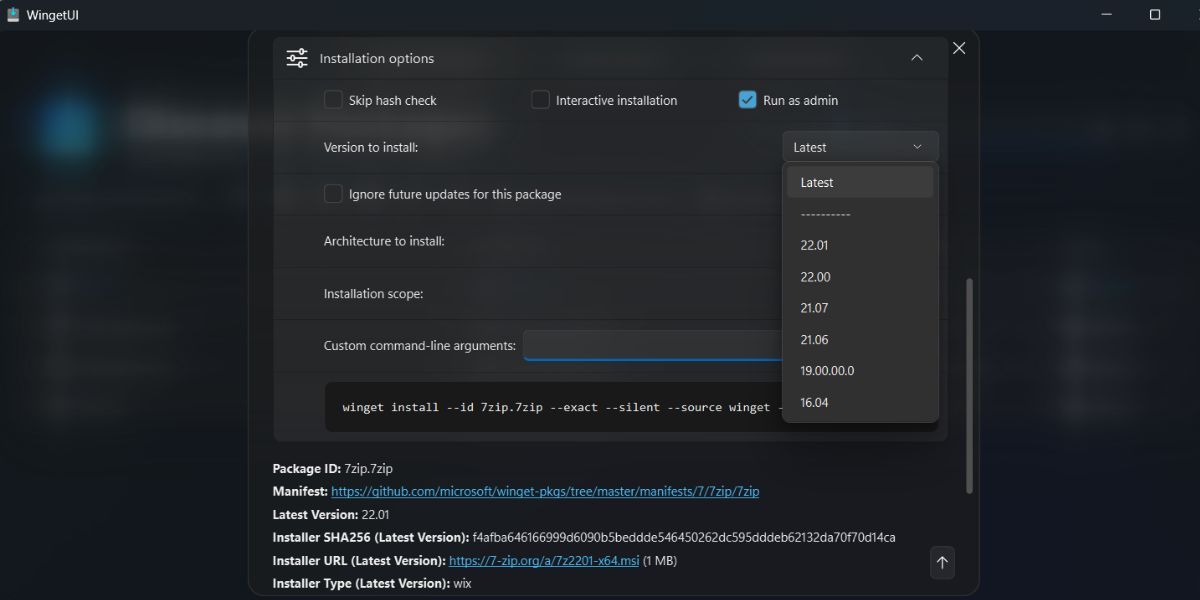
- Vous pouvez également sélectionner une version particulière de l’application que vous essayez d’installer. Développez l’onglet Version à installer dans la liste déroulante. Vous pouvez sélectionner n’importe quelle version dans cette liste. Conservez la Ignorer les futures mises à jour de ce paquet option non modifiée.
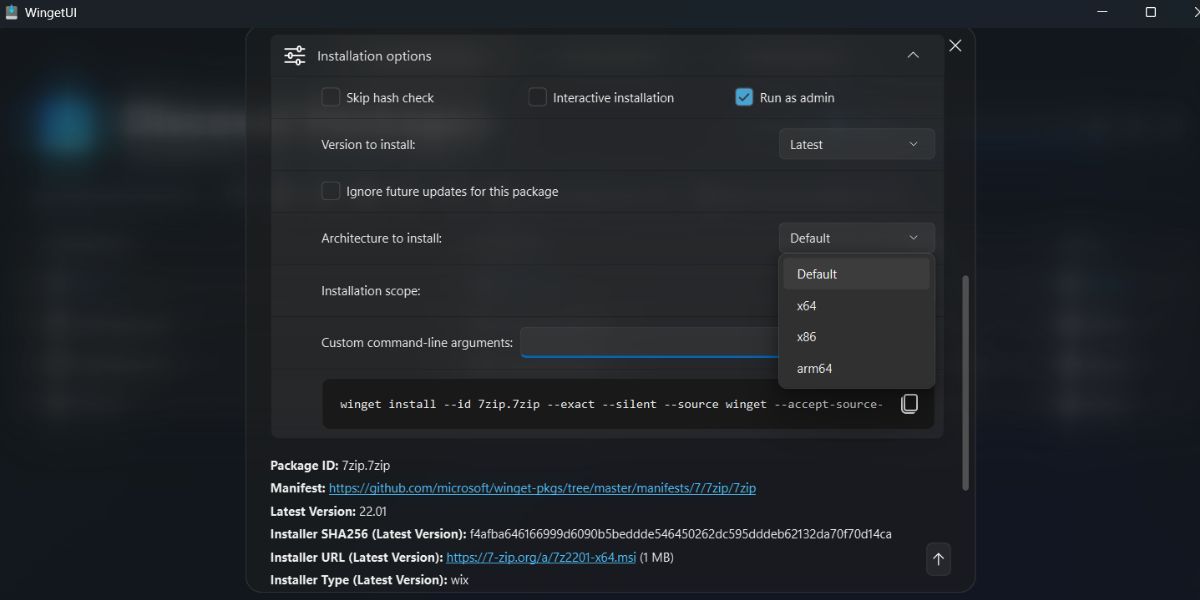
- Ensuite, vous pouvez choisir l’option l’architecture du paquet: x64, x86, ou arm65, en fonction de votre système d’exploitation et de l’architecture de votre processeur.
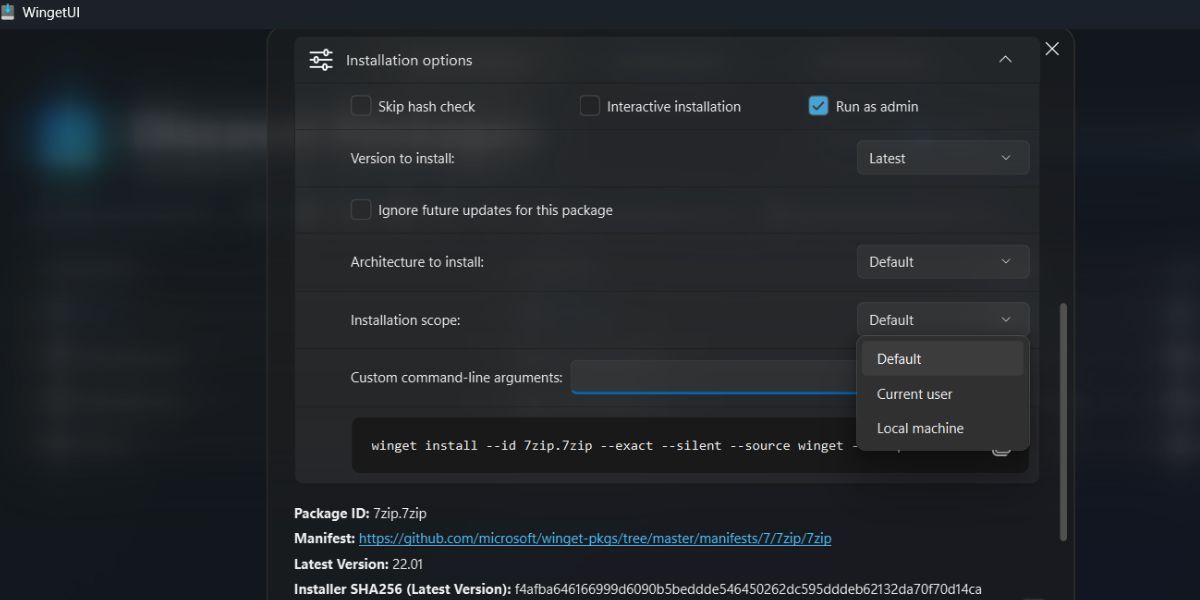
- Enfin, choisissez l’option Portée de l’installation du paquet. Si vous souhaitez effectuer une installation sur l’ensemble de la machine, choisissez l’option machine locale . Ou choisissez l’option Utilisateur actuel si vous souhaitez installer l’application pour un seul profil d’utilisateur.
- Cliquez sur le bouton Installer . L’UAC s’affiche. Cliquez sur le bouton Oui bouton.


Vous verrez l’état de l’installation sur le bouton de la fenêtre WingetUI. Windows produira une notification lorsque l’installation sera terminée.
2. Désinstaller un paquet
Répétez les étapes suivantes pour désinstaller un paquet à l’aide de WingetUI :
- Passez à l’interface Paquets installés onglet. Cliquez avec le bouton droit de la souris sur le paquet que vous souhaitez désinstaller.
- Sélectionnez l’option Désinstaller en tant qu’administrateur option.
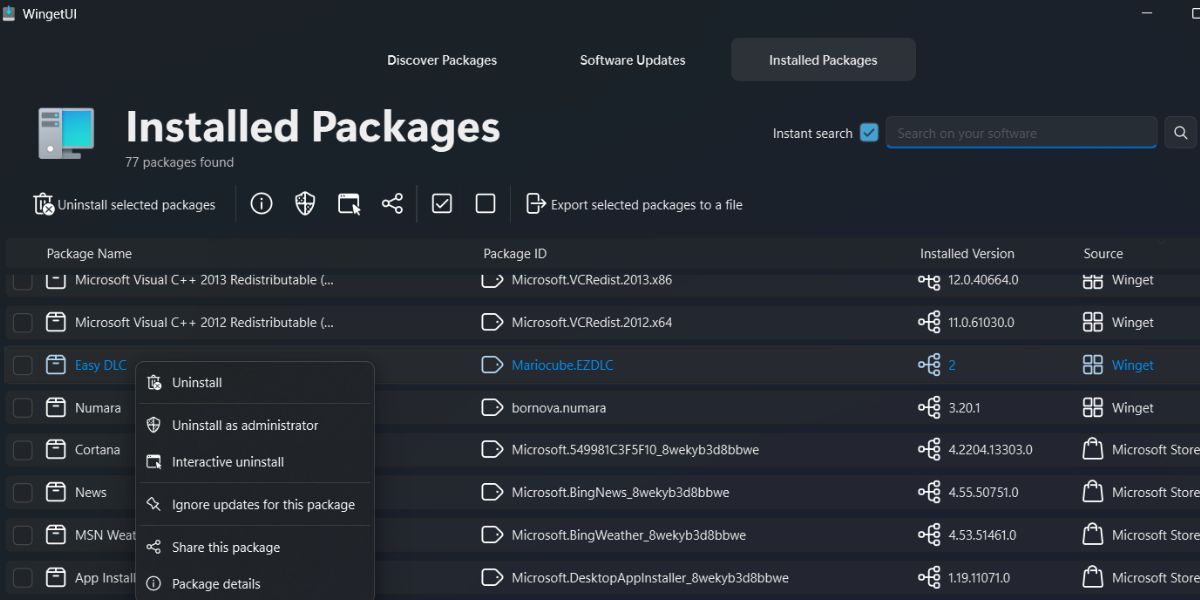
- L’UAC s’affiche. Cliquez sur le bouton Oui bouton.
- WingetUI va supprimer le paquet installé.

3. Installation ou désinstallation de paquets par lots
L’installation et la désinstallation par lots sont un jeu d’enfant avec WingetUI. Voici comment procéder :
- Sélectionnez individuellement chaque paquet que vous souhaitez installer.
- Cliquez ensuite sur le bouton Installer les paquets sélectionnés en haut de la page.
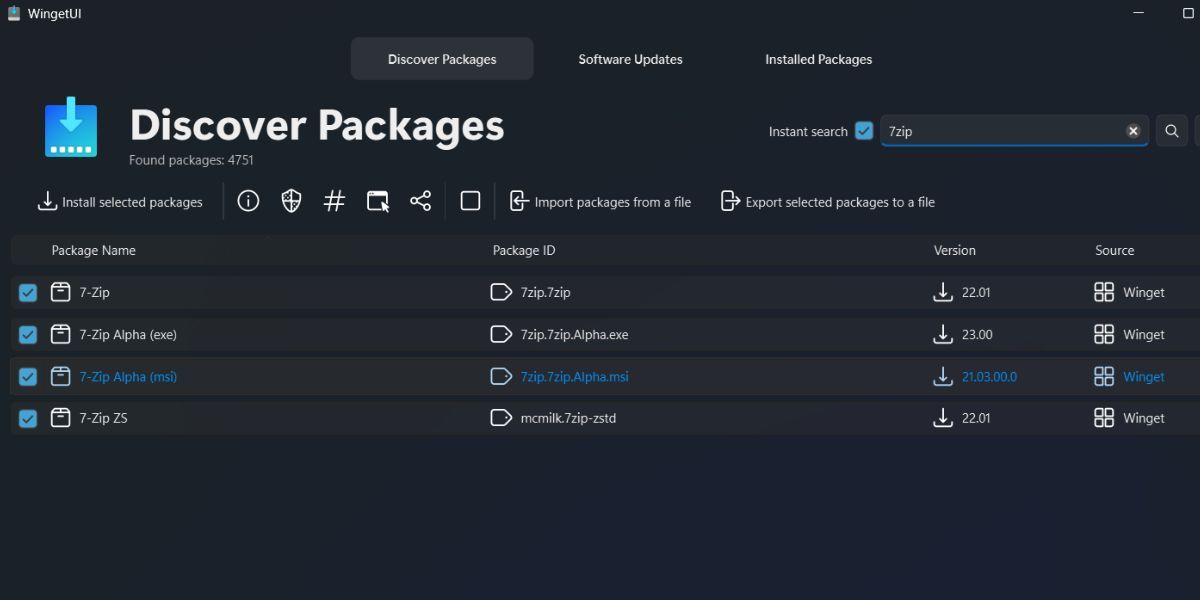
- WingetUI installera ces applications une par une.

Pour désinstaller des paquets par lots, répétez les étapes suivantes :
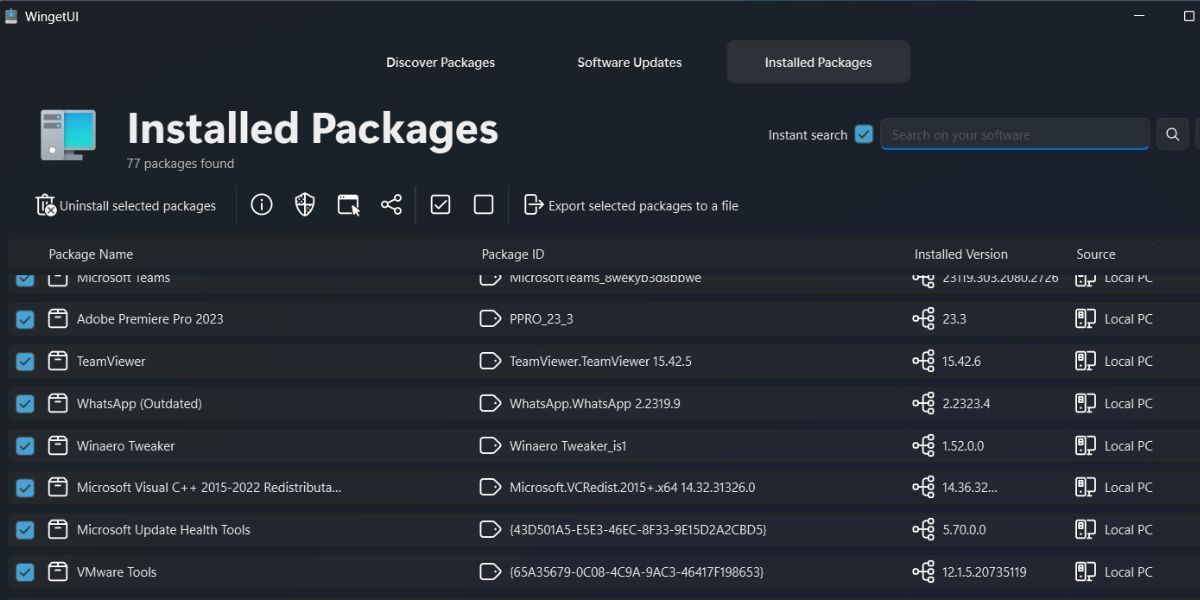
- Passez à l’interface Paquets installés . Ensuite, cliquez et sélectionnez tous les paquets que vous souhaitez supprimer de votre PC.
- Cliquez sur l’onglet Désinstaller les paquets sélectionnés pour supprimer les paquets sélectionnés un par un.

4. Importer Exporter la liste des paquets
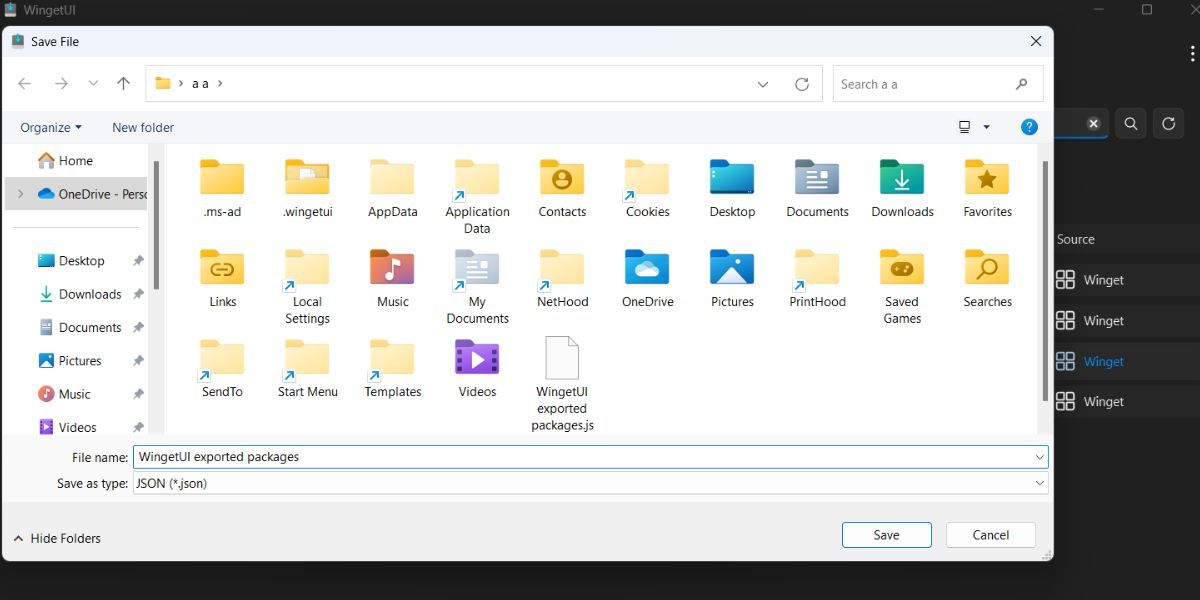
Vous pouvez créer une liste d’exportation de paquets personnalisée et la stocker dans un fichier JSON ou Txt. Voici comment procéder :
- Tout d’abord, sélectionnez tous les paquets que vous souhaitez exporter, soit à partir de la liste des paquets, soit à partir de la liste des paquets. Découvrir les paquets ou la section Paquets installés section.
- Ensuite, cliquez sur le bouton Exporter les paquets sélectionnés vers un fichier option.
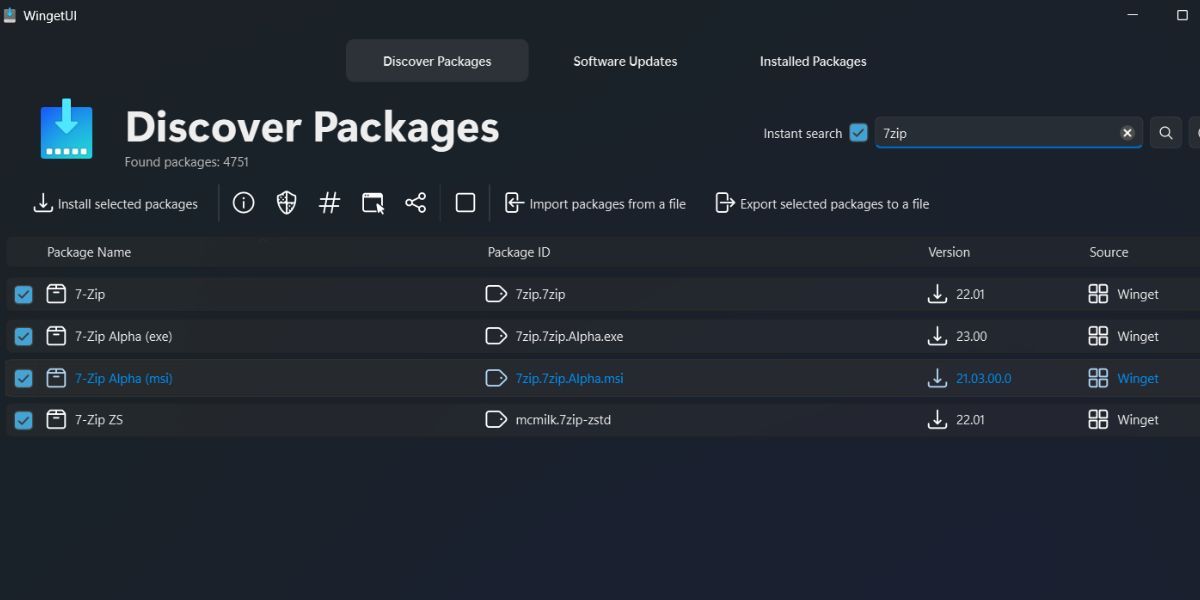
- Saisir un nom pour le fichier d’exportation et l’enregistrer à l’endroit de votre choix sur votre PC.
- Vous pouvez ensuite importer ce fichier sur un autre PC ou même sur votre PC en utilisant Winget ou Winget UI.


Répétez les étapes suivantes pour importer un fichier Winget JSON dans WingetUI :
- Passer à l’interface Découvrir les forfaits dans l’application.
- Cliquez sur le bouton Importer des paquets depuis un fichier option.
- Parcourir votre PC pour trouver le fichier d’importation Winget et le sélectionner. Cliquez sur le bouton Ouvrir bouton.
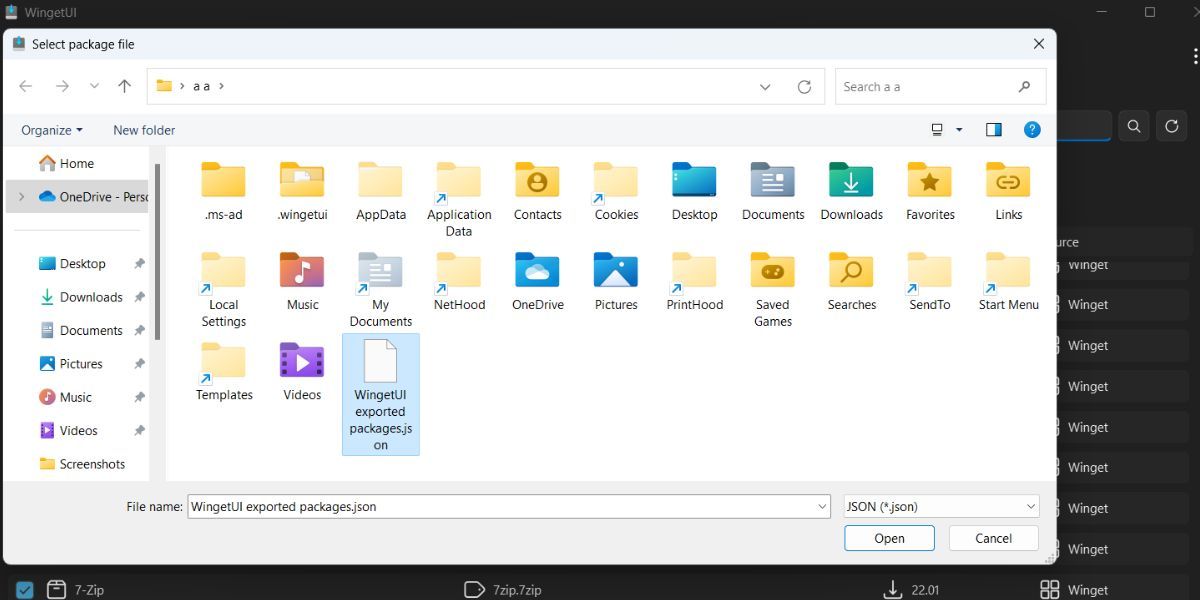
- WingetUI commencera automatiquement à installer tous les paquets listés dans le fichier d’importation.

5. Vérifier les mises à jour du logiciel
Basculer vers le Mises à jour du logiciel section. WingetUI listera tous les paquets pour lesquels une mise à jour est disponible. Pour mettre à jour une seule application, cliquez dessus avec le bouton droit de la souris et sélectionnez l’option Mettre à jour en tant qu’administrateur option.

Si vous souhaitez mettre à jour tous les paquets en même temps, cliquez sur le bouton cochez la case pour sélectionner tous les paquets. Cliquez ensuite sur l’icône Mettre à jour les paquets sélectionnés bouton.

Fini les problèmes de terminal
WingetUi permet au commun des mortels de gérer facilement les paquets d’applications sur un PC Windows. Il existe un gestionnaire de paquets GUI similaire basé sur le web appelé Winstall pour l’installation par lots d’applications, mais il ne génère que des codes pour cela. Vous devrez exécuter manuellement les commandes dans le terminal. Vous pouvez donc utiliser WingetUI à la place si vous souhaitez une interaction nulle avec le terminal Windows.