

Les options de stockage haut de gamme pour Macs peuvent faire grimper le prix final lors de l’achat, c’est pourquoi de nombreux utilisateurs trouvent pratique d’utiliser un disque externe à la place. Les disques externes peuvent offrir plus de flexibilité en termes de stockage et de transfert de données entre différents Macs.
La plupart des disques de stockage externes sont conçus pour fonctionner avec Windows, il peut donc être nécessaire de formater le vôtre pour qu’il fonctionne correctement dans macOS. Nous vous expliquons comment le faire ci-dessous.
Comment formater un disque externe dans macOS
Lorsque vous obtenez un nouveau disque externe, il peut déjà être formaté spécifiquement pour Windows ou Mac, ce qui signifie qu’il peut ne pas fonctionner sur l’autre plateforme. De même, dans certains cas, le disque externe peut être verrouillé dans un format en lecture seule, ce qui signifie que vous ne pourrez pas y écrire de fichiers.
La solution la plus directe consiste généralement à formater le disque et à le changer pour un format qui vous convient. Il y a deux façons principales de formater un disque externe dans macOS : Utilitaire de disque ou Terminal.
L’utilisation de l’une ou l’autre de ces méthodes supprimera définitivement toutes les données de votre disque externe, c’est pourquoi il est vital de sauvegarder toutes les données que vous souhaitez conserver.
Formatage d’un disque externe à l’aide de l’utilitaire de disque
L’utilitaire de disque, si vous ne le saviez pas, est le centre de gestion des disques dans macOS. Vous pouvez l’utiliser pour formater votre disque externe facilement. Suivez ces instructions simples :
- Connectez votre disque externe à votre Mac et ouvrez l’Utilitaire de disque en allant à Applications > ; Utilitaires dans le Finder.
- Vous devriez voir votre disque externe dans la colonne de gauche. Sélectionnez-le, et les détails du disque devraient apparaître.
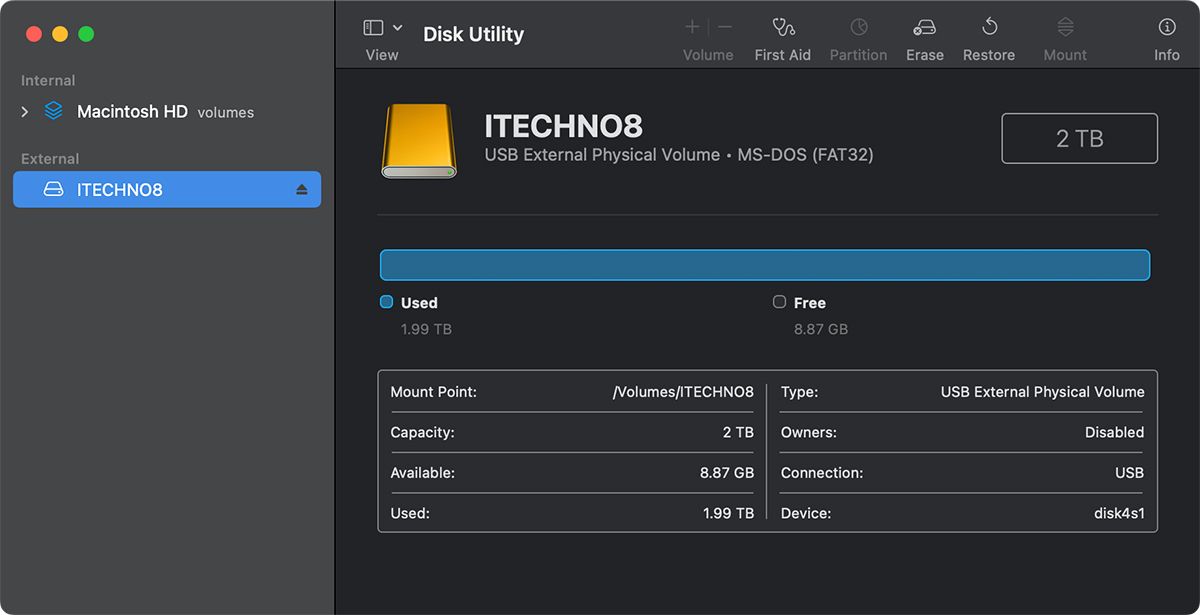
- Sélectionnez l’option Effacer en haut de la page. Sélectionnez un format de fichier approprié pour votre lecteur, en fonction de vos besoins.
- Une fois que vous êtes prêt, cliquez sur Effacer. Ceci formatera le disque externe pour vous.

Vous pouvez également partitionner votre disque dans l’Utilitaire de disque pour stocker toutes vos données plus efficacement.
Formatage d’un disque externe à l’aide d’un terminal
La deuxième méthode pour formater votre disque externe dans macOS consiste à utiliser Terminal. Cette méthode vous permet de formater votre disque directement à partir de la ligne de commande de Mac. Voici ce que vous devez faire :
- Ouvrez Terminal sur votre Mac à partir de Applications > ; Utilitaires dans le Finder. Vous pouvez également ouvrir Terminal en utilisant la recherche Spotlight (Commande + Espace).
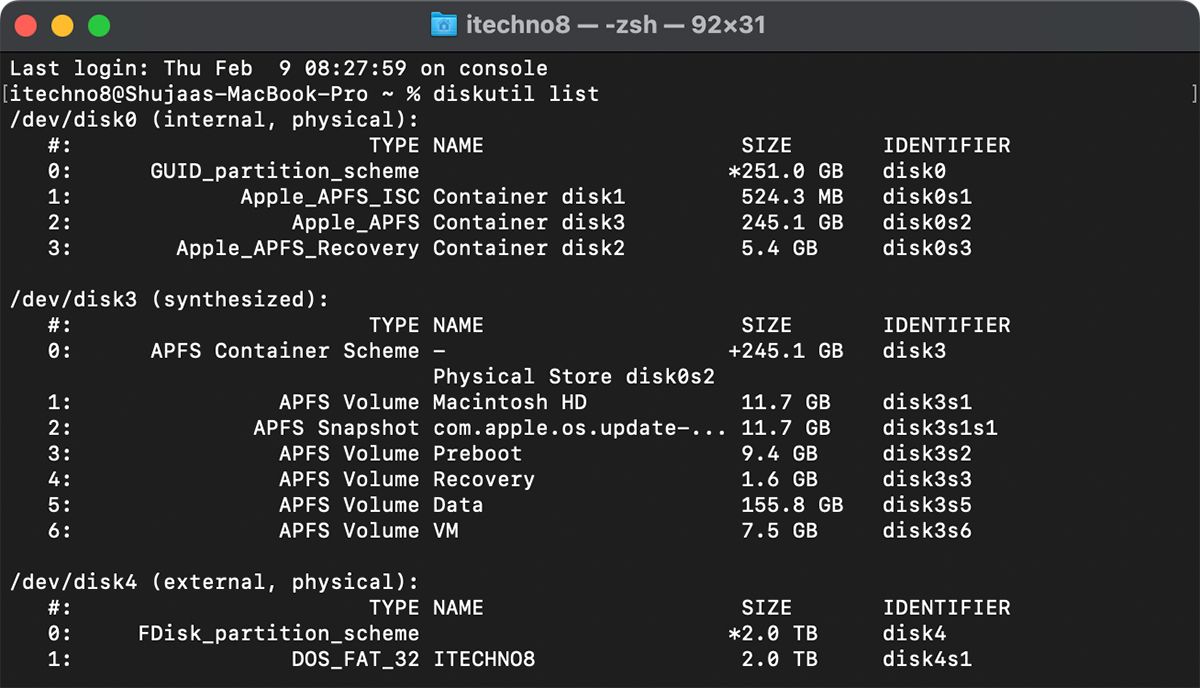
- Tapez dans diskutil list pour obtenir une liste de tous les disques externes connectés à votre Mac. Localisez et notez l’identifiant du disque que vous voulez effacer. Dans ce cas, il s’agit de disk4 :
- Tapez maintenant la commande ci-dessous dans l’Utilitaire de disque pour effacer votre disque.
diskutil eraseDisk JHFS+ CleanDrive /dev/disk1Veillez à remplacer l’identifiant du disque à la fin par votre identifiant spécifique (celui du disque que vous formatez).. De même, vous pouvez choisir le format dans lequel vous souhaitez effacer votre disque, en remplaçant JHFS+ avec le format approprié. Si vous prévoyez d’utiliser votre disque uniquement avec des Mac, nous vous recommandons d’utiliser les formats APFS ou Mac OS Extended, selon le type de disque et la version de macOS que vous exécutez. La liste complète des formats que vous pouvez utiliser est la suivante :
- APFS : APFS
- Mac OS Extended (Journaled) : JHFS
- Mac OS Extended : HFS
- MS-DOS FAT32 : FAT32
- ExFAT : ExFAT
- Une fois prêt, appuyez sur la touche Entrée de votre clavier et tapez votre mot de passe pour autoriser la commande. Ensuite, appuyez sur Entrée, et votre disque devrait être formaté.

Choisir le bon format pour votre disque
Nous espérons que vous avez pu formater votre disque en suivant les étapes ci-dessus. N’oubliez pas d’utiliser le bon format en fonction de vos besoins. Si vous prévoyez d’utiliser le disque exclusivement avec des Mac, le format Mac OS Extended vous conviendra peut-être mieux.
En revanche, si vous souhaitez utiliser votre disque externe à la fois avec Windows et macOS, le format ExFAT est la solution à retenir. Vous pouvez également utiliser le format FAT32, mais la taille maximale des fichiers est limitée à 4 Go, ce qui peut nécessiter une adaptation.