

Si vous lisez ces lignes, vous avez probablement déjà utilisé Linux et vous savez qu’il fonctionne sur presque tous les types de matériel. En même temps, vous avez un téléphone dans votre poche, et vous savez qu’il est polyvalent. Votre téléphone Android peut-il donc fonctionner sous Linux ?
Oui, c’est possible. Voici ce qu’il faut savoir pour faire fonctionner Linux sur votre smartphone ou tablette Android.
Pourquoi installer Linux sur votre appareil Android ?
Quel est l’intérêt d’installer Linux sur son téléphone ou sa tablette Android ? Plusieurs raisons viennent à l’esprit :
- Vous souhaitez peut-être exécuter une application qui n’est pas disponible sur Android.
- Vous avez besoin d’un environnement de bureau
- Un vieux téléphone ou une vieille tablette Android a besoin d’être revitalisé(e)
Les appareils Android actuels sont dotés d’un matériel idéal pour une expérience similaire à celle d’un PC, ce qui les rend adaptés à l’installation de Linux.
Android repose sur le noyau Linux, une pile logicielle qui s’interface avec le matériel d’un appareil. Il permet à un système d’exploitation de communiquer avec l’appareil, qu’il s’agisse d’un PC, d’un smartphone ou d’un autre matériel.
Différents systèmes d’exploitation Linux sont disponibles, tels queArch Linux, Ubuntu, Gentoo, et bien d’autres. Bien qu’Android utilise le noyau Linux, il n’offre pas d’environnement de bureau. C’est ce à quoi pensent la plupart des gens lorsqu’ils réfléchissent aux moyens d’installer Linux pour Android.
Bien entendu, vous constaterez peut-être que les tâches que vous souhaitez effectuer sous Linux fonctionnent également sous Android. Le seul obstacle qui vous retient est peut-être le multitâche simultané des applications Android. Heureusement, il s’agit d’une fonctionnalité que de nombreux appareils Android modernes prennent en charge dans les dernières versions du système d’exploitation.
Faire fonctionner Linux sur un téléphone ou une tablette Android n’est pas chose aisée. Si vous souhaitez améliorer le multitâche, essayez plutôt de passer à une version récente d’Android.
Mon téléphone ou ma tablette peuvent-ils fonctionner sous Linux ?
Différentes options sont disponibles pour faire fonctionner Linux sur Android. Votre choix est déterminé par le fait que votre appareil Android est enraciné ou non.
Dans la plupart des cas, votre téléphone, votre tablette ou même votre boîtier TV Android peut exécuter un environnement de bureau Linux. Vous pouvez également installer un outil de ligne de commande Linux sur Android. Peu importe que votre téléphone soit rooté (déverrouillé, l’équivalent Android du jailbreaking) ou non.
Les options suivantes sont disponibles pour installer Linux sur votre tablette ou téléphone Android :
- Pour installer Linux sur Android sans être rooté :
- Debian Noroot
- UserLAnd
- Andronix
- Pour installer Linux sur un appareil Android rooté :
- Utiliser Linux Deploy
- Installer Kali Linux pour les tests de pénétration
Plusieurs autres méthodes permettent d’obtenir une expérience Linux (ou similaire à celle d’un ordinateur de bureau) sur Android, que nous examinerons également.
Comment installer Linux sur Android sans Root
Tout d’abord, voyons comment installer Linux sur votre téléphone ou tablette Android sans l’enraciner.
Comment faire fonctionner Linux sur Android avec Debian Noroot
La meilleure façon de faire fonctionner Linux sur votre téléphone avec un minimum d’efforts est d’utiliser Debian Noroot. Vous avez besoin d’Android 4.1 ou d’une version plus récente pour l’utiliser.
L’avantage de Debian Noroot est qu’elle installe Debian Buster sur votre téléphone avec une couche de compatibilité. Cela vous permet d’utiliser les applications Debian sans avoir à rooté Android. Étant donné que le rootage peut être difficile pour certains appareils, cela peut être l’une des meilleures combinaisons Linux Android que vous obtiendrez.
Les performances de Debian Noroot ne sont pas excellentes, mais elles sont utilisables. Pour obtenir les meilleurs résultats lors de l’installation de Linux pour Android, envisagez d’abord de rooter votre appareil.
Télécharger : Debian Noroot (libre)
Obtenir Linux sur Android avec UserLAnd
Alternative à Debian Noroot, UserLAnd est une application Android du Play Store qui propose un choix de distributions. En plus d’Alpine, Arch, Debian, Kali et Ubuntu, cet outil vous permet d’installer des applications.
Vous pouvez installer des outils comme GIMP, Firefox et LibreOffice avant d’installer Linux sur Android. Il suffit de lancer l’application, d’accepter les autorisations et de sélectionner une distribution à installer. Il est possible de visualiser la version Linux installée via SSH (ligne de commande) ou à l’aide d’une application VNC (pour le bureau).
L’installation et l’utilisation sont étonnamment simples. Ainsi, si vous cherchez une solution pour faire fonctionner Linux sur Android, essayez ceci.
Télécharger : UserLAnd (Gratuit, achats in-app disponibles)
AndroNix installe Linux sur Android
Livré avec huit distributions, cet outil utile propose également des versions modifiées de certains systèmes d’exploitation Linux pour en améliorer les performances. Les distributions sont les suivantes :
- Ubuntu
- Debian
- Manjaro
- Fedora
- Kali
- Vide
- Alpin
- Arche
Parmi ceux-ci, Ubuntu XFCE, Debian XFCE, Ubuntu KDE et Manjaro XFCE disposent de versions modifiées pour les appareils Android équipés de puces ARMv8 et ultérieures. Ces versions modifiées sont optimisées pour fonctionner sur Android. Il est également possible de sélectionner le gestionnaire de fenêtres que vous souhaitez utiliser (Awesome, Openbox ou i3).
Pour installer un système d’exploitation Linux sur Android avec Andronix, appuyez simplement sur la distribution de votre choix, puis appuyez sur Installer. Vous devrez suivre les étapes pour copier une commande dans une fenêtre de terminal Termux, ainsi que pour choisir un environnement de bureau.
La vidéo ci-dessus décrit le processus en détail. Assurez-vous d’avoir installé Termux et une application de visualisation VNC (comme VNC Viewer). Vous aurez besoin de VNC pour utiliser le bureau Linux de votre choix.
Andronix est gratuit mais propose une mise à jour premium qui supprime les publicités et introduit des fonctionnalités supplémentaires (non vitales).
Télécharger : Andronix (Gratuit, achats in-app disponibles)
3 autres façons d’exécuter Linux sur Android sans Root

Bien que nous ayons couvert quelques bonnes options pour exécuter Linux sur votre appareil Android, d’autres méthodes sont disponibles :
- DeX : Si vous possédez un appareil Samsung moderne, vous avez la possibilité de passer votre matériel en mode bureau avec DeX. Bien qu’il ne s’agisse pas exactement d’un système d’exploitation Linux, il s’agit d’un environnement de bureau avec un noyau Linux.
- Bureau à distance à un système fonctionnant sous Linux, en utilisant l’application Splashtop.
- Termux : Cet environnement Linux autonome basé sur la ligne de commande vous permet d’exécuter des applications Linux sur Android. Il s’agit donc littéralement de Linux sur Android !
Ils valent tous la peine d’être essayés !
Comment installer Linux sur Android avec Root
Pour les utilisateurs rootés ou toute personne heureuse de prendre le temps de rooté son appareil Android, l’installation de Linux est plus simple et plus rapide.
Comment installer Linux sur un appareil Android rooté ?
Si vous avez un appareil rooté, vous pouvez installer différentes versions de Linux sur Android à l’aide de l’outil Linux Deploy.
Suivez ces étapes pour installer Linux sur Android :
- Connectez votre téléphone au Wi-Fi
- Ensuite, installez BusyBox, qui fournit des capacités de racine améliorées.
- Vous pouvez ensuite installer Linux Deploy
- Lors de la première exécution, tapez Démarrer pour s’assurer que les permissions de la racine sont activées
- Tapez Paramètres dans le coin inférieur droit
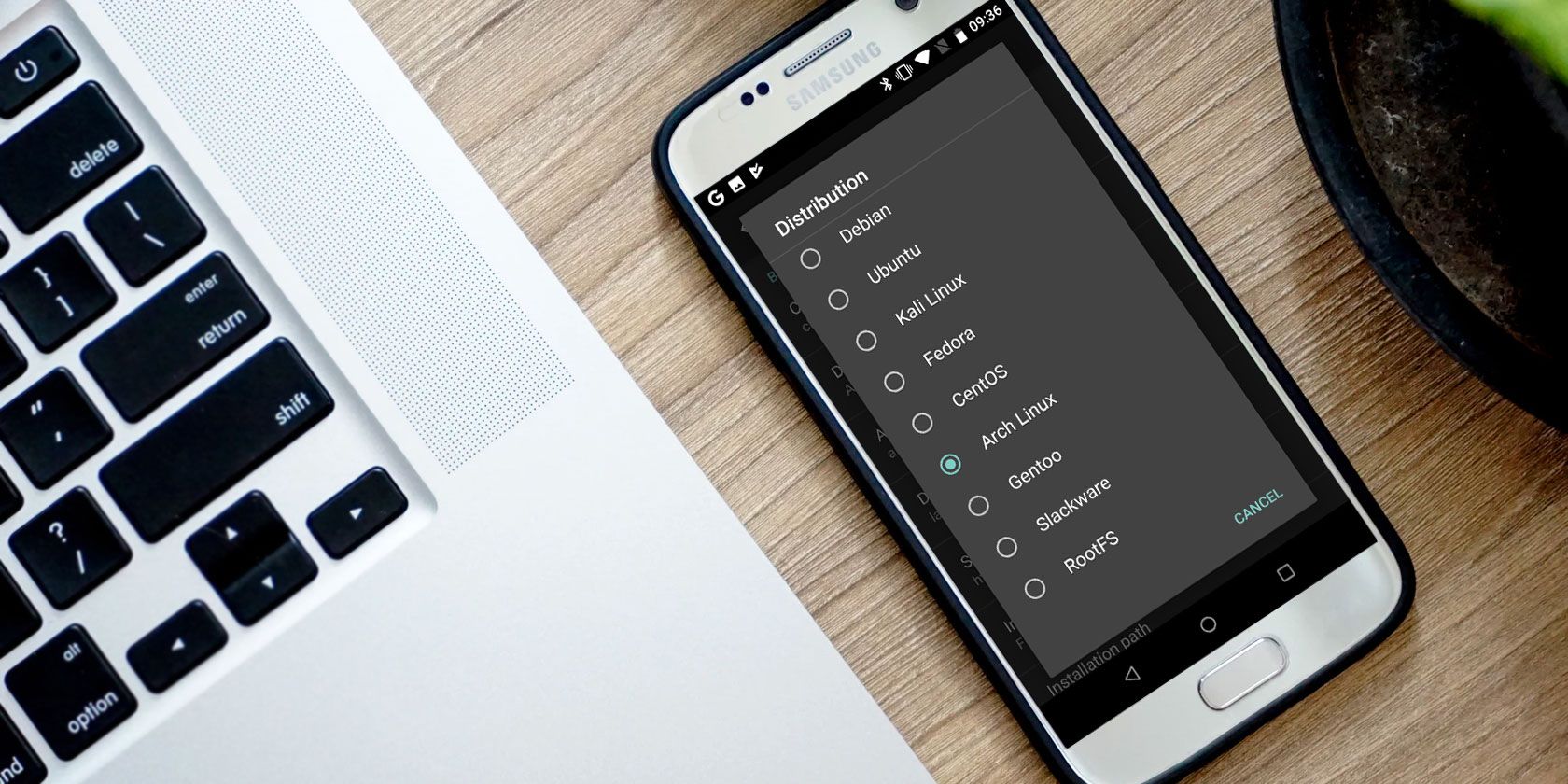
- Sélectionnez votre option préférée Distribution (Debian, Ubuntu, Gentoo, Fedora, et d’autres sont disponibles)
- Vérifier le Activer boîte sous GUI pour afficher un bureau Linux
- Ouvrir Graphique et sélectionnez VNC
- Sous Paramètres de l’interface graphique choisir l’option Environnement de bureau vous voulez
- Trouver le Nom d’utilisateur et Mot de passe de l’utilisateur et changer pour quelque chose de mémorable
- Quittez le menu et touchez les trois points dans le coin supérieur droit.
- Sélectionner Installerpuis OK
2 Images


Lorsque cela est fait, installez VNC Viewer depuis le Play Store. Dans Linux Deploy, appuyez sur Démarrer pour lancer Linux. Ouvrez ensuite VNC Viewer et connectez-vous à localhost:5900 pour afficher votre bureau Linux avec les informations d’identification que vous avez saisies précédemment.
2 Images


Une fois le système opérationnel, vous pouvez installer le logiciel Linux à l’aide du terminal de la manière habituelle. Félicitations : vous avez maintenant Linux sur Android !
Comment installer Kali Linux sur Android (Root requis)
La méthode Linux Deploy ci-dessus pour exécuter des distros Linux sur Android est probablement la meilleure que vous trouverez. Elle offre un bon choix de versions de Linux, y compris Kali Linux.
Vous souhaitez utiliser votre téléphone ou votre tablette Android comme dispositif de test de pénétration ? Vous trouverez divers outils réseau Android utiles, mais la meilleure option est une version portable de Kali Linux. Suivez simplement les instructions ci-dessus en utilisant Linux Deploy, et sélectionnez Kali Linux à installer sur Android.
Une fois installé, vous aurez une solution portable de test d’intrusion dans votre poche. Vous pourrez ainsi vérifier la sécurité de tout réseau auquel votre téléphone se connecte.
L’autre solution consiste à installer une ROM Android personnalisée
Vous n’êtes pas sûr que l’installation de Linux sur Android soit une bonne idée, mais vous voulez que votre téléphone soit plus fonctionnel ? Vous pouvez simplement essayer une version différente d’Android.
Si vous ne savez pas par où commencer, lisez comment installer une ROM personnalisée sur Android.