

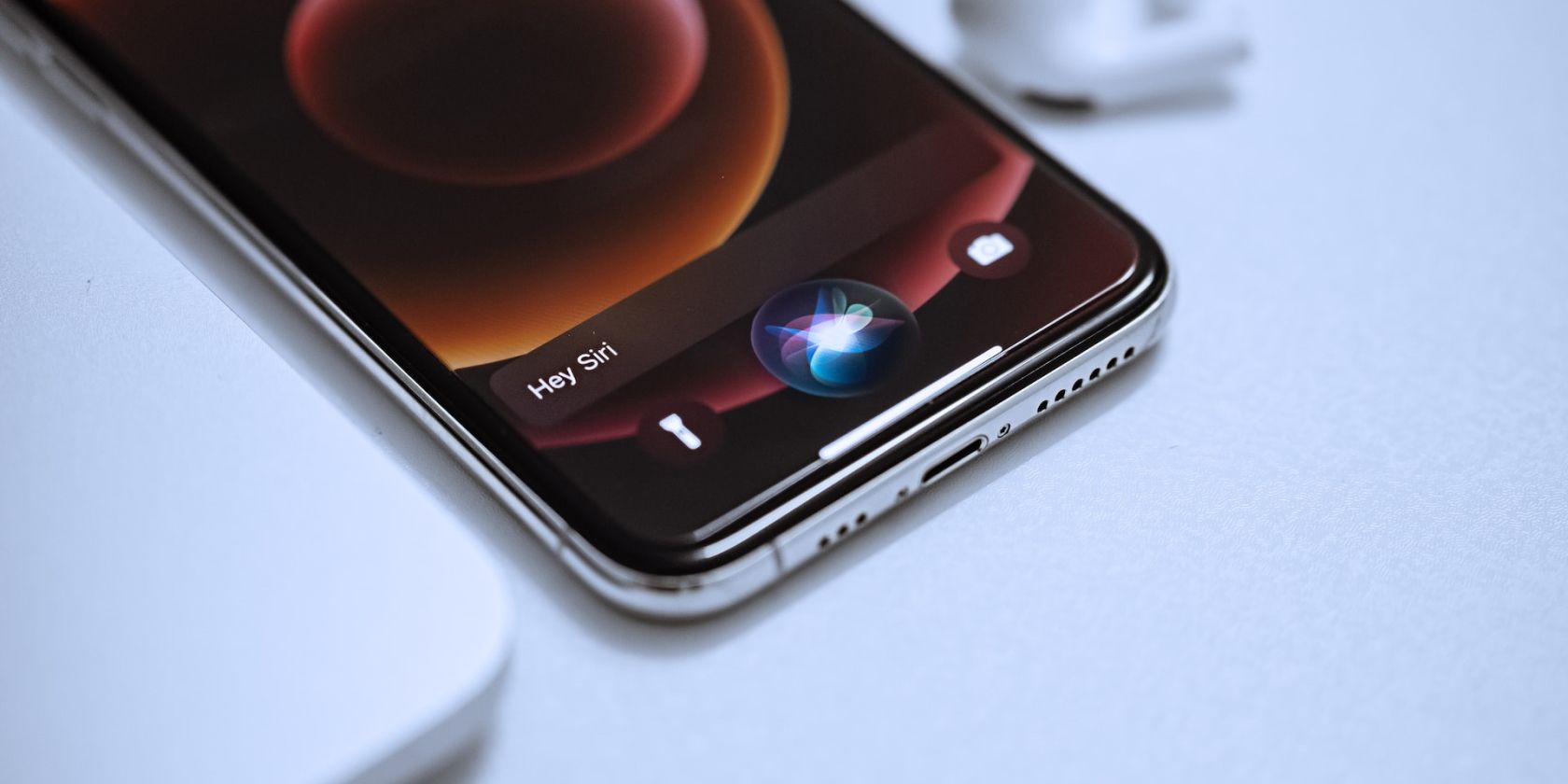
Apple s’efforce constamment d’améliorer son assistant virtuel et de lui assurer une place au sommet du classement. Siri bénéficie souvent de nouvelles fonctionnalités et de correctifs dans les mises à jour logicielles, en fonction des commentaires des utilisateurs, et les réponses silencieuses de Siri sont l’un des nombreux éléments de la liste.
Vous pouvez choisir la façon dont Siri répond à vos commandes vocales. Mais si vous ne voulez pas vous embêter à passer d’une réponse silencieuse à une réponse vocale à chaque fois, il existe une option qui permet à votre iPhone de décider pour vous. Lisez la suite pour savoir comment utiliser cette fonctionnalité.
Quand les réponses silencieuses sont-elles utiles ?
L’activation des réponses silencieuses de Siri vous permet de tenir une conversation discrète sans attirer l’attention de votre entourage. Cette fonction est particulièrement utile dans les lieux publics et les réunions. Cela permet également de préserver la confidentialité et de s’assurer que personne d’autre n’a accès à des informations sensibles.
En outre, les personnes malentendantes trouveront cette fonction particulièrement avantageuse, car elles pourront recevoir leurs réponses sous forme de texte, ce qui garantit l’égalité d’accès à tous. L’iPhone possède de nombreuses autres fonctions d’accessibilité qui aident les personnes handicapées.
Comment activer les réponses silencieuses pour Siri sur votre iPhone ?
Sur les iPhones fonctionnant sous iOS 16.2 et les versions ultérieures, les utilisateurs disposent de trois options pour choisir la manière dont Siri répond à leurs commandes. Contrairement à ce qui se passait auparavant, les options sont assez simples. Voici ce qu’il faut faire pour activer les réponses silencieuses :
- Ouvrir Paramètres.
- Faites défiler vers le bas et allez à Siri & ; Recherche.
- Sélectionner Réponses de Siri dans la liste des options sous Demander à Siri.
- Choisir entre Préférer les réponses silencieuses et Automatique.
3 Images


Quand Préférer les réponses silencieuses est sélectionné, Siri répondra toujours en silence, sauf si vous conduisez ou si vous utilisez des écouteurs avec l’écran éteint. Toutefois, si vous réglez cette option sur Automatique permet à votre iPhone de décider quand Siri doit répondre à vos questions en silence.
Vous pouvez également accéder à ces options à partir de Paramètres > ; Accessibilité > ; Siri > ; Réponses parlées. Si vous souhaitez que Siri soit aussi silencieux que possible, allez plus loin et empêchez Siri de lire vos notifications à voix haute.
Personnalisez les réponses de Siri en fonction de vos préférences
Vous pouvez demander à Siri de répondre silencieusement pour garantir la confidentialité et la discrétion ou sélectionner des réponses vocales pour entendre tout ce que Siri a à dire. Vous avez également la possibilité d’utiliser l’intelligence de l’appareil pour que Siri puisse déterminer automatiquement quand il doit parler fort. Outre les réponses silencieuses et vocales, vous pouvez également faire en sorte que Siri écoute vos requêtes plus longtemps si vous sentez qu’il est un peu impatient.