

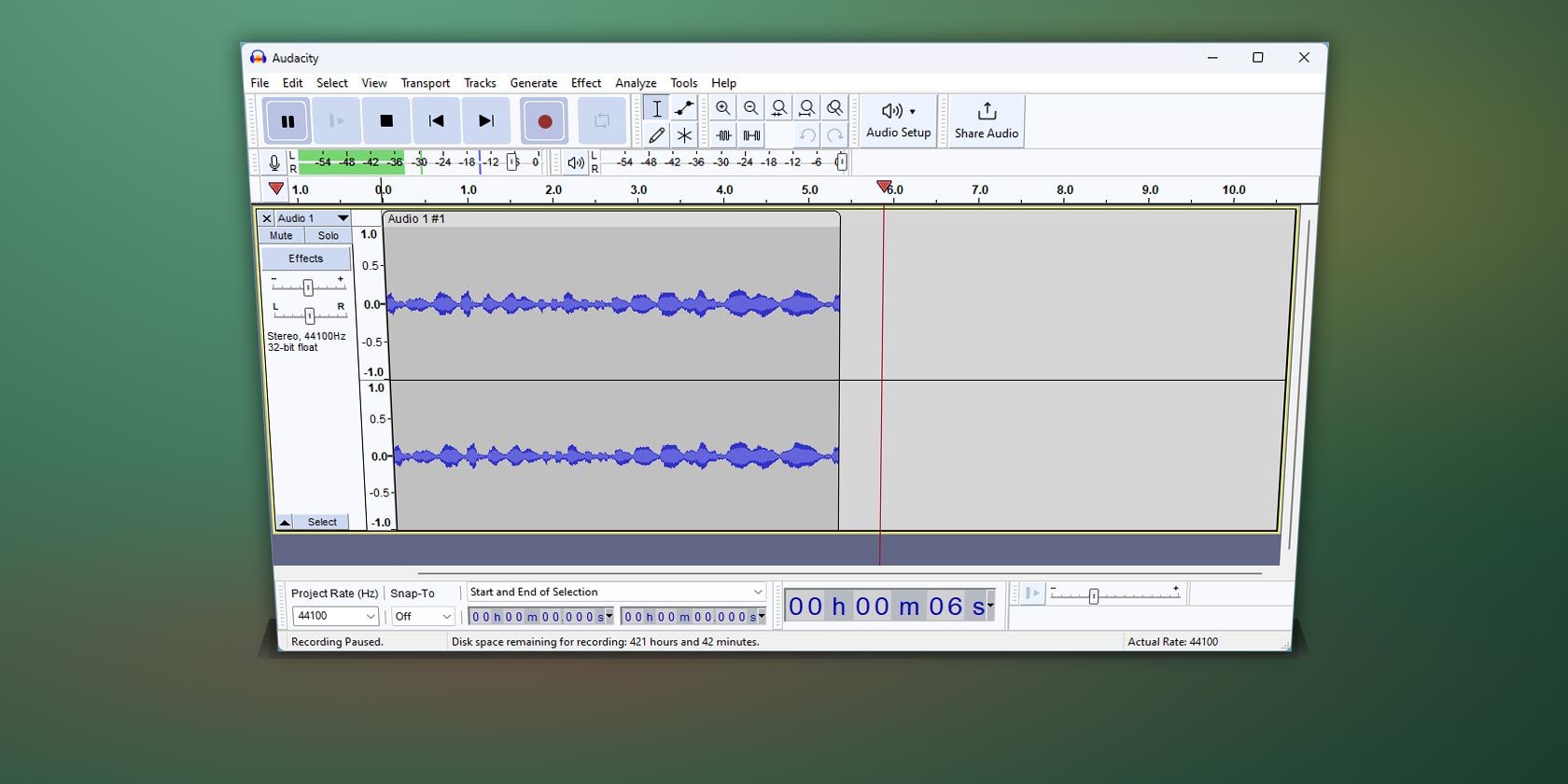
Les pauses sont utiles lorsque l’on chante ou que l’on joue d’un instrument. Elles permettent de créer un rythme et constituent un élément essentiel d’un enregistrement. En revanche, lorsqu’on prend des notes vocales ou qu’on dicte à son ordinateur, les pauses sont, au mieux, du « vide » et, au pire, du « fluff » qui fait perdre du temps.
Pour de tels scénarios, Audacity est doté d’une fonction semi-cachée que vous pouvez utiliser pour automatiser la suppression des pauses : L’enregistrement activé par le son.
Dans ce guide, nous allons vous montrer comment activer et configurer l’enregistrement activé par le son dans Audacity pour que l’application enregistre automatiquement tout ce que vous dites et mette l’enregistrement en pause lorsque vous arrêtez de parler.
Comment fonctionne l’enregistrement activé par le son ?
Pour comprendre comment fonctionne l’enregistrement activé par le son, il suffit de visualiser Audacity en train d’enregistrer de l’audio en deux flux parallèles. L’un est l’enregistrement réel, dont la visualisation est également visible sur les pistes audio d’Audacity. L’autre est une mémoire tampon temporaire.
Avec l’enregistrement activé par le son, l’utilisateur définit un niveau d’intensité sonore. Ensuite, pendant l’enregistrement, Audacity récupère le son du microphone toujours activé et le stocke dans une mémoire tampon temporaire. Il y analyse la façon dont l’audio se compare au niveau d’intensité sonore défini par l’utilisateur.
Si le son enregistré est inférieur au niveau sonore défini par l’utilisateur, il est considéré comme du silence et est supprimé. Si les niveaux de bruit dépassent le niveau d’intensité défini, l’enregistrement temporaire est considéré comme « audio utile » et intégré à la piste principale.
Grâce à cela, vous n’avez pas à interrompre manuellement l’enregistrement chaque fois que vous commencez ou arrêtez de parler dans votre microphone. Vous n’avez pas non plus à éditer la piste par la suite pour supprimer les pauses entre les sons. Audacity l’aura déjà fait automatiquement pendant le processus d’enregistrement.
Si ce n’est pas exactement ce que vous recherchez, consultez notre guide sur les meilleures alternatives à Audacity pour l’enregistrement et l’édition audio.
1. Choisir le bon micro
Vous ne pouvez pas enregistrer de l’audio sans microphone, et le fait de sélectionner le mauvais périphérique d’entrée dans Audacity équivaut à l’absence de microphone.
Donc, après avoir lancé Audacity, cliquez sur Configuration audio et assurez-vous que vous avez sélectionné le bon microphone dans la fenêtre de configuration audio. Dispositif d’enregistrement . Cliquez sur le bouton Enregistrer dans la barre d’outils et faites un essai.
Parlez dans votre microphone pour voir si votre voix s’affiche sur la piste audio principale. Vérifiez à nouveau que vous avez sélectionné le bon périphérique d’entrée audio si ce n’est pas le cas.

Si votre microphone persiste à ne pas fonctionner, vous devrez d’abord résoudre ce problème avant d’utiliser l’enregistrement activé par le son. Voici comment résoudre les problèmes de micro dans Windows 10 et comment résoudre les problèmes de micro dans Windows 11.
Lorsque vous voyez votre voix enregistrée, assurez-vous que tout fonctionne correctement en arrêtant le processus d’enregistrement et en appuyant sur Lecture pour écouter votre enregistrement.
Si vous êtes prêt à continuer, effacez tout ce que vous avez enregistré jusqu’à présent ; appuyez sur Ctrl + A sur votre clavier pour sélectionner tout ce qui se trouve sur la piste audio d’Audacity et ensuite Supprimer pour le supprimer.
2. Activer l’enregistrement activé par le son
La fonction d’enregistrement activé par le son d’Audacity est désactivée par défaut et cachée dans les préférences de l’application. Pour l’activer, suivez les étapes ci-dessous :
- Sélectionnez Modifier > ; Préférences ou appuyez sur Ctrl + P sur votre clavier.
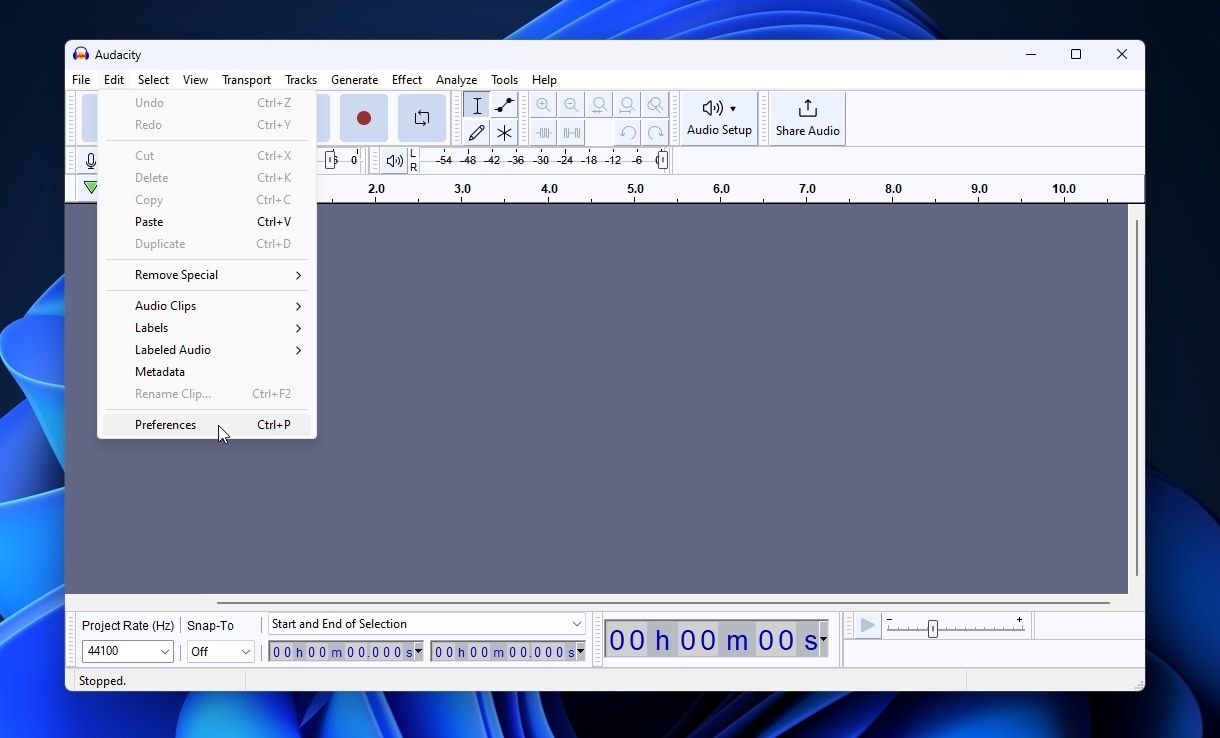
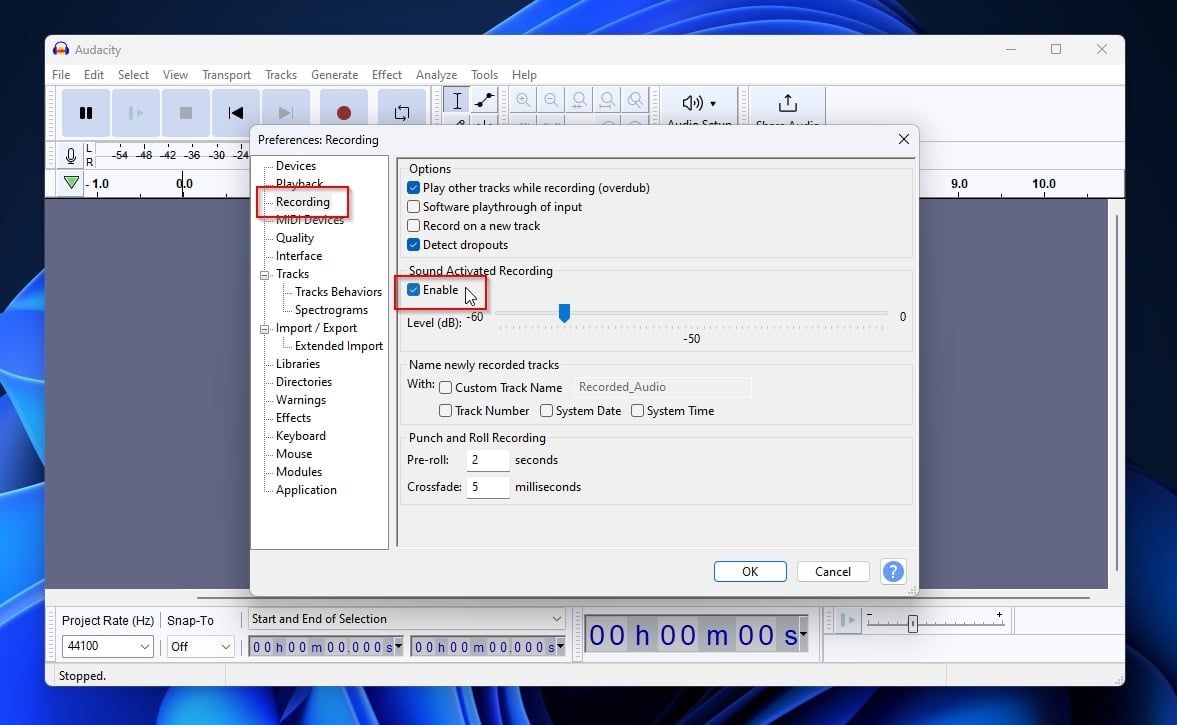
- Sur la page Préférences sélectionnez l’option Enregistrement dans la liste de gauche. Cliquez sur Activer sous Enregistrement activé par le son à droite pour activer la fonction.
- Cliquez OK pour revenir à l’interface principale d’Audacity.


3. Calibrer les niveaux audio
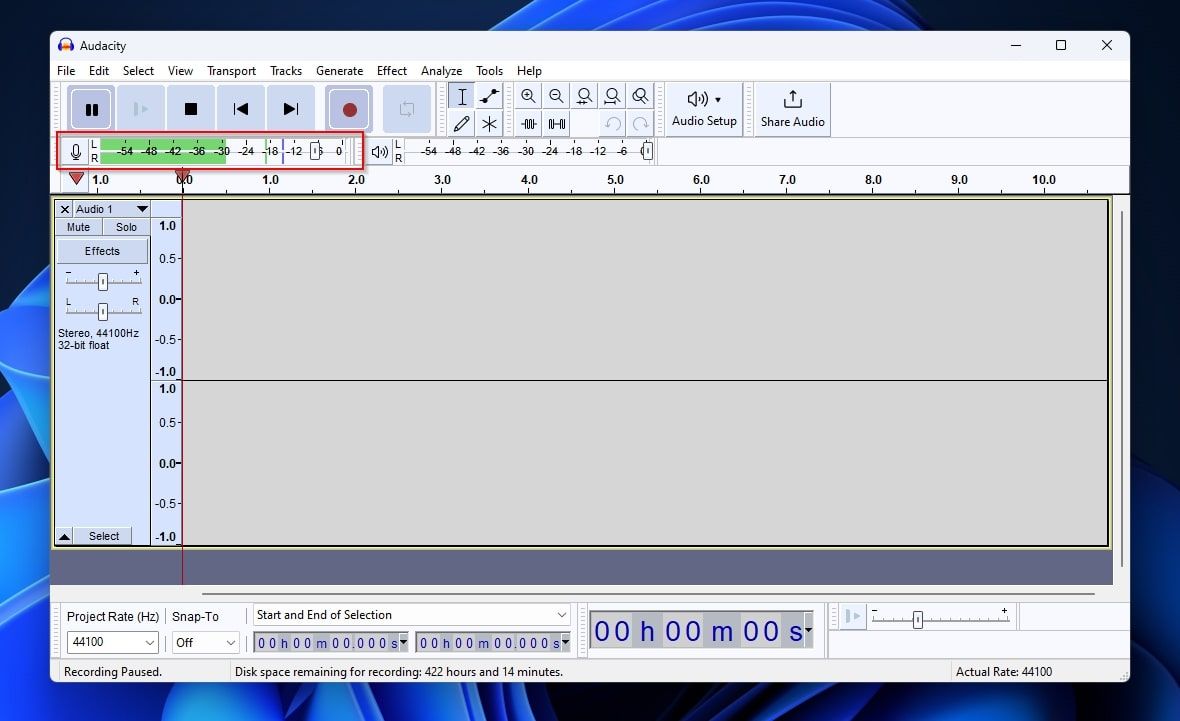
Si vous ne réglez pas correctement vos niveaux d’intensité sonore, Audacity peut ne jamais commencer à enregistrer, ou au contraire, il peut continuer à enregistrer sans jamais s’arrêter. Pour calibrer vos niveaux audio, suivez les étapes ci-dessous :
- Si vous voyez la barre de niveau sonore bouger mais qu’aucune visualisation de votre voix n’apparaît sur la piste audio d’Audacity, vous devrez diminuer le niveau audio de l’enregistrement activé par le son.
- Retour à la page d’accueil Enregistrement page des préférences. Déplacez le Niveau (dB) vers la gauche pour diminuer le niveau sonore qui déclenchera l’enregistrement dans Audacity. Cliquez sur OK pour revenir à l’interface principale.
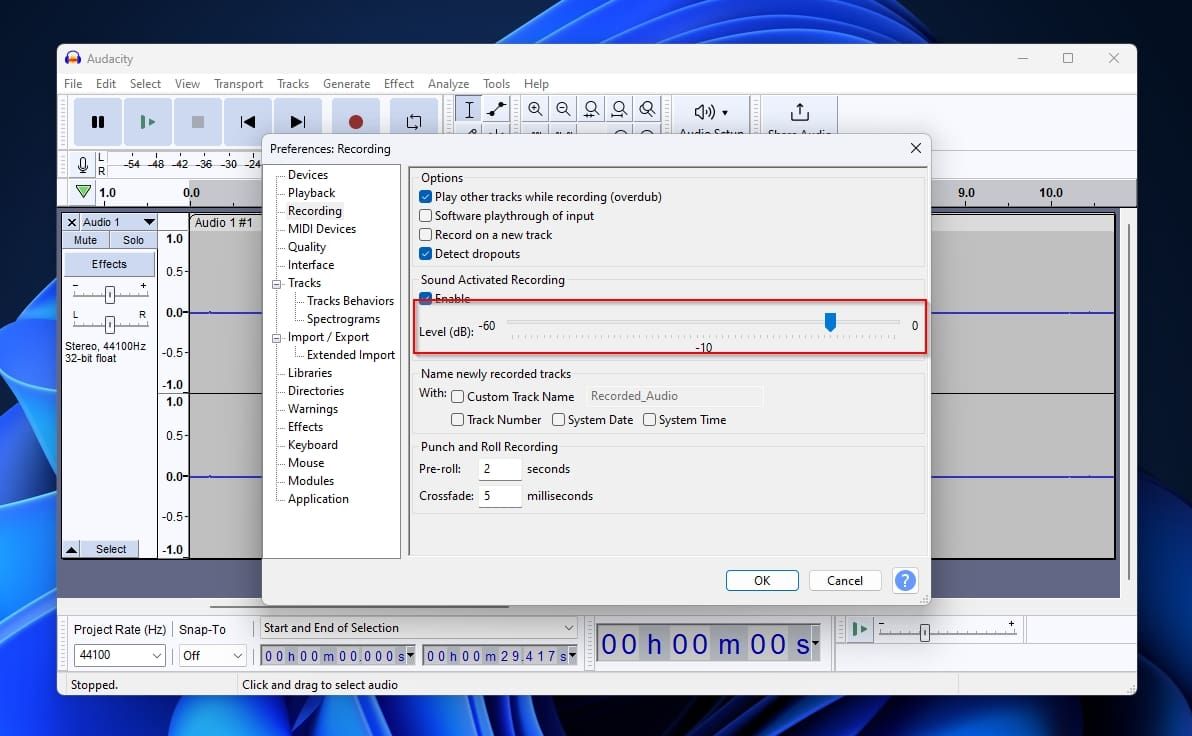
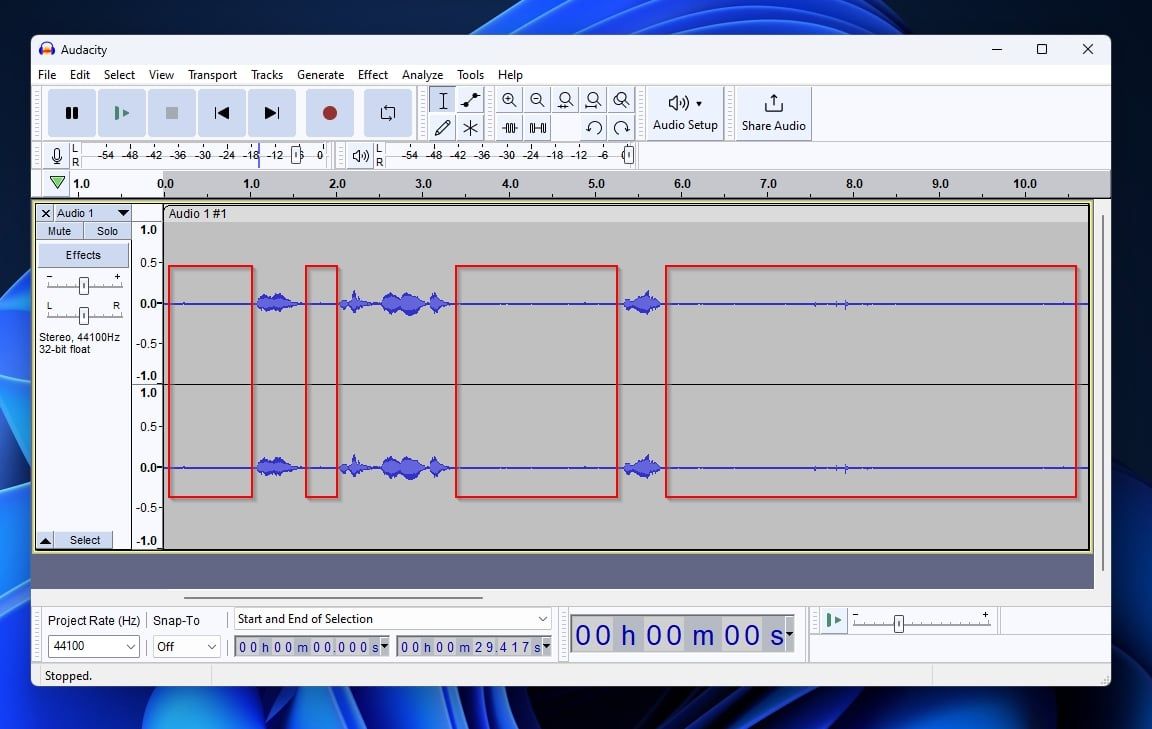
- Si vous rencontrez le problème inverse lors de l’enregistrement, c’est-à-dire qu’Audacity continue de fonctionner et ne fait que rarement ou jamais de pause, vous devrez faire le contraire.
- Retourner à l’écran Enregistrement de la fenêtre des préférences d’Audacity et déplacez le curseur sous la rubrique Enregistrement activé par le son deux ou trois crans vers la droite.
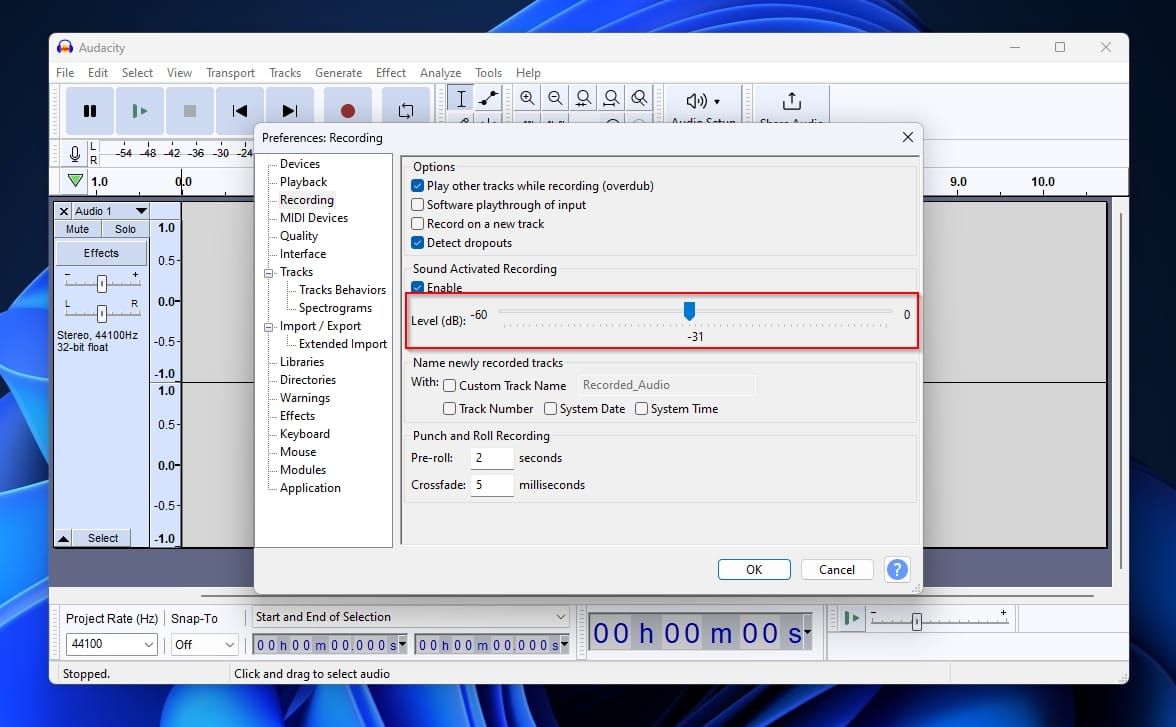


Malheureusement, cette partie du processus nécessite un certain nombre d’essais et d’erreurs, car vous devez tester différentes valeurs de niveau pour trouver le point idéal entre le silence et le son « utile ».
4. Ajustements supplémentaires
Avec un niveau d’enregistrement activé par le son correctement réglé, vous devriez être en mesure d’atteindre les niveaux suivants Enregistrer et oubliez-le jusqu’à ce que vous ayez fini de parler.
Comme vous le verrez sur le graphique de la piste audio, Audacity devrait automatiquement enregistrer tout ce que vous dites et faire une pause juste après. Le résultat doit être visible sous la forme d’un flux vocal continu (graphique) sans aucune pause (« espaces vides » sur le graphique), même si vous arrêtez et reprenez l’enregistrement manuellement.

Votre voix est-elle coupée, ou y a-t-il des mini-pauses aux endroits où Audacity a fait une pause puis a repris l’enregistrement ? Retournez à la page Enregistrement et modifiez les paramètres de l’enregistrement. pre-roll et fondu enchaîné (en bas à gauche).
- Pre-roll est le nombre de secondes d’audio déjà enregistré où Audacity rembobine et recommence l’enregistrement.
- Le fondu enchaîné est une durée, en millisecondes, pendant laquelle l’enregistrement existant s’efface et le nouvel enregistrement s’insère en fondu, afin d’adoucir la transition entre les deux.
Enregistrement mains libres
L’enregistrement activé par le son peut représenter un gain de productivité considérable, car il équivaut pratiquement à l’enregistrement mains libres.
Grâce à lui, vous pouvez même laisser Audacity tourner en arrière-plan pendant que vous effectuez plusieurs tâches. Il entrera alors automatiquement en action et enregistrera chaque mot dès qu’il entendra votre voix. Du moins, si votre voix est suffisamment forte.