


Les raccourcis peuvent faire une grande différence en accélérant vos tâches et en vous faisant gagner un temps précieux. Il est bon de connaître quelques raccourcis pratiques lorsque l’on travaille sous Windows. Vous pouvez ouvrir des applications en un clin d’œil, lancer des fonctions instantanément, effectuer des recherches plus rapidement et travailler plus efficacement.
Explorons donc quelques raccourcis que vous pouvez utiliser sur votre clavier et d’autres raccourcis utiles qui vous faciliteront la tâche.
Raccourcis clavier Windows pour les tâches courantes
Il existe une multitude de raccourcis clavier pour Windows. En voici une sélection pour effectuer des actions rapides et courantes :
|
Touche de raccourci |
Fonction |
Avantage |
|---|---|---|
|
Win + Alt + R |
Enregistrez l’écran de votre PC sans aucune application |
Enregistrez à partir de n’importe quelle application ou navigateur et utilisez le micro pour ajouter des commentaires à l’enregistrement. |
|
Win + G |
Ouvrir la barre de jeu Xbox. |
Permet d’afficher les fichiers enregistrés après l’enregistrement à l’aide du raccourci Win + Alt + R. |
|
Windows + Tab |
Ouvre la vue des tâches pour afficher toutes les fenêtres sur le bureau. |
Passez facilement d’une fenêtre à l’autre et ouvrez celle que vous voulez. |
|
Alt + Tab |
Affichage rapide des onglets ouverts. |
Affichage rapide des onglets et passage à un autre onglet à l’aide des touches fléchées gauche et droite. |
|
Win + D |
Ouvrir le bureau depuis n’importe quelle application. |
Utilisez-le pour cacher ce sur quoi vous travaillez aux regards indiscrets. |
|
Win + X + U + U |
Arrêtez votre PC instantanément. |
Utile lorsque vous êtes pressé. |
|
Win + X + U + R |
Redémarrez votre ordinateur. |
Utilisez-le pour redémarrer rapidement et gagner du temps. |
|
Win + , (virgule) |
Afficher le bureau à partir d’une application ou d’un navigateur |
Utilisez-le lorsque vous ne voulez pas ouvrir le bureau, mais seulement l’afficher rapidement et revenir à ce que vous étiez en train de faire. |
|
Win + P |
Ouvrir les options du mode d’affichage de la présentation. |
Choisissez rapidement votre option d’affichage préférée lorsque vous faites une présentation ou que vous projetez l’écran de votre PC. |
|
Win + H |
Lancer la saisie vocale. |
Dictez des lettres et des notes à votre PC. |
|
Win + touches numériques |
Lance les applications épinglées dans la barre des tâches à la position indiquée par le chiffre, de 1 à 9 ou plus, en commençant par la gauche. |
Utilisez-le pour ouvrir rapidement l’application épinglée que vous souhaitez ou pour basculer vers une application déjà en cours d’exécution à partir de n’importe quelle autre application ou fenêtre. |
|
Win + Signe plus (+) |
Ouvrez la loupe. |
Agrandissez rapidement n’importe quelle application ou document pour une vue plus large et plus claire. |
|
Ctrl + L (dans un navigateur ouvert) |
Sélectionnez et mettez en évidence l’URL du navigateur. |
Utilisez-le pour taper rapidement une autre URL afin d’accéder à un nouveau site, sans utiliser le curseur. |
|
Ctrl + K (dans un navigateur ouvert) |
Ouvrir la recherche dans le navigateur. |
Effectuez une recherche rapide dans le navigateur à partir des options déroulantes. |
|
Ctrl + Shift + T |
Ouvrir les onglets récemment fermés. |
Ouvrez rapidement tous les onglets fermés par erreur. Ouvrez les onglets précédents même après avoir fermé le navigateur, éteint ou redémarré votre PC. |
|
Ctrl + D |
Mettre une page en signet. |
Utilisez cette fonction sur n’importe quel navigateur pour mettre rapidement une page en signet et y accéder facilement à tout moment. |
Vous en voulez plus ? Nous avons le guide ultime de tous les raccourcis clavier de Windows si vous avez besoin d’autres raccourcis pratiques.
Raccourcis Windows pratiques pour les actions courantes
Voici quelques autres astuces et raccourcis qui faciliteront votre travail sous Windows.
Analysez rapidement votre PC pour détecter les logiciels malveillants
Vous pensez avoir un logiciel malveillant ? Voici comment lancer une analyse en un temps record :
- Ouvrez l’application Exécuter en appuyant sur Win + R ou utilisez l’une des nombreuses façons d’ouvrir Exécuter.
- Type mrt dans la barre de navigation Run et appuyez sur Entrer.

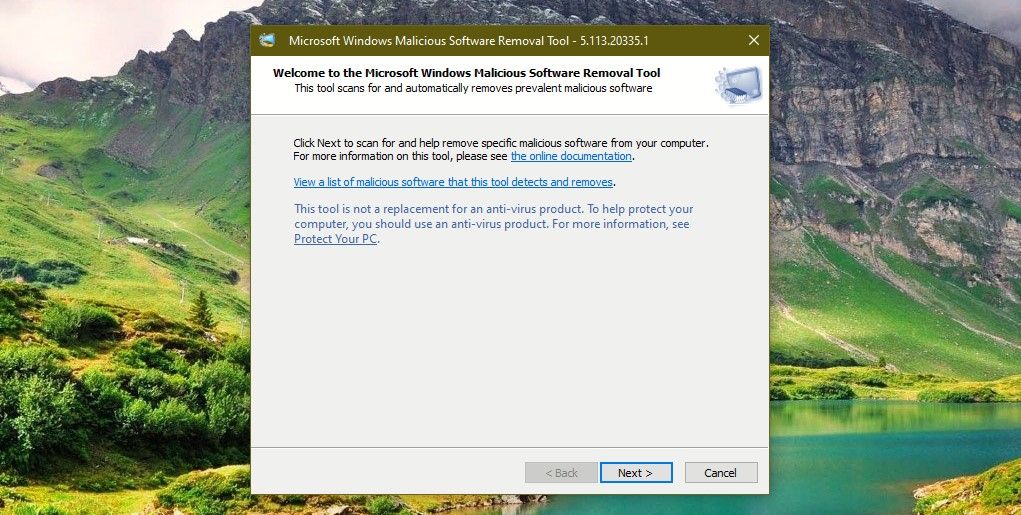
- L’outil de suppression des logiciels malveillants de Microsoft Windows s’ouvre. Cliquez sur Suivant.
- Choisissez ensuite Numérisation rapide, Scan completou Numérisation personnalisée.
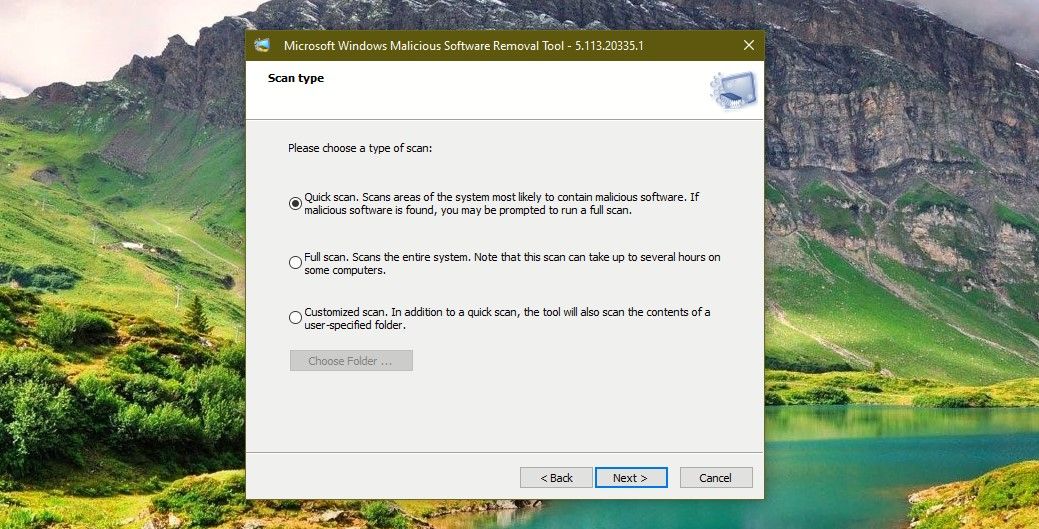
- Enfin, cliquez sur Suivant pour rechercher des logiciels malveillants sur votre PC.


Contrôlez le volume de votre système avec la molette de votre souris
C’est pratique si vous êtes sur un ordinateur de bureau ou si vous utilisez une souris avec votre ordinateur portable. Cliquez simplement sur l’icône Volume dans la barre des tâches et le curseur de volume s’ouvrira. Faites glisser le volume vers le haut ou vers le bas à l’aide de la molette de votre souris.
Saviez-vous que vous pouviez ne pas cliquer sur l’icône du volume ? Si vous voulez vraiment accélérer les choses et que vous n’avez pas envie de télécharger des outils tiers, découvrez comment modifier le volume de Windows avec la molette de votre souris.
Sélectionner facilement du texte dans les documents
Lorsque vous travaillez sur des documents, vous pouvez avoir besoin de sélectionner du texte pour le copier-coller ou le supprimer. Au lieu d’utiliser le curseur pour sélectionner le texte, procédez comme suit :
- Placez le curseur à l’endroit où vous voulez commencer la sélection.
- Maintenez la touche Shift enfoncée. Utilisez ensuite la touche flèches droite ou gauche et le texte commencera à être surligné et sélectionné.
- Relâcher la touche Changement de vitesse et touches fléchées pour arrêter la sélection du texte et le copier ou le supprimer.
Utiliser des raccourcis pour travailler plus rapidement sous Windows
Il ne fait aucun doute que les raccourcis rendent les choses beaucoup plus faciles et plus rapides lorsque vous travaillez et jouez sur Windows. Commencez donc à utiliser les raccourcis décrits ci-dessus. Une fois que vous vous y serez habitué, vous aimerez les utiliser tous les jours.