

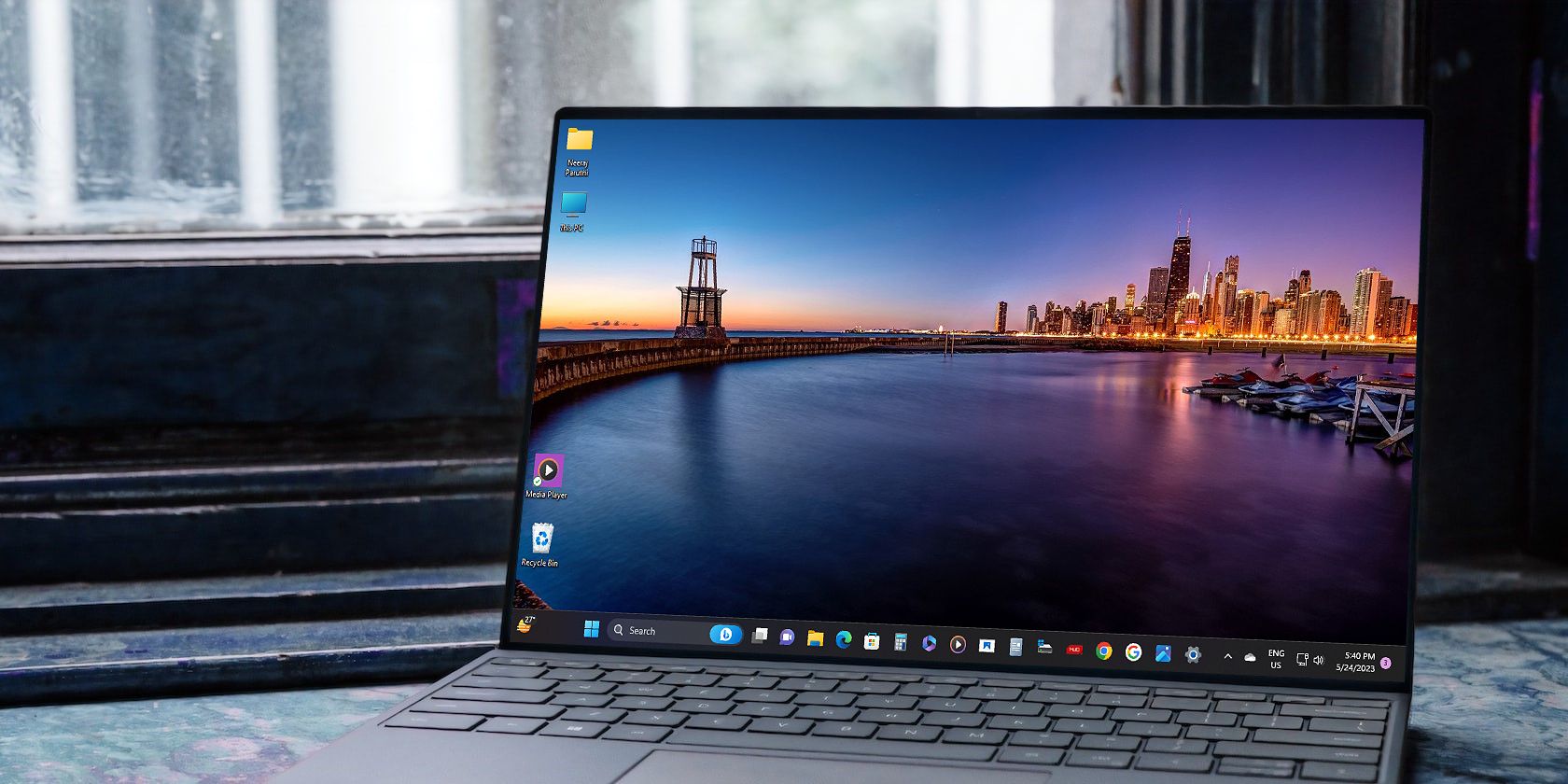
Nous passons beaucoup de temps sur notre PC chaque jour, à naviguer sur des sites, à nous engager sur les médias sociaux, à travailler et à utiliser des applications. C’est pourquoi la possibilité de démarrer nos applications les plus utilisées en un seul clic peut s’avérer un luxe pratique qui nous fait gagner du temps.
Windows a toujours permis d’épingler des applications à la barre des tâches pour un accès instantané, et Windows 11 n’est pas différent. Cependant, Windows 11 vous permet désormais d’épingler des fichiers, des dossiers, des lecteurs et même des sites Web à la barre des tâches. Comment épingler des éléments à la barre des tâches de Windows 11 ?
Comment épingler une application ouverte à la barre des tâches de Windows 11
Par défaut, la barre des tâches de Windows 11 contient le menu Démarrer, la Vue des tâches, les Widgets, le Chat, l’Explorateur de fichiers, Microsoft Edge et le Microsoft Store. Cependant, vous pouvez y ajouter d’autres applications, y compris celles que vous avez actuellement ouvertes.
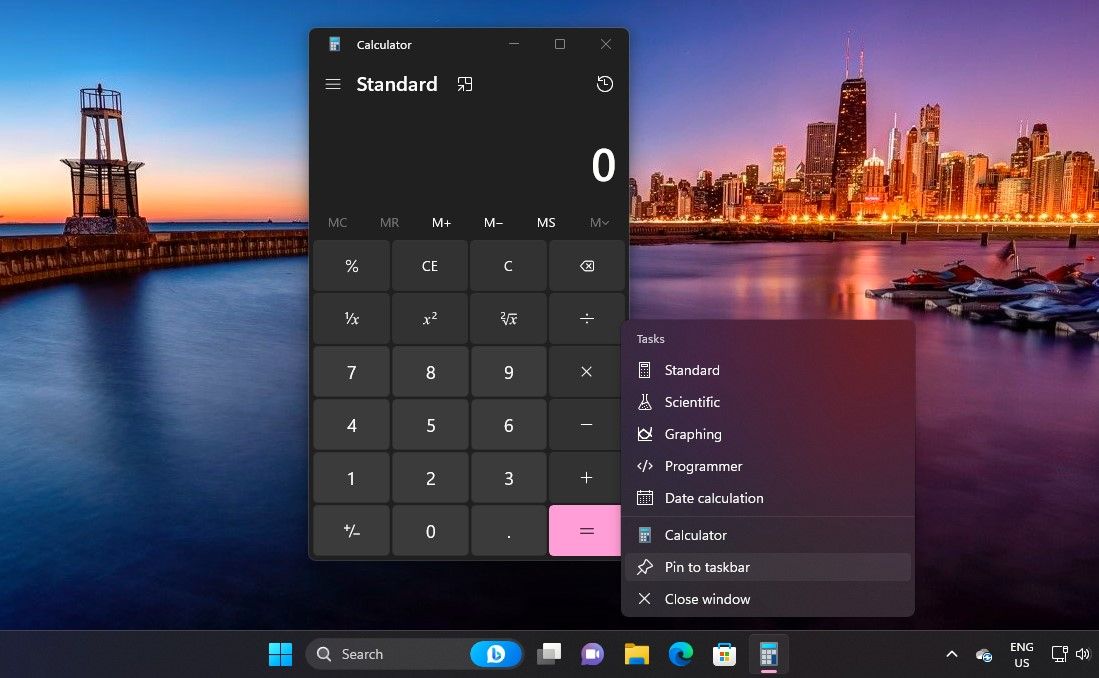
Chaque fois que vous ouvrez une application, son icône s’affiche dans la barre des tâches. À partir de là, vous pouvez épingler l’application à la barre des tâches en procédant comme suit :
- Cliquez avec le bouton droit de la souris ou appuyez sur l’icône de l’application dans la barre des tâches et maintenez-la enfoncée.
- Cliquer/tap sur Épingler à la barre des tâches.

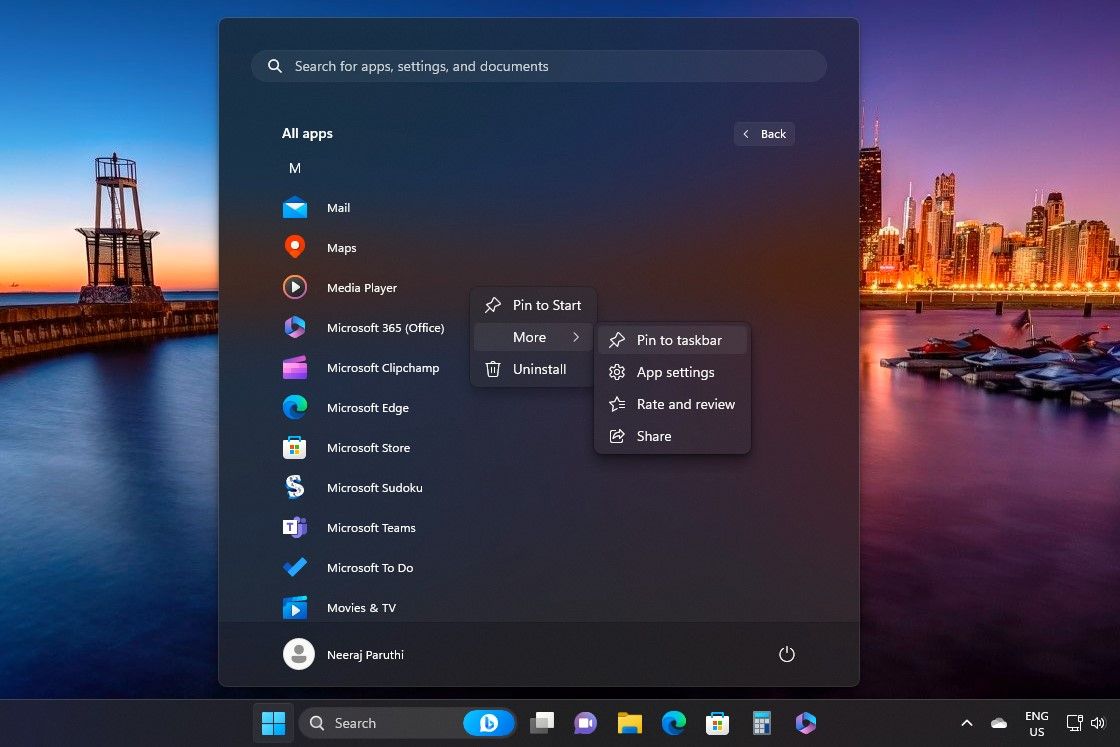
Si vous utilisez souvent une application du menu Démarrer, vous pouvez économiser un clic supplémentaire en l’épinglant à la place dans la barre des tâches.
- Ouvrir le Menu Démarrer.
- Clic droit ou appuyez et maintenez l’icône d’une application dans le menu Démarrer.
- Cliquer/tap sur Épingler à la barre des tâches.
Le menu Démarrer de Windows 11 n’affiche que quelques applications, il se peut donc que celle que vous souhaitez épingler ne s’y trouve pas. Pour afficher encore plus d’applications :
- Cliquez/tapez sur l’icône Toutes les applications en haut à droite.
- Clic droit ou maintenez le doigt appuyé sur l’application souhaitée dans la liste Toutes les applications.
- Cliquez/tapez sur Plus d’informations > ; Épingler à la barre des tâches.

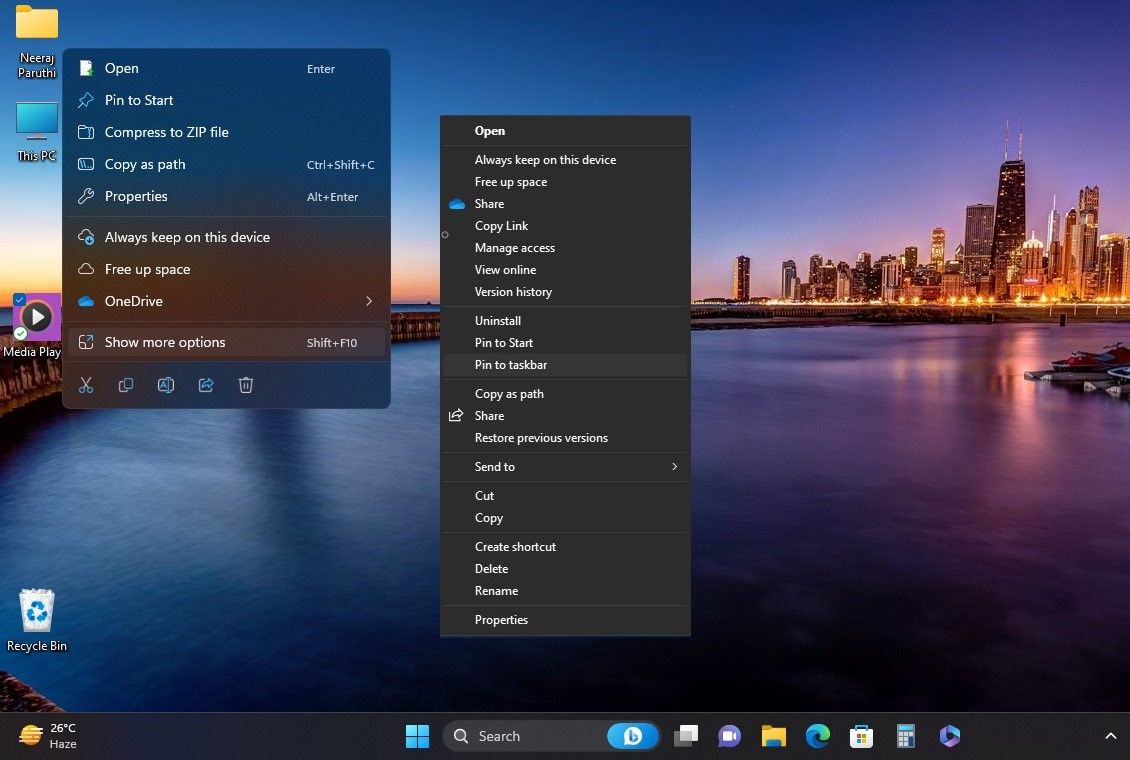
Les applications peuvent être facilement épinglées à la barre des tâches à partir du bureau et des menus contextuels.
- Sur le bureau ou dans l’explorateur de fichiers, cliquez avec le bouton droit de la souris sur sur l’application que vous souhaitez épingler à la barre des tâches.
- Cliquez/tapez sur Afficher plus d’options > ; Épingler à la barre des tâches.

Comment épingler un dossier à la barre des tâches de Windows 11
Vous pouvez épingler un dossier de travail, votre projet en cours, votre musique ou vos photos à la barre des tâches pour y accéder facilement. Voici comment procéder :
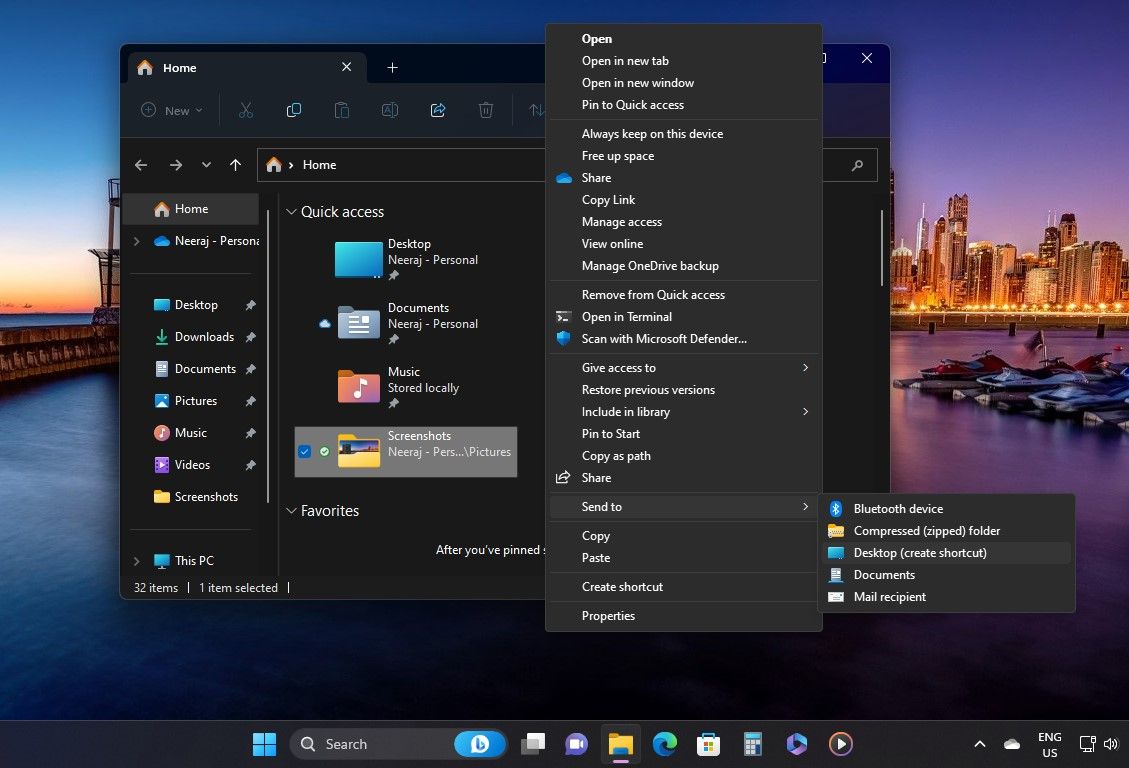
- Cliquez avec le bouton droit de la souris ou appuyez et maintenez sur le dossier (j’ai choisi le dossier « Screenshots » pour cet exemple) et ensuite cliquez/tapez sur Afficher plus d’options > ; Envoyer à > ; Bureau (créer un raccourci).
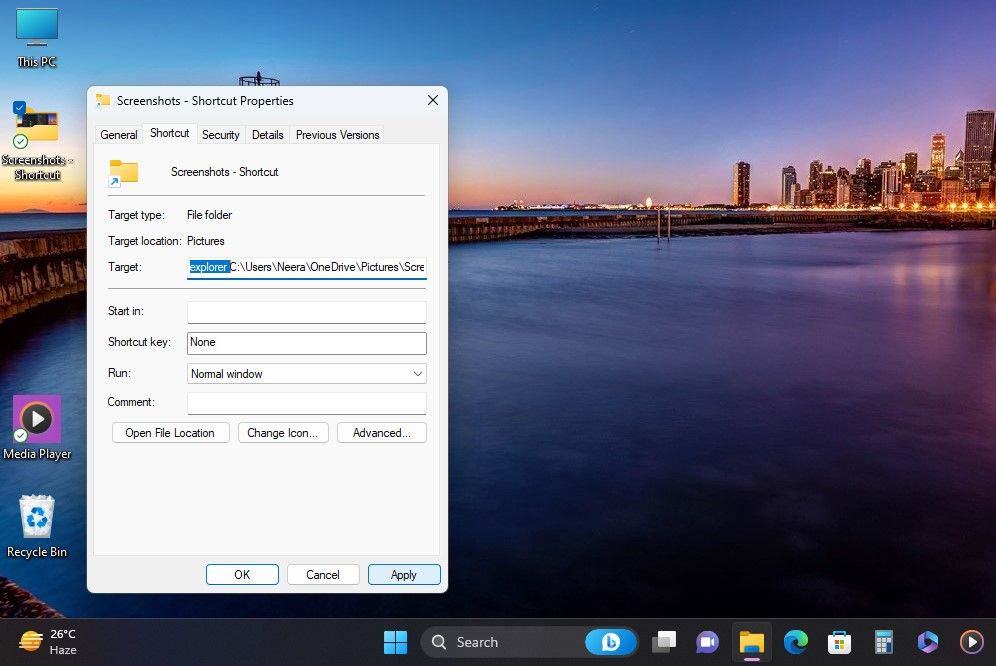
- Clic droit ou appuyez et maintenez le raccourci du dossier sur votre bureau, puis cliquez/tapez sur Propriétés.
- Dans le Raccourci onglet, ajouter le mot explorateur suivi d’un espace, devant le Cible qui, comme vous pouvez le voir dans la capture d’écran, est « C:\NUsers\NNeeraj\NPictures\NScreenshots ». Ensuite, cliquez/tapez sur Appliquer.
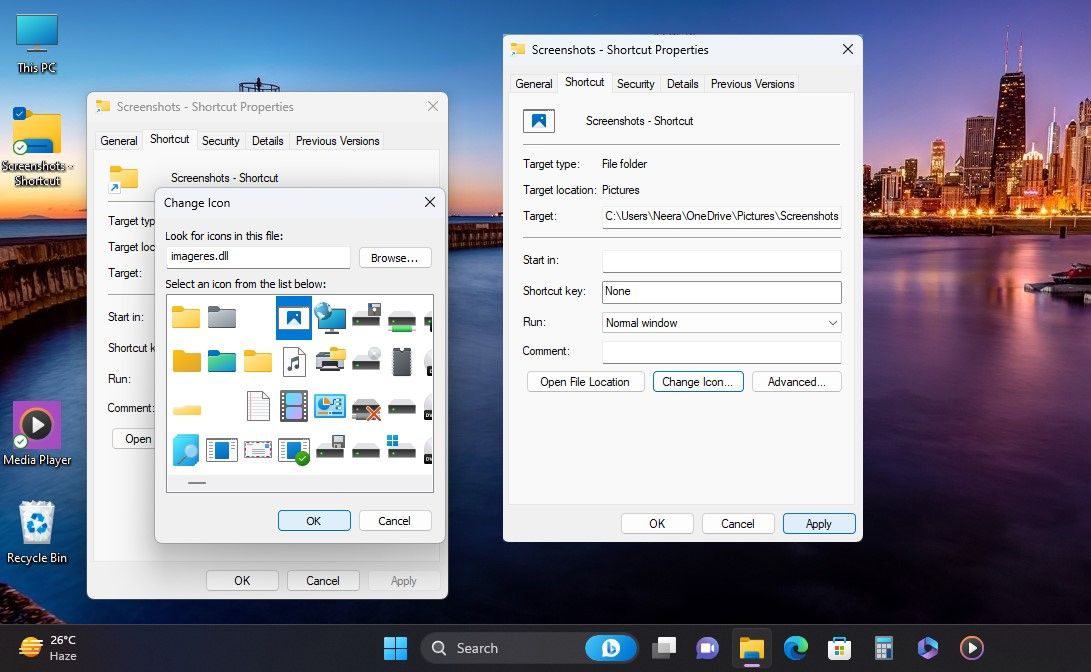
- Cliquez/tapez sur l’icône Modifier l’icône bouton.
- Sous Recherchez les icônes dans ce fichier : type imageres.dll et appuyez sur Entrer comme dans la capture d’écran ci-dessous. Parmi les icônes de dossier qui s’affichent, sélectionnez l’icône de dossier qui vous convient, puis cliquez/tapez sur OK.
- Ensuite, dans les propriétés du dossier, cliquez/tapez sur OK.
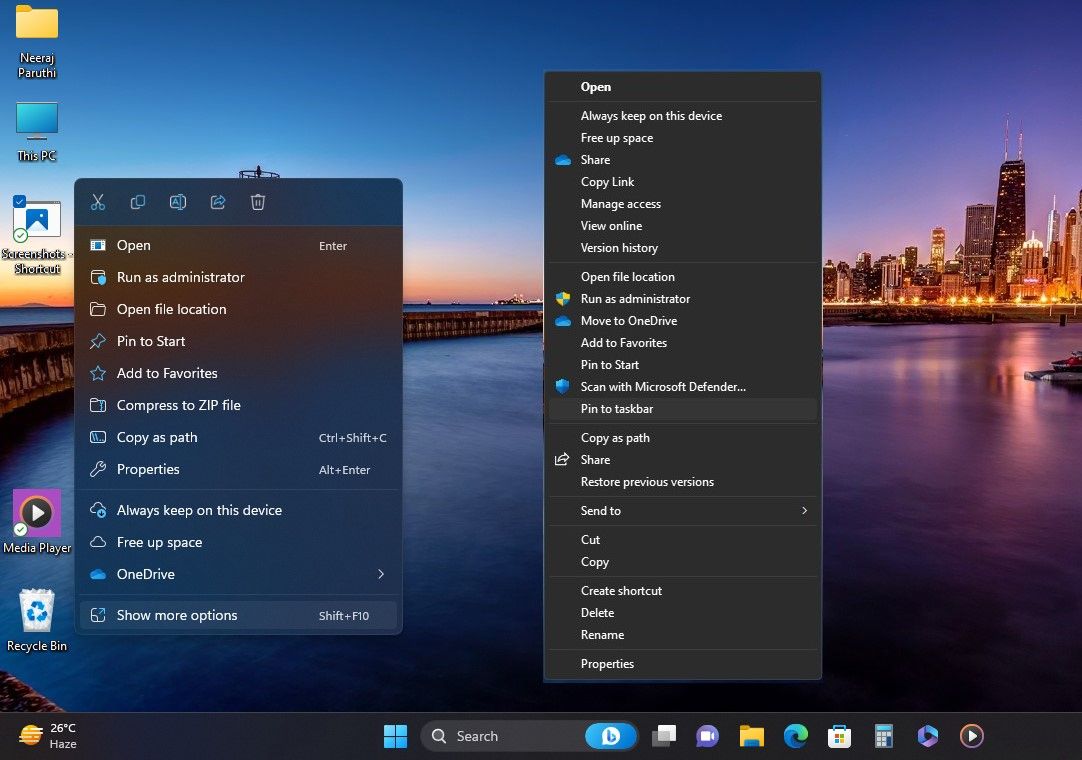
- L’icône du raccourci du dossier sur votre bureau aurait été remplacée par l’icône que vous aviez sélectionnée. Clic droit ou appuyez et maintenez sur le raccourci du dossier, puis cliquez/tapez sur Afficher plus d’options > ; Épingler à la barre des tâchescomme dans la capture d’écran ci-dessous.
- Votre dossier est désormais épinglé dans la barre des tâches. Il suffit de l’ouvrir d’un clic ou d’une tape.
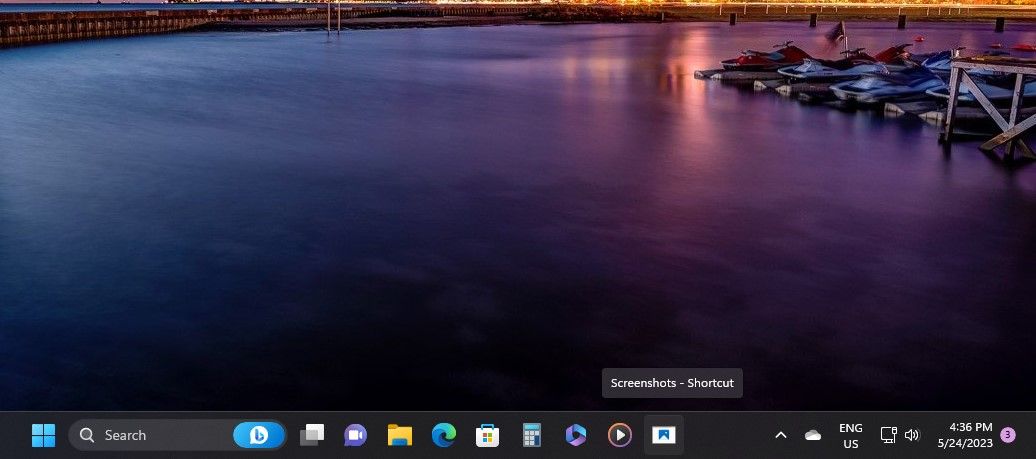
- Supprimez le raccourci du dossier sur votre bureau.


Vous remarquerez que l’icône de la barre des tâches d’un dossier épinglé n’affiche pas sa vignette de prévisualisation lorsque vous la survolez avec votre souris. Elle s’affichera sur l’icône de la barre des tâches. Explorateur de fichiers icône.
Comment épingler un fichier à la barre des tâches de Windows 11
Vous pouvez également épingler un fichier sur lequel vous travaillez pour y accéder instantanément. Les étapes pour épingler un fichier à la barre des tâches de Windows 11 sont les mêmes que pour épingler un dossier, comme indiqué ci-dessus.
Suivez donc ces étapes pour épingler votre fichier préféré à la barre des tâches. Bien entendu, il suffit de remplacer le mot « dossier » par le mot « fichier ».
Une fois cela fait, vous pourrez ouvrir votre fichier épinglé d’un simple clic.
Comment épingler un lecteur à la barre des tâches de Windows 11
Si vous avez plusieurs lecteurs installés sur votre PC, vous pouvez les épingler à la barre des tâches pour y accéder rapidement et facilement.
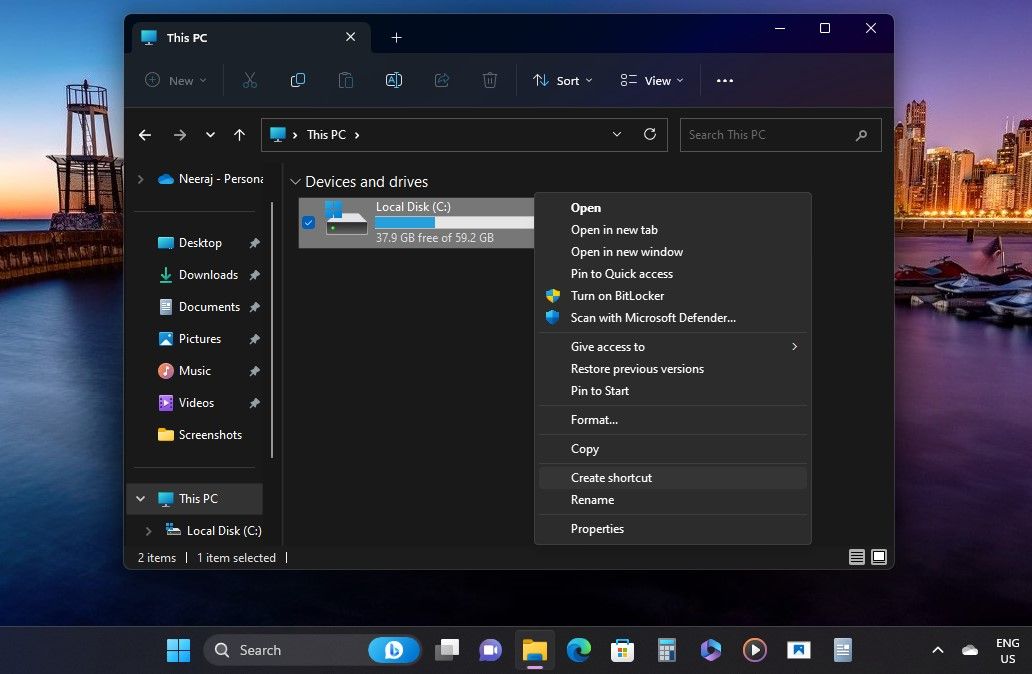
- Ouvrir Ce PC en Explorateur de fichiers.
- Clic droit ou appuyez et maintenez sur le lecteur, et cliquez/tapez sur Afficher plus d’options > ; Créer un raccourci.
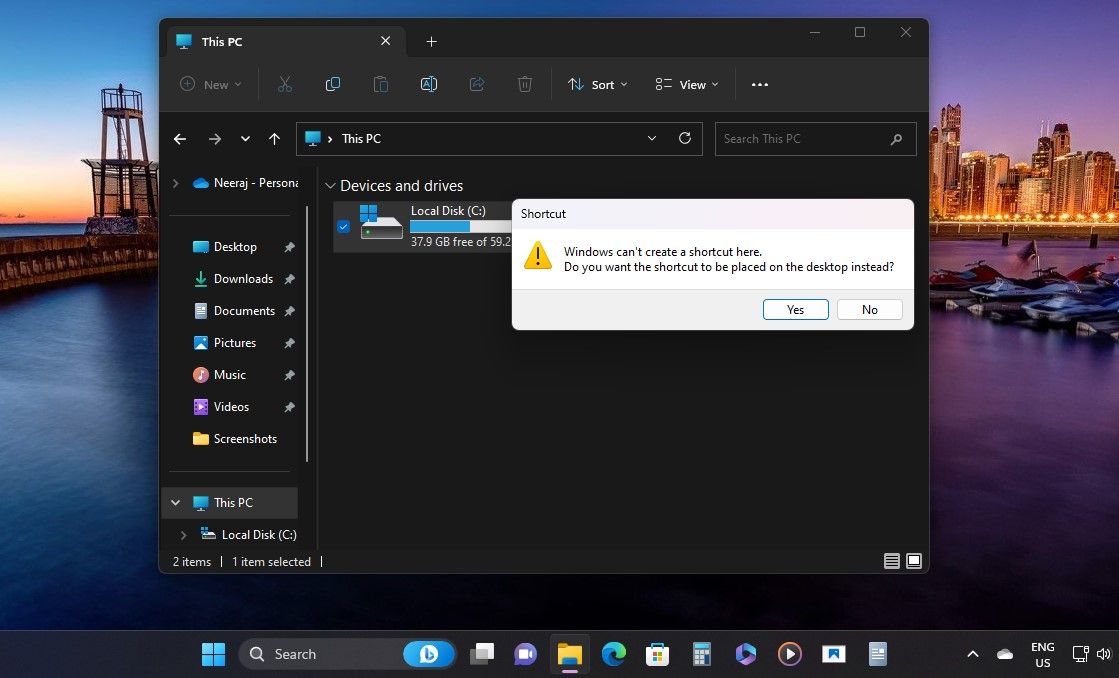
- Une invite à créer le raccourci du lecteur sur le bureau s’affiche. Cliquez/tapez sur Oui pour créer le raccourci.


Ensuite, la procédure est la même que celle décrite ci-dessus pour l’épinglage d’un dossier à partir de l’étape 2. Suivez donc ces étapes pour épingler votre lecteur préféré dans la barre des tâches. Bien entendu, il suffit de remplacer le mot « dossier » par le mot « lecteur ».
Comment épingler un site web à la barre des tâches depuis Microsoft Edge
Ne serait-ce pas génial d’avoir accès à vos sites d’information ou de travail quotidiens en un clic ? Heureusement, vous pouvez facilement les épingler à la barre des tâches via Microsoft Edge :
- Lancez le navigateur Microsoft Edge depuis la barre des tâches.
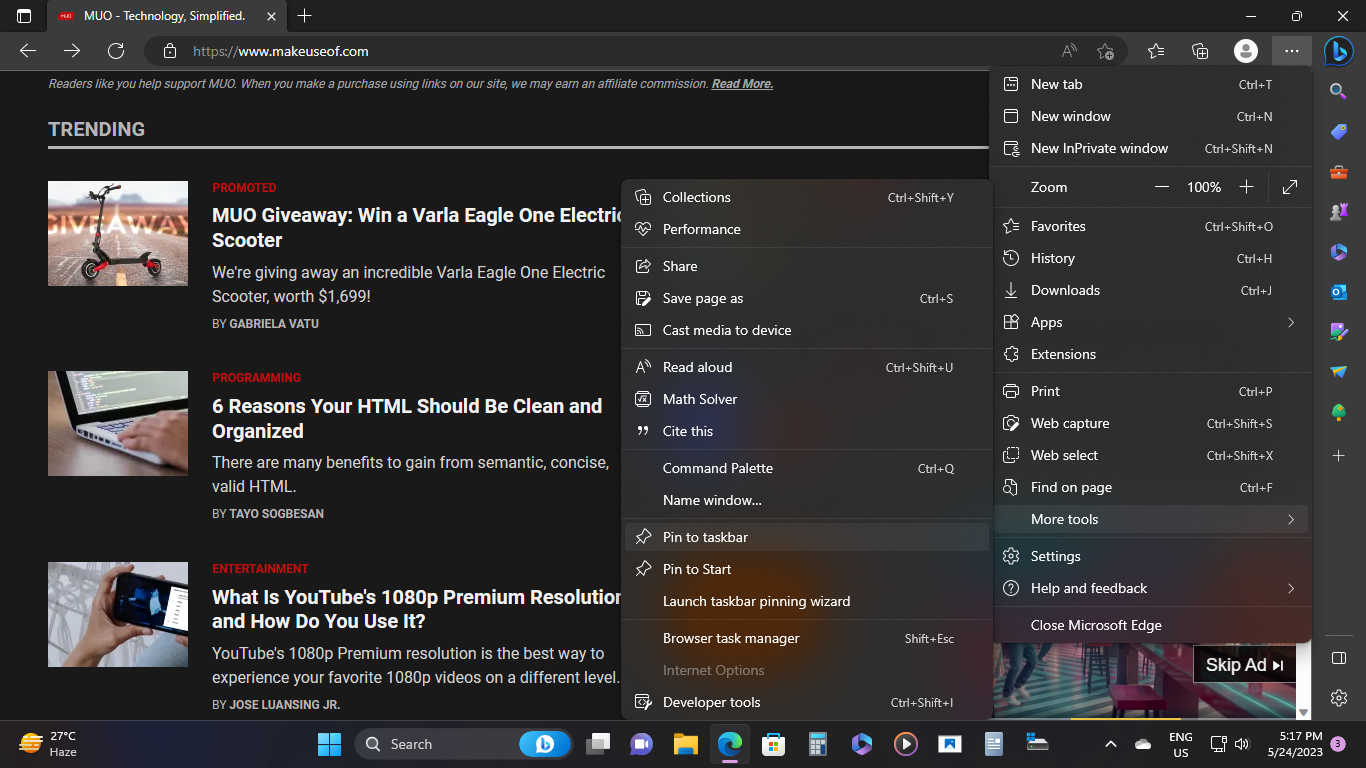
- Ouvrez le site que vous souhaitez épingler à la barre des tâches. Dans cet exemple, j’ai ouvert https://www.makeuseof.com.
- Cliquez/tapez sur le menu à 3 points Paramètres et plus > ; Plus d’outils > ; Épingler à la barre des tâches.

Comment épingler un site web ou une page web à la barre des tâches depuis Chrome
Si vous n’êtes pas fan de Microsoft Edge, vous pouvez également épingler les sites et pages web que vous visitez dans Chrome. Par exemple, vous pouvez créer un raccourci qui ouvre automatiquement Chrome et charge Gmail lorsque vous cliquez sur son icône dans la barre des tâches.
Voici comment procéder :
- Accédez à Gmail dans Google Chrome.
- Lorsque vous êtes sur le site S’identifier tapez votre adresse e-mail et appuyez sur Suivant.
- Sur la page suivante, ne tapez pas votre mot de passe. Cliquez/tapez sur l’icône de menu à 3 points Paramètres et plus > ; Plus d’outils > ; Créer un raccourci.
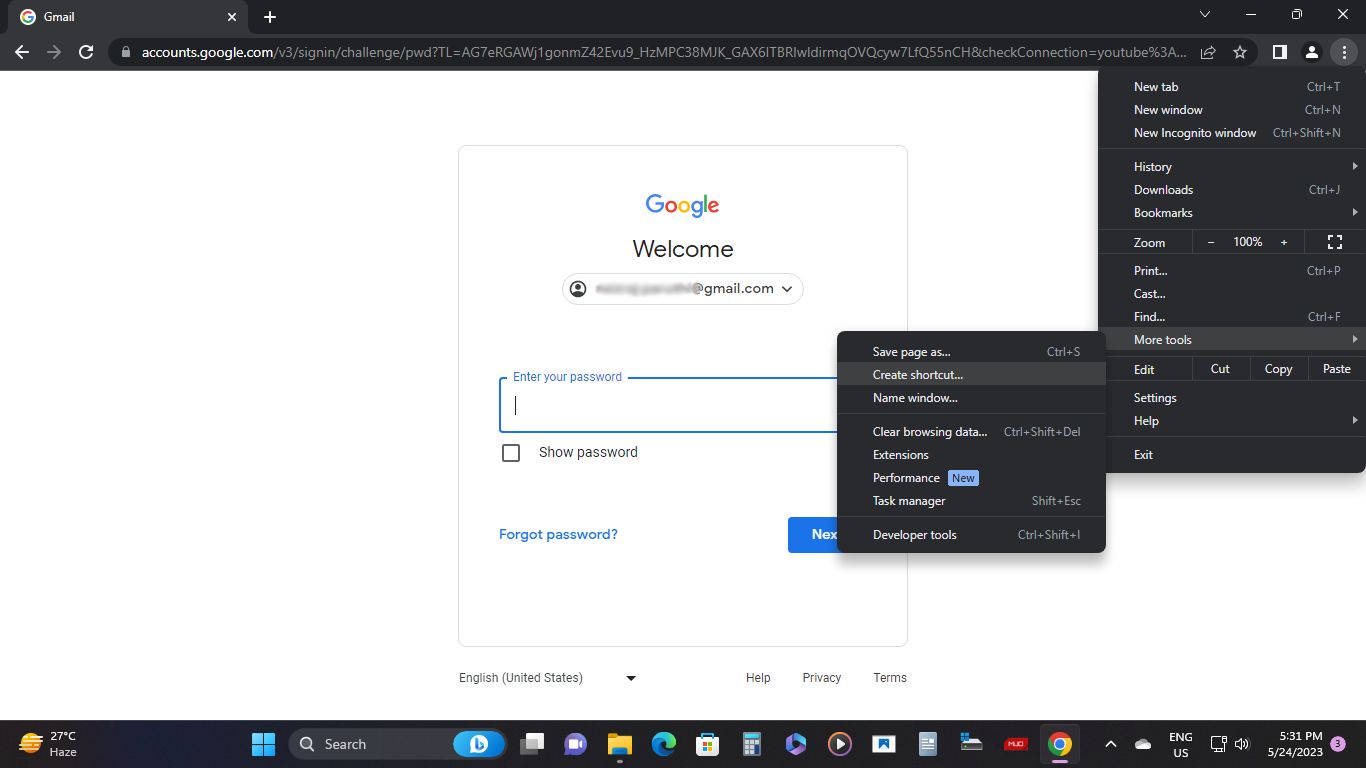
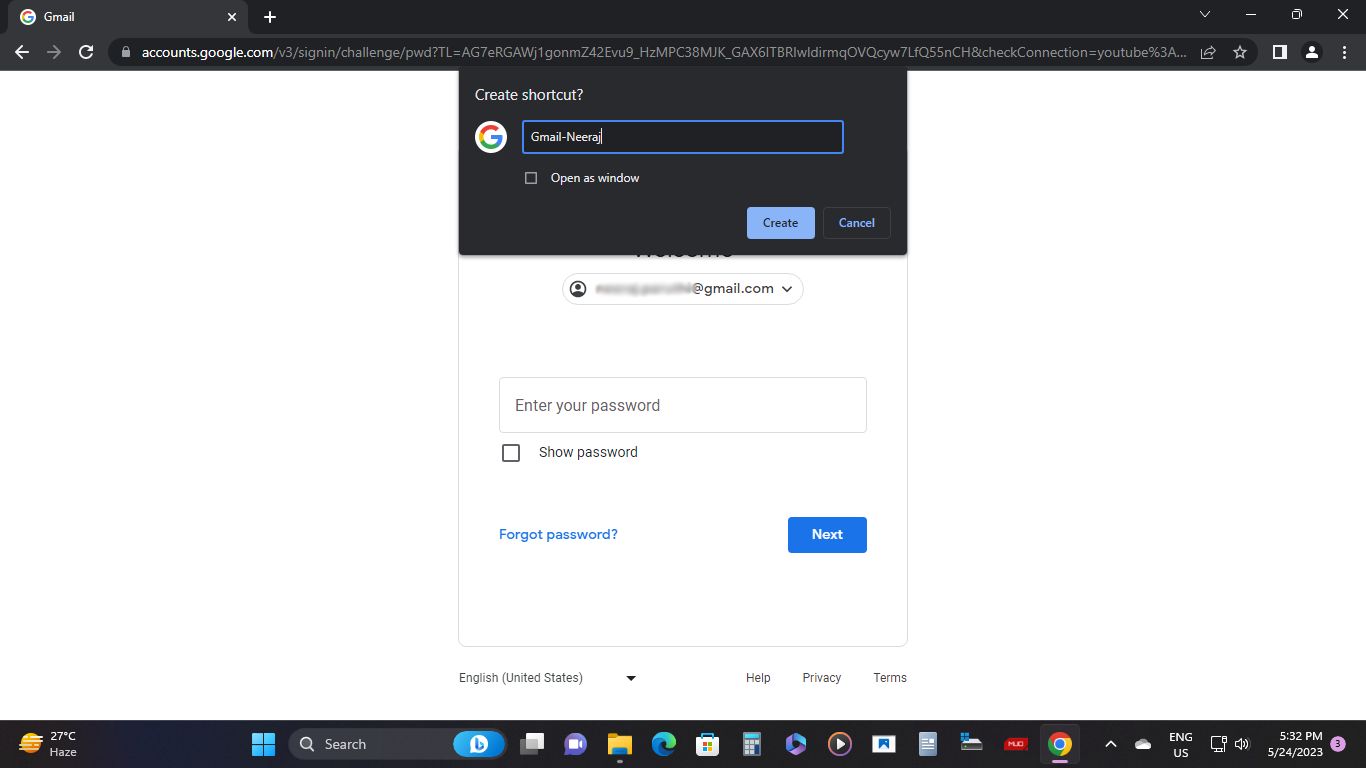
- Une invite à nommer le raccourci s’affiche, comme le montre la capture d’écran ci-dessous. Vous pouvez alors personnaliser le raccourci pour mieux l’identifier. Pour ce raccourci, j’ai nommé « Gmail-Neeraj » afin de mieux décrire l’endroit où il mène. Une fois que vous avez terminé, cliquez sur Créer.
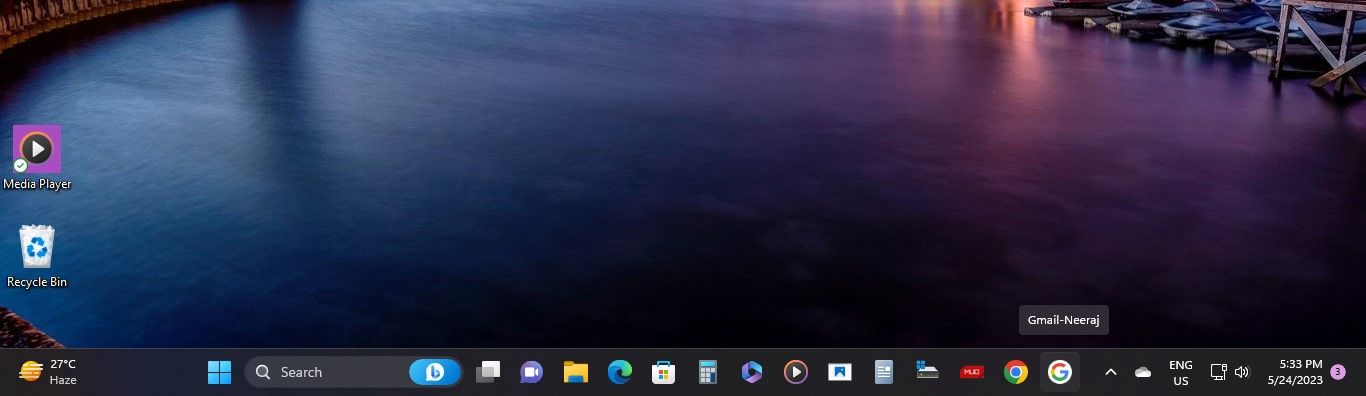
- Le raccourci Gmail apparaît sur votre bureau. Cliquez avec le bouton droit de la souris ou maintenez le raccourci enfoncé, puis cliquez sur Afficher plus d’options > ; Épingler à la barre des tâches.
- L’icône de la page apparaîtra sous la forme du logo « G » de Google dans votre barre des tâches. Cliquez dessus et entrez votre mot de passe pour accéder à votre Gmail.


Heureusement, cette fonctionnalité n’est pas limitée à Gmail. Vous pouvez suivre ces étapes sur n’importe quel site Web pour l’épingler à votre barre des tâches rapidement et facilement.
Et si vous n’aimez pas que la corbeille reste sur votre bureau, vous pouvez ajouter un raccourci et l’épingler à la barre des tâches de Windows 11.
Comment libérer de l’espace dans la barre des tâches pour épingler plus d’applications ?
Si la barre des tâches est presque pleine et que vous souhaitez toujours épingler plus d’applications, faites de la place sur la barre des tâches.
Il vous suffit de remplacer le champ de recherche de la barre des tâches par l’icône de recherche. Voici comment procéder :
- Cliquez avec le bouton droit de la souris sur un espace du bureau et sélectionnez Personnaliser.
- Dans le Personnalisation cliquez sur Barre des tâches.
- Sur la Paramètres de la barre des tâches page, sous Éléments de la barre des tâches, le Recherche Les paramètres de l’évaluation de la qualité de l’eau seraient au sommet avec l’évaluation de la qualité de l’eau de l’air. Boîte de recherche à droite.
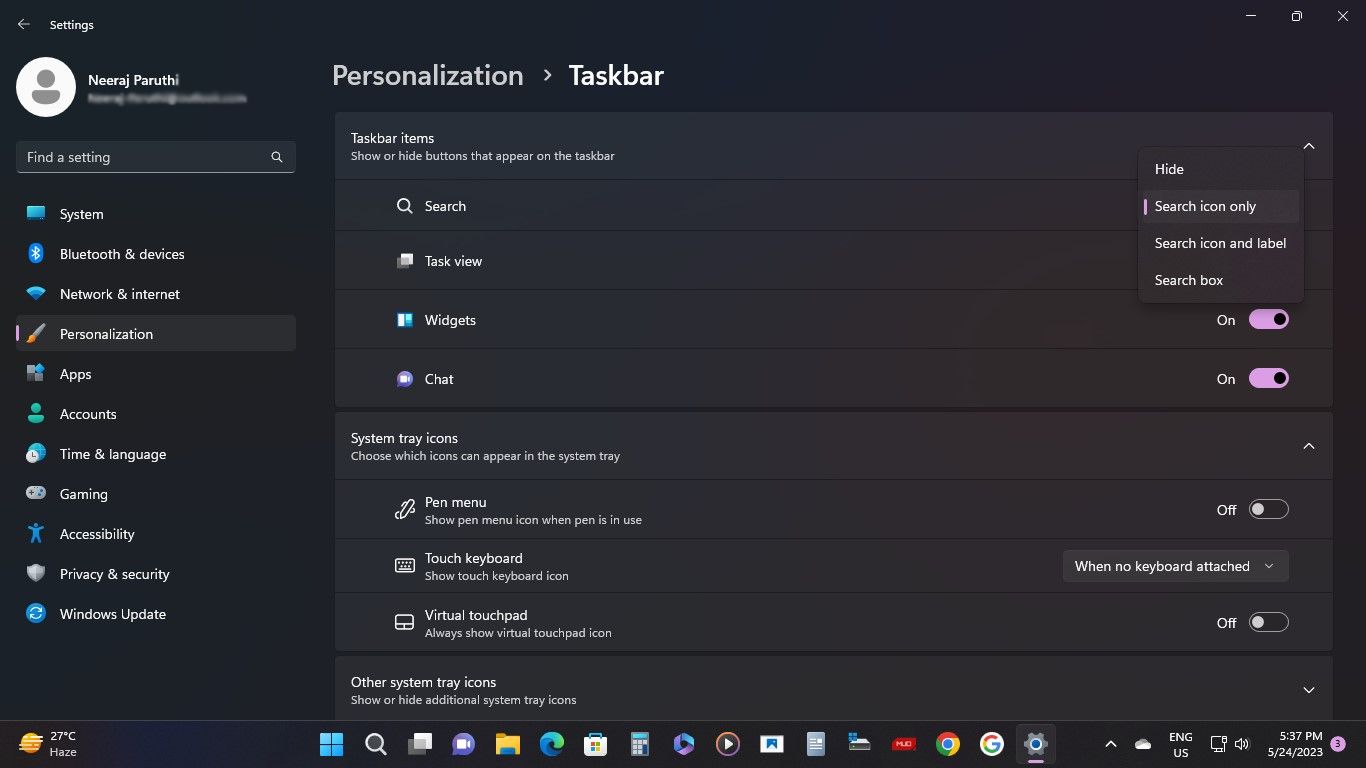
- Cliquer sur le bouton Flèche vers le bas à côté de la Boîte de recherche pour ouvrir les options. Et passez de l’option Boîte de recherche vers Icône de recherche uniquement. Vous trouverez instantanément le Icône de recherche dans la barre des tâches au lieu de la boîte de recherche.
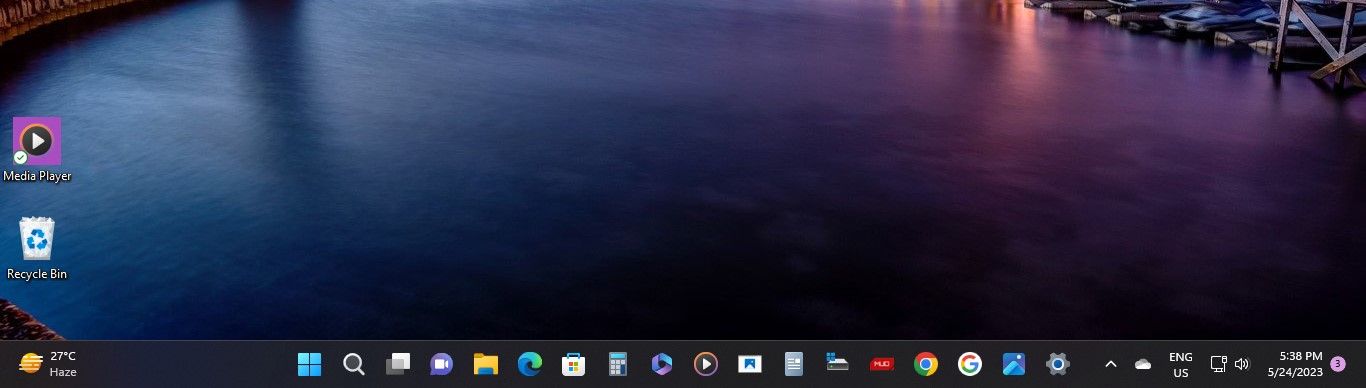


Vous disposez désormais de plus d’espace pour ajouter quelques applications supplémentaires ou presque à la barre des tâches.
Personnaliser la barre des tâches de Windows 11 et ajouter une autre barre des tâches
Une fois que vous avez épinglé ce que vous voulez sur votre barre des tâches de Windows 11, vous pouvez explorer quelques moyens sympas de personnaliser la barre des tâches pour répondre à vos besoins, comme changer sa couleur, son apparence et même sa taille.
De plus, si vous avez besoin d’épingler plus d’applications que la barre des tâches de Windows 11 ne peut en accueillir, vous pouvez même ajouter une autre barre des tâches à Windows 11.
Épinglez presque tout dans la barre des tâches pour une expérience Windows 11 optimale
Windows 11 propose de nouvelles fonctionnalités qui valent le coup d’œil, et l’épinglage de presque tout dans la barre des tâches est l’un des outils utiles mis à votre disposition. Windows 11 vous permet d’épingler des fichiers, des dossiers, des applications, des lecteurs et vos sites Web préférés pour y accéder d’un seul clic, alors n’hésitez pas à épingler vos favoris dans la barre des tâches pour profiter pleinement de Windows 11.