

Les images que vous essayez de télécharger dans Chrome sont-elles téléchargées au format WebP, alors que vous préféreriez qu’elles soient téléchargées au format JPEG, PNG ou tout autre format ? Vous vous efforcez d’ouvrir des images WebP sous Windows et vous détestez ne pas pouvoir le faire ? Les images WebP sont plus petites que les autres formats d’image. Les webmasters et les développeurs les utilisent donc pour rendre le web plus rapide.
Mais qu’est-ce que le format WebP ? Dans cet article, nous allons expliquer ce qu’est ce format, pourquoi Chrome enregistre les images dans ce format et comment vous pouvez l’arrêter.
Qu’est-ce que le format d’image WebP ?
Le format d’image WebP a été introduit par Google il y a plus de dix ans, et ces dernières années, il s’est généralisé. Les images de ce format sont plus petites et plus légères que les autres, et sa compressibilité supérieure l’a rendu très populaire ces derniers temps. Même s’il est plus petit, il conserve un niveau de qualité élevé.
Pourquoi Chrome enregistre-t-il les images au format WebP ?
Selon la documentation des développeurs de Google, les images WebP sont plus de 25 % plus petites que les autres formats d’image courants. Elles sont donc relativement faciles à charger sur le web, ce qui accélère le chargement des pages web. C’est pourquoi la plupart des développeurs web préfèrent utiliser des images WebP sur leurs sites web afin d’accélérer le chargement et d’améliorer leur classement dans les moteurs de recherche.
Par conséquent, si Chrome enregistre des images au format WebP, il est fort probable que le propriétaire du site web serve des images au format WebP à ses visiteurs afin que le site web se charge plus rapidement. Mais est-il possible d’empêcher Chrome d’enregistrer des images au format WebP ?
Comment empêcher Chrome d’enregistrer des images au format WebP ?
Techniquement, Chrome ne convertit pas les images au format WebP lorsque vous les téléchargez depuis un site web. En fait, les images sont servies au format WebP par les sites web qui les hébergent. Par conséquent, il n’existe aucun moyen direct d’empêcher Chrome d’enregistrer les images au format WebP.
Il existe cependant des solutions de contournement qui vous permettent de télécharger des images dans le format que vous préférez à partir de Chrome. Passons en revue quelques-unes d’entre elles.
Comment enregistrer des images WebP dans d’autres formats sur Chrome
Si vous téléchargez régulièrement des images sur le web et que vous ne souhaitez pas qu’elles soient téléchargées au format WebP, voici quelques solutions de contournement que vous pouvez essayer :
1. Utiliser l’extension Enregistrer l’image comme type
Le moyen le plus simple d’enregistrer des images WebP dans d’autres formats est d’utiliser une extension de navigateur qui vous permet de le faire. Parmi les centaines d’extensions disponibles, Save image as Type est le meilleur choix. Grâce à cette extension, vous pouvez télécharger des images directement à partir du menu contextuel du clic droit dans le format de votre choix, ce qui simplifie le processus.
Voici comment télécharger des images dans le format de votre choix à l’aide de l’extension Enregistrer l’image en tant que type :
- Télécharger l’image Enregistrer l’image sous Type depuis la boutique en ligne de Chrome.
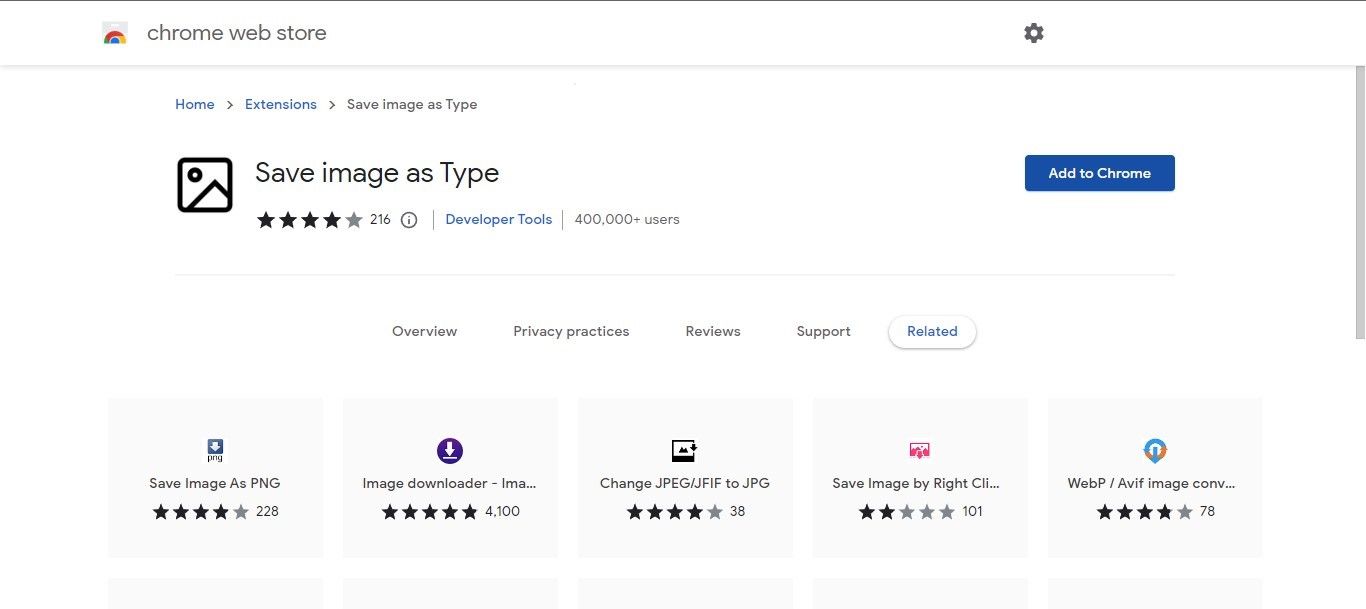
- Une fois l’extension ajoutée, naviguez jusqu’à l’image que vous souhaitez télécharger dans un format différent de WebP.
- Ouvrez le menu contextuel en cliquant avec le bouton droit de la souris sur l’image. Enregistrer l’image sous Type option.
- Pour télécharger une image dans le format désiré, naviguez jusqu’à l’onglet Enregistrer l’image sous Type et choisissez votre format préféré.
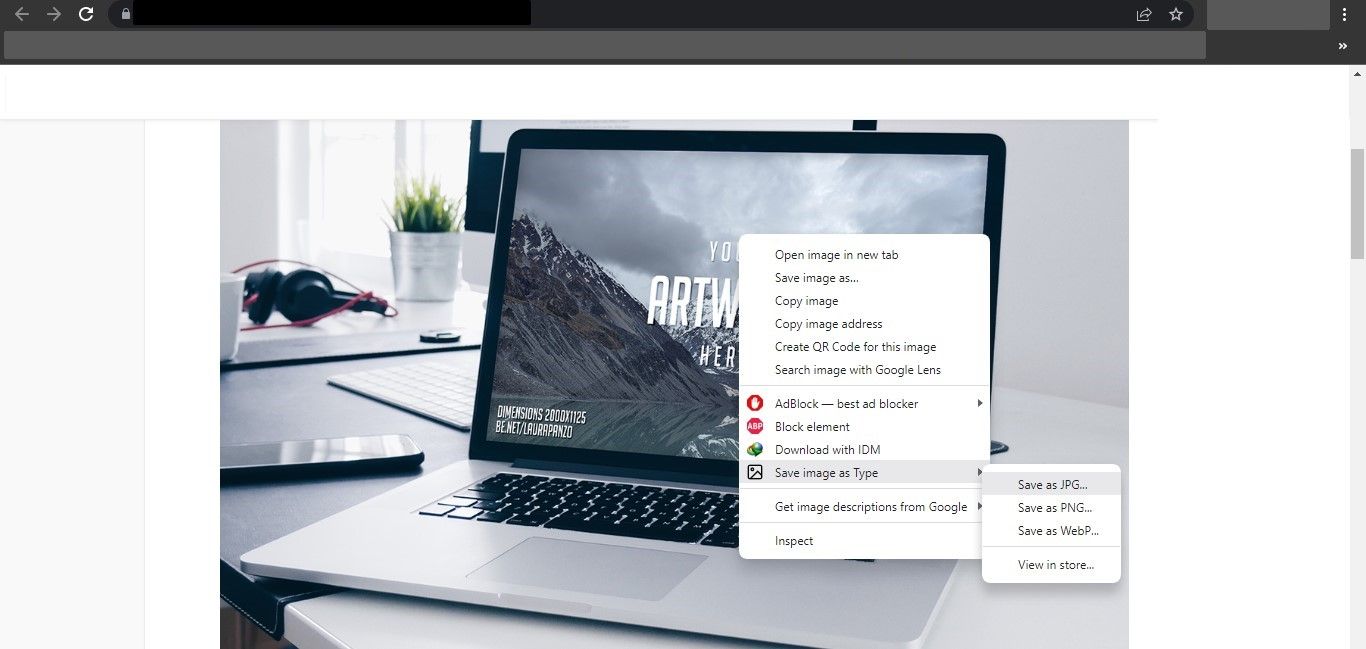


L’extension prend en charge les formats JPEG, WebP et PNG, ce qui vous permet de télécharger le format de votre choix. Si vous ne souhaitez pas emprunter cette voie, suivez la solution de contournement suivante.
2. Utiliser l’application Paint sous Windows
L’application Paint de Windows prend en charge le format WebP et vous permet de convertir facilement des images dans d’autres formats. Voici comment télécharger des images WebP dans les formats souhaités sous Windows ou convertir les images téléchargées à l’aide de l’application Paint :
- Naviguez jusqu’à l’image que vous souhaitez télécharger dans un format différent de WebP.
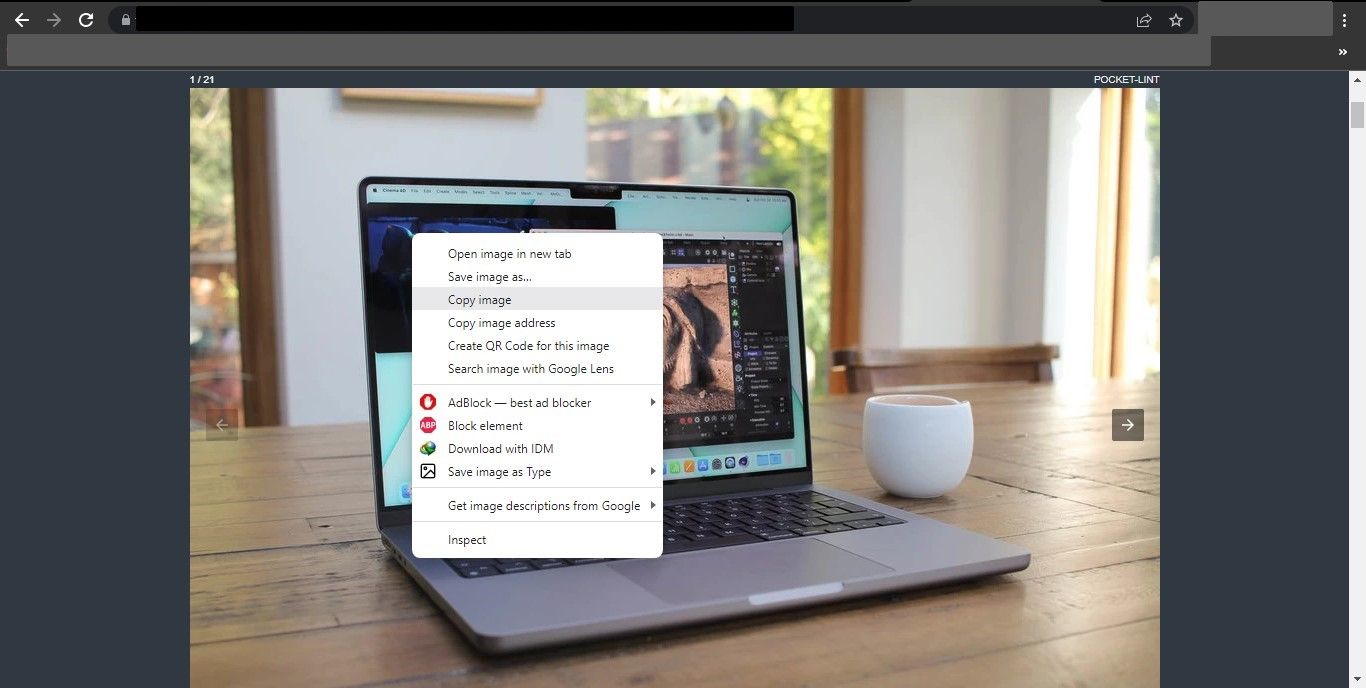
- Cliquez avec le bouton droit de la souris sur l’image et sélectionnez Copier l’image dans le menu contextuel.
- Lancer l’application Paint.
- Appuyez sur CTRL + V pour coller l’image copiée dans l’application Paint.
- Dans le coin supérieur gauche de votre écran, cliquez sur le bouton Fichier tab.
- Pour enregistrer l’image dans le format souhaité, allez dans l’onglet Enregistrer sous et choisissez le format souhaité.
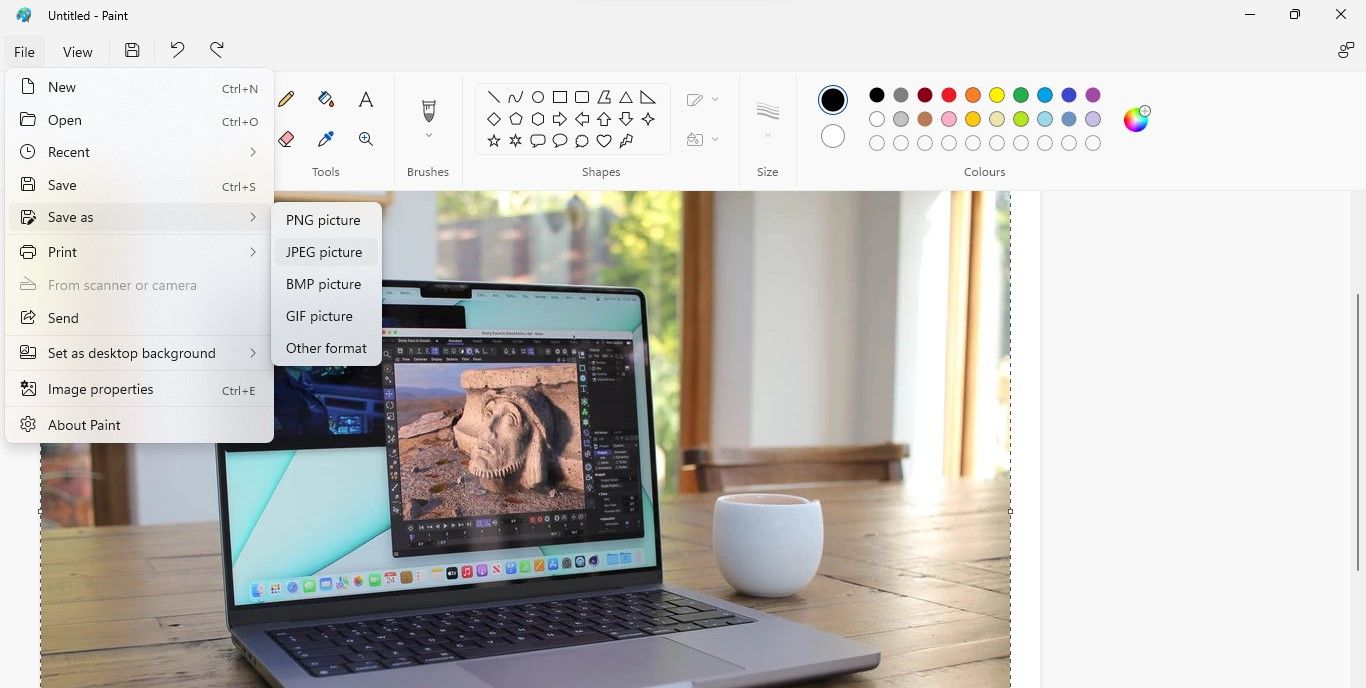


Si vous avez déjà téléchargé les images au format WebP, ouvrez-les dans Paint et suivez les mêmes étapes pour les convertir.
Bien que cette méthode n’affecte pas la qualité de l’image dans la plupart des cas, si la qualité diminue trop pour certaines images, vous devriez les télécharger au format WebP et utiliser ensuite l’application Paint pour les convertir.
3. Utiliser un convertisseur d’images en ligne
Vous pouvez également utiliser un convertisseur d’images en ligne pour convertir des images WebP dans d’autres formats, en particulier si vous avez déjà téléchargé plusieurs images WebP. Parmi les nombreux choix populaires, Online Convert est un site web fiable pour la conversion d’images WebP. Pour apprendre à convertir des images à l’aide des outils de conversion d’images proposés par Online Convert, procédez comme suit :
- Visitez le site Web d’Online Convert.
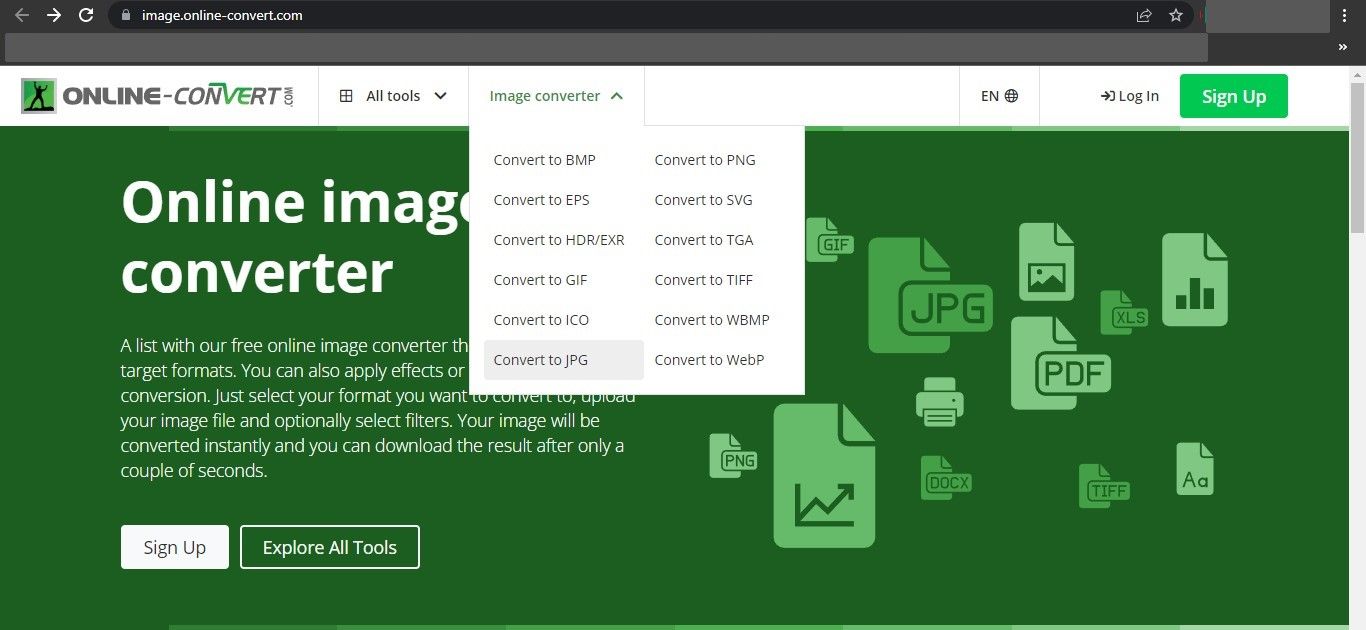
- Cliquez sur l’icône Convertisseur d’images menu déroulant.
- Choisissez le format dans lequel vous souhaitez convertir vos images WebP.
- Cliquez sur Choisir les fichiers et sélectionnez l’image à télécharger à partir de votre appareil.
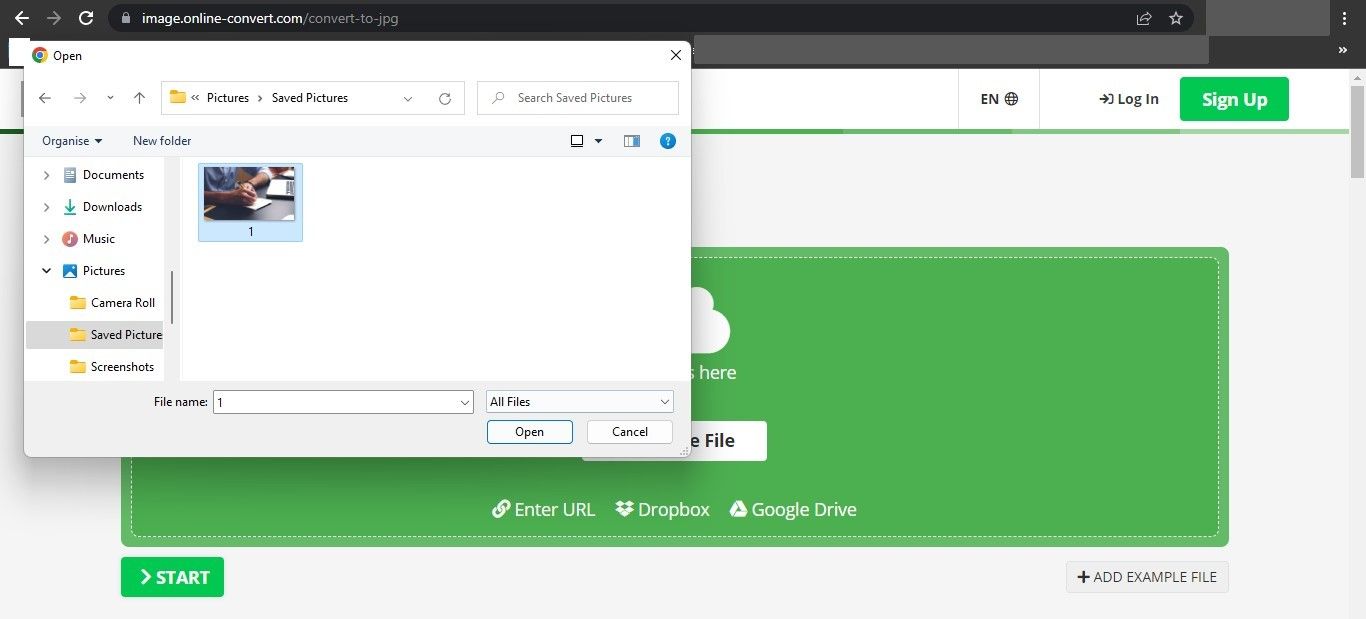
- Cliquez sur Démarrer une fois l’image téléchargée.
- Après avoir converti l’image, cliquez sur le bouton Télécharger pour télécharger l’image.
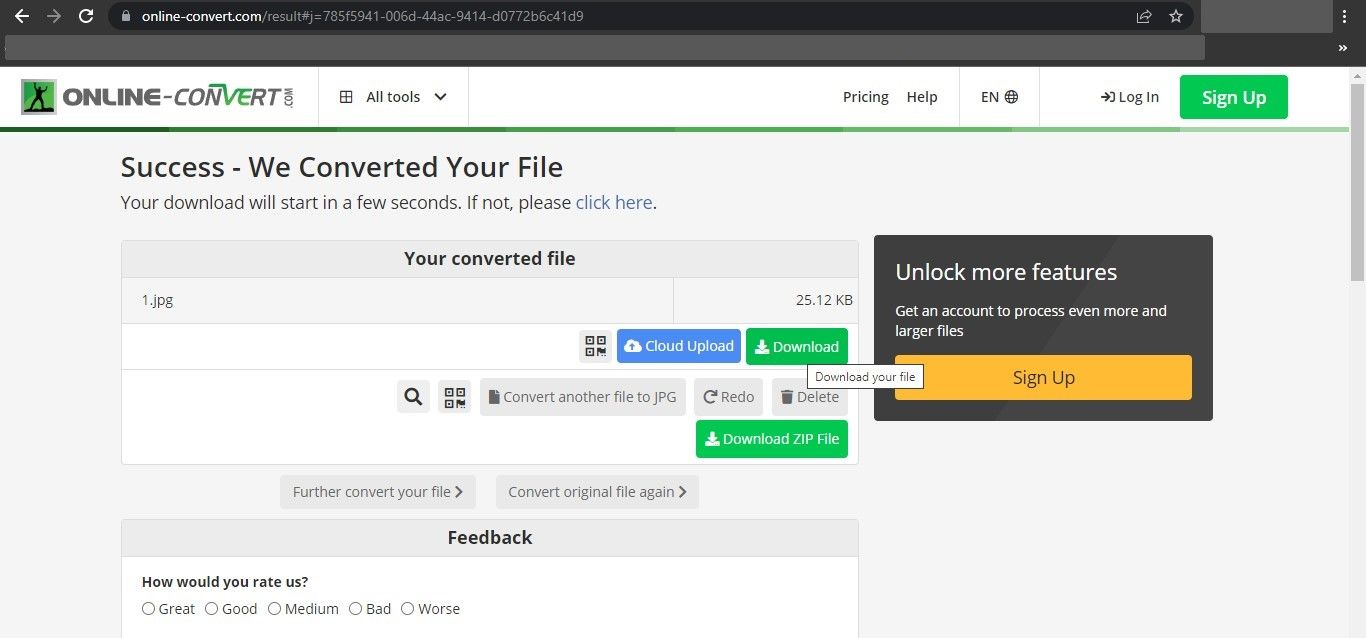


Malheureusement, vous devez souscrire à l’abonnement premium d’Online Covert pour effectuer des conversions par lots. Pour une conversion par lots gratuite, consultez notre guide des outils de conversion par lots et d’optimisation d’images gratuits.
Si vous ouvrez une page web dans un navigateur qui ne prend pas en charge le format WebP, les images seront servies dans leur format d’origine. Par conséquent, si vous ne souhaitez pas utiliser l’une des méthodes mentionnées ci-dessus, téléchargez des navigateurs qui ne prennent pas en charge le format. Vous pouvez également utiliser une ancienne version de votre navigateur par défaut qui ne prenait pas en charge le format auparavant.
Peut-on ouvrir des images WebP sous Windows ?
Bien qu’il n’y ait pas de moyen natif d’ouvrir des images WebP sous Windows, puisque vous ouvrez généralement des images dans d’autres formats via Windows Photos, il existe quelques solutions de contournement que vous pouvez utiliser. Ces solutions consistent à renommer l’extension du fichier, à utiliser une application tierce telle que ImageGlass, à les ouvrir directement dans les navigateurs Web ou à activer Windows Photo Viewer.
Consultez notre guide sur l’ouverture d’images WebP sous Windows 11 pour en savoir plus sur ces méthodes.
Enregistrer les images WebP dans le format souhaité
Télécharger des images au format WebP et ne pas pouvoir les ouvrir avec l’application Photos de Windows peut être très irritant. En suivant notre guide, vous devriez comprendre pourquoi Chrome enregistre les images au format WebP et être en mesure de télécharger des images au format souhaité grâce aux solutions de contournement mentionnées.