

Microsoft offre la possibilité de réparer ou de réinitialiser votre PC Windows à partir de Windows 8. Avant cela, vous aviez besoin d’un support d’installation (DVD ou USB) pour formater votre système. Mais que faire si vous ne voulez pas créer un support d’installation et tout effacer sur votre système juste pour passer à une version plus récente de Windows ? C’est là que la mise à niveau sur place de Microsoft peut vous aider.
Nous allons vous expliquer ce qu’est exactement une mise à niveau sur site et en quoi elle diffère d’une installation propre de Windows 11. En outre, vous apprendrez la méthode détaillée pour effectuer la mise à niveau si le besoin s’en fait sentir.
Qu’est-ce qu’une mise à niveau sur place sous Windows ?
Une mise à niveau sur place vous permet de remplacer vos fichiers d’installation Windows actuels par une nouvelle copie sans rien supprimer d’autre sur votre système. Vous pouvez donc utiliser cette fonction pour passer à une nouvelle version de Windows ou pour réparer votre installation actuelle.
Tout ceci est rendu possible par le dernier fichier ISO de Windows. Vous pouvez effectuer une mise à niveau sur place ou tout effacer et repartir de zéro. Mais pourquoi faire une mise à jour sur place alors que vous pouvez réinitialiser votre PC et conserver tous vos fichiers personnels ? C’est à cause de la différence entre les deux méthodes.
Une mise à niveau sur site ne remplace rien d’autre que les fichiers Windows. Ainsi, en plus de vos fichiers personnels, toutes les applications installées et les paramètres du système restent inchangés. Vous n’aurez pas besoin de reconfigurer ces paramètres une fois la mise à niveau terminée. En revanche, si vous choisissez l’option Réinitialiser, vos fichiers seront conservés, mais tous les programmes et paramètres installés seront supprimés.
Les conditions préalables avant d’effectuer une mise à niveau sur place de Windows
Vous devez effectuer les opérations suivantes avant de procéder à une mise à niveau sur site :
- Désactivez complètement Windows Defender (ou tout autre antivirus tiers que vous avez installé).
- Désactivez le cryptage BitLocker sur votre disque.
- Connectez-vous avec un compte administrateur.
- Retirez tous les périphériques externes.
- Assurez une connectivité internet rapide.
Comment effectuer une mise à niveau sur place sous Windows 11
Pour effectuer une mise à niveau sur place, vous devez faire deux choses. Tout d’abord, vous devez télécharger le dernier fichier ISO de Windows 11. Ensuite, vous devez exécuter le programme d’installation à partir du fichier ISO, choisir l’option de mise à niveau sur site appropriée et procéder.
1. Téléchargez le fichier image ISO de Windows 11
Tout d’abord, vous devez récupérer le fichier image ISO de Windows 11. Si vous n’en avez pas déjà un sous la main, consultez la rubrique Comment télécharger un fichier ISO Windows sans l’outil Media Creation pour obtenir des méthodes simples.
2. Effectuer une mise à niveau sur place en utilisant le fichier image ISO Windows11
Une fois le téléchargement terminé, vous devez monter le fichier image dans l’explorateur de fichiers. Répétez les étapes suivantes pour effectuer une mise à niveau sur place :
- Ouvrez l’emplacement de téléchargement du fichier image Windows 11 dans l’Explorateur de fichiers. Cliquez avec le bouton droit de la souris sur le fichier et sélectionnez l’option Monter dans le menu contextuel.
- Allez dans le volet de navigation de l’Explorateur de fichiers et cliquez sur le lecteur ISO.
- Cliquez sur l’icône setup.exe pour lancer l’installation de Windows. L’UAC apparaîtra. Cliquez sur Oui pour continuer.
- Dans la fenêtre de configuration de Windows 11, cliquez sur le bouton Modifier la façon dont le programme d’installation télécharge les mises à jour option. Sélectionnez l’option Pas tout de suite et cliquez sur le bouton radio Suivant bouton.
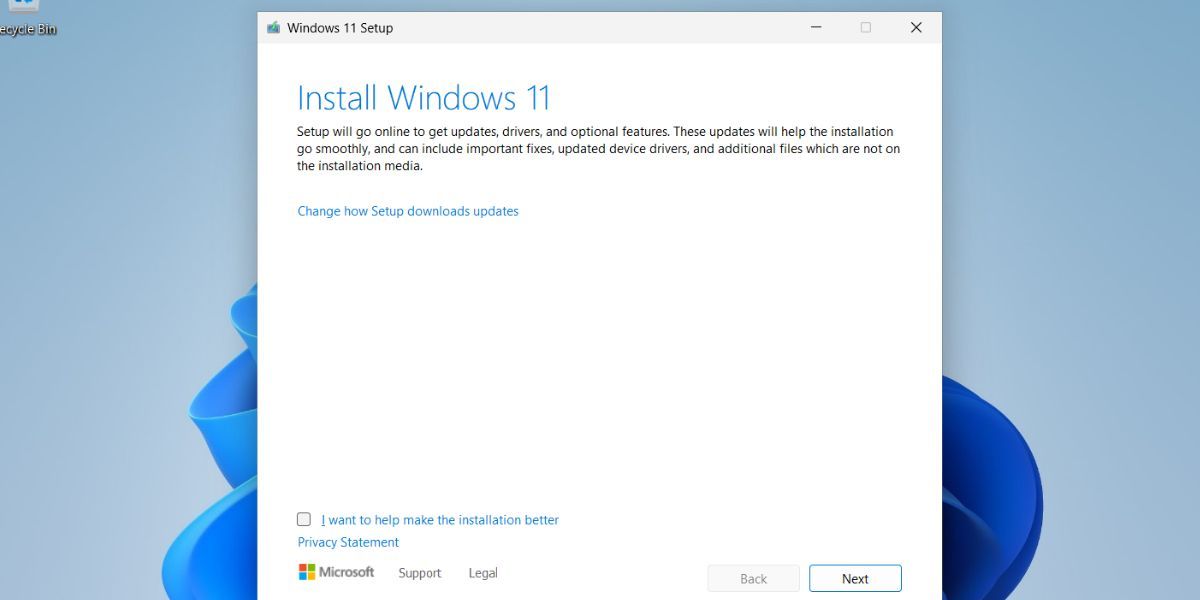
- Lisez la page du CLUF et cliquez sur la touche Accepter bouton.
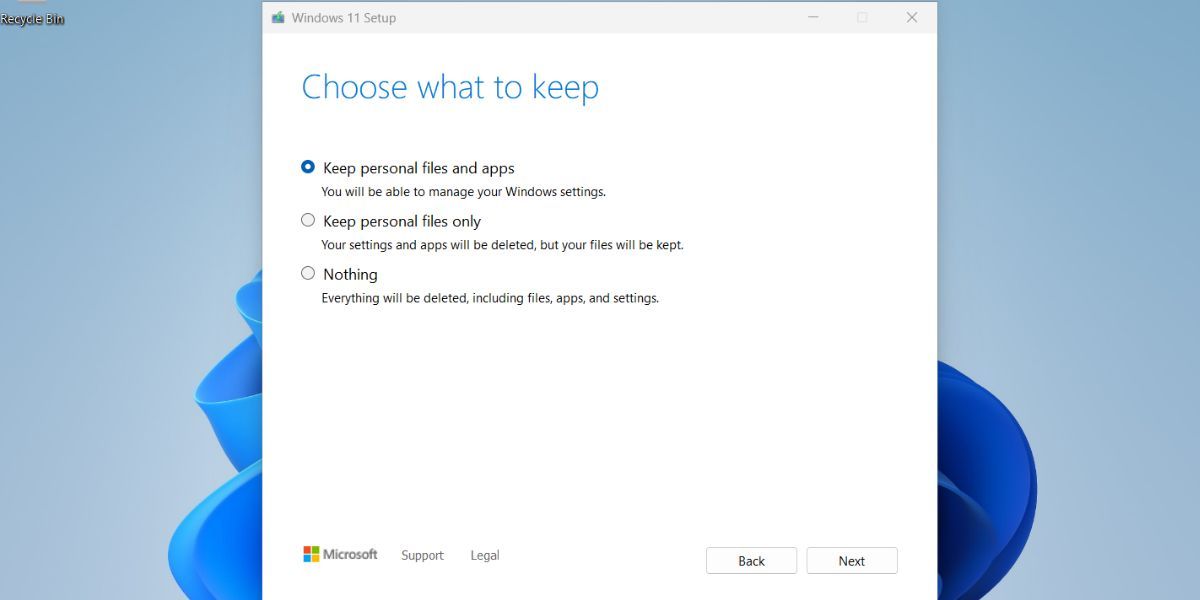
- Sur le Choisir ce qu’il faut garder page, sélectionnez le Conserver les fichiers et applications personnels option. Cliquez sur le bouton Suivant bouton. Cliquez ensuite sur le bouton Installer bouton.
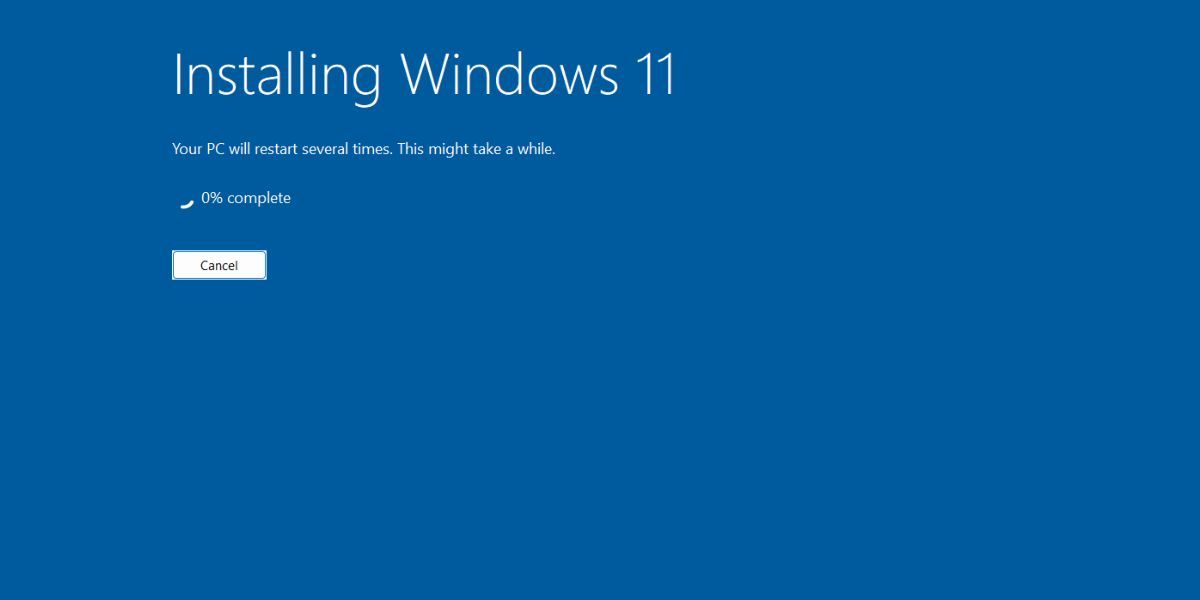
- Le programme d’installation va commencer à installer une nouvelle copie de Windows 11. Si vous avez un SSD, l’installation ne prendra pas plus de 15 minutes. Votre système va redémarrer plusieurs fois au cours de ce processus.
- Une fois que le programme d’installation a fini d’installer les mises à jour, il vous redirige vers l’écran de connexion. Entrée votre mot de passe et appuyez sur le bouton Entrez pour continuer.
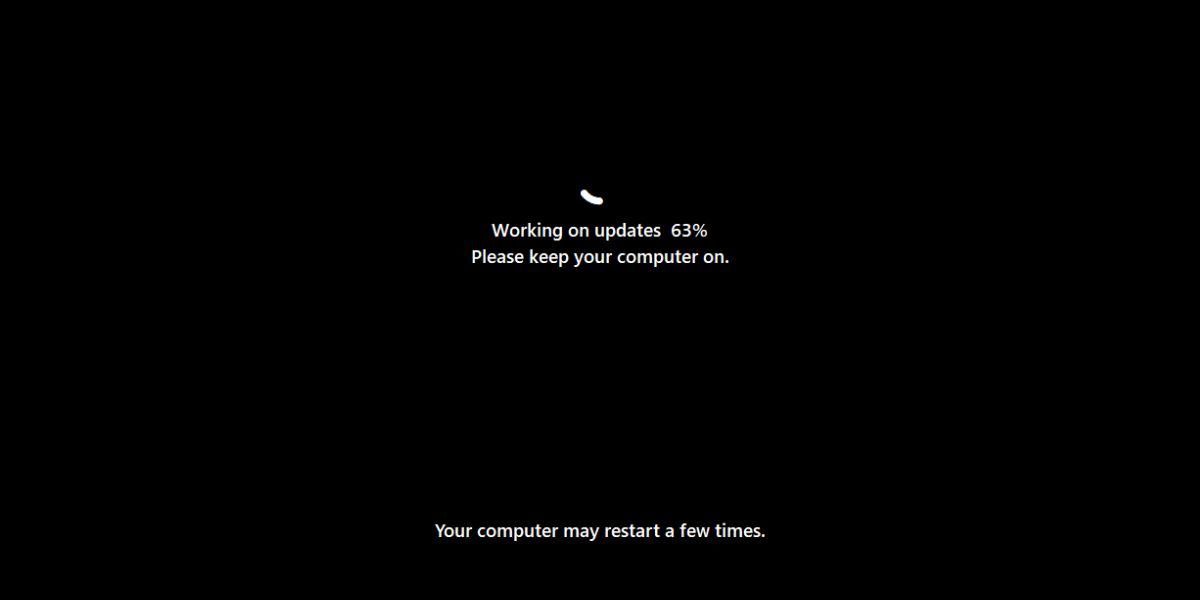
- Attendez que le programme d’installation prépare votre système pour le premier démarrage. Vous entrerez automatiquement dans le bureau.
- Vérifiez votre liste d’applications installées, vos fichiers personnels et vos paramètres. Tout sera à peu près identique.


Ne réinitialisez pas Windows 11 avant de tenter une mise à niveau sur place
La mise à niveau sur place de Windows est parfaite lorsque vous souhaitez mettre à niveau votre système mais que vous ne pouvez pas le faire manuellement. En outre, vous pouvez même résoudre certains problèmes majeurs de Windows 11 qui entravent son fonctionnement normal. N’utilisez la réinitialisation du système ou le formatage de votre PC que lorsque la mise à niveau en place n’a que peu ou pas d’effet sur vos problèmes système.