


Que vous souhaitiez réinitialiser votre historique de navigation, vider votre cache, supprimer les cookies d’un site Web ou faire tout ce qui précède, vous n’avez pas besoin de fouiller dans le menu d’un navigateur pour trouver la marche à suivre. Il existe un raccourci clavier qui vous permettra d’y parvenir rapidement.
Ce raccourci clavier pour effacer votre historique de navigation fonctionne sur Windows PC ou Mac – il est légèrement différent sur l’une ou l’autre plateforme, mais les changements sont mineurs. Il convient également à tous les navigateurs, y compris Google Chrome, Mozilla Firefox, Safari d’Apple et Edge de Microsoft. Voici ce que vous devez savoir pour effacer rapidement votre historique de navigation.
Notez que cela ne fonctionnera pas si vous êtes en mode Incognito ou si vous avez activé la navigation privée, où l’historique des sites et les cookies ne sont de toute façon pas sauvegardés. Elle ne fonctionne que si votre navigateur est réglé sur le mode de navigation normal, non privé.
- Lorsque votre navigateur est ouvert, appuyez sur Ctrl + Maj + Suppr sur Windows ; Commande + Maj + Suppr sur Mac.
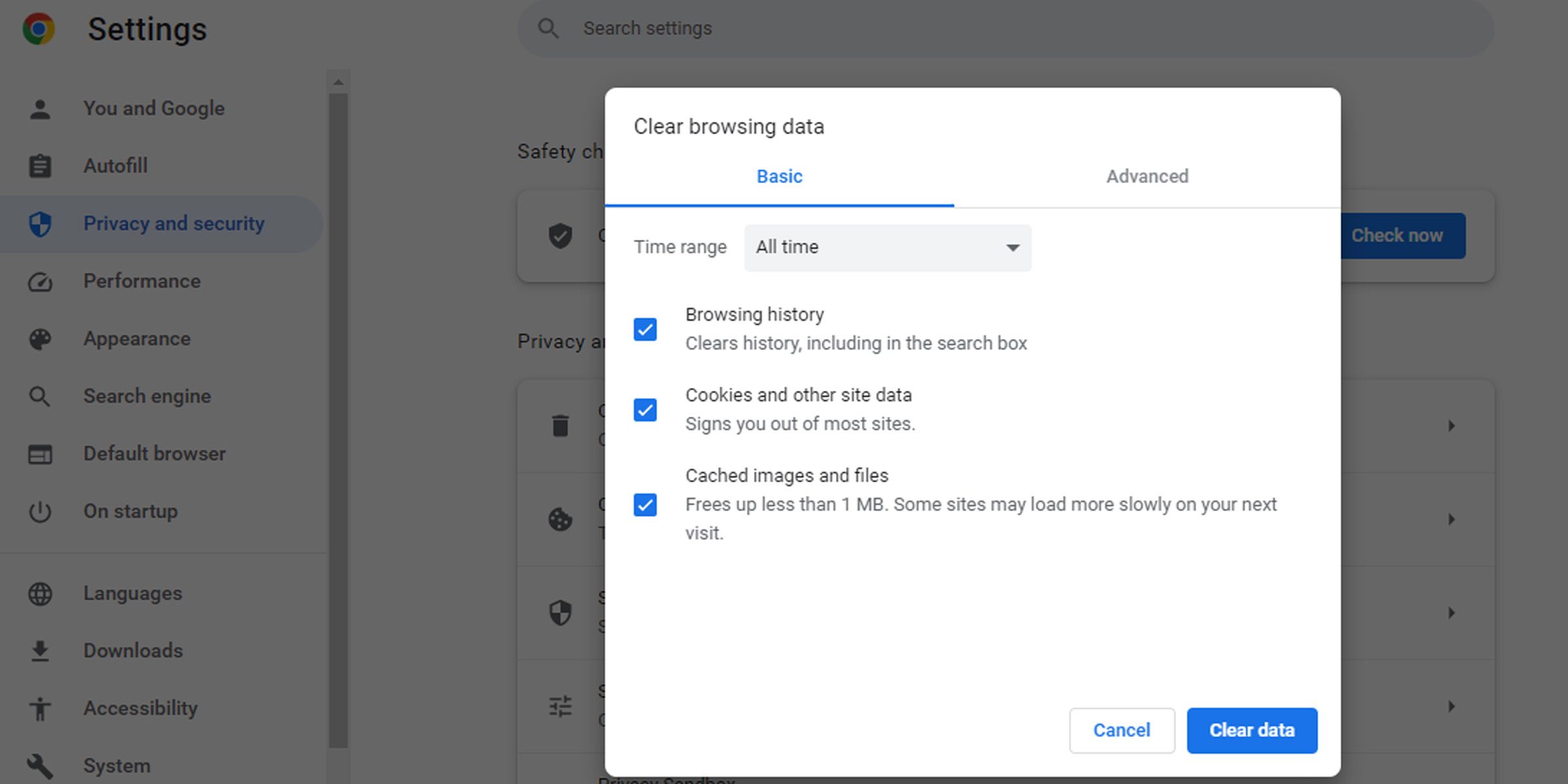
- La fenêtre d’effacement des données de navigation ou de l’historique récent s’ouvre.
- Sélectionnez la période et le type de données que vous souhaitez effacer.
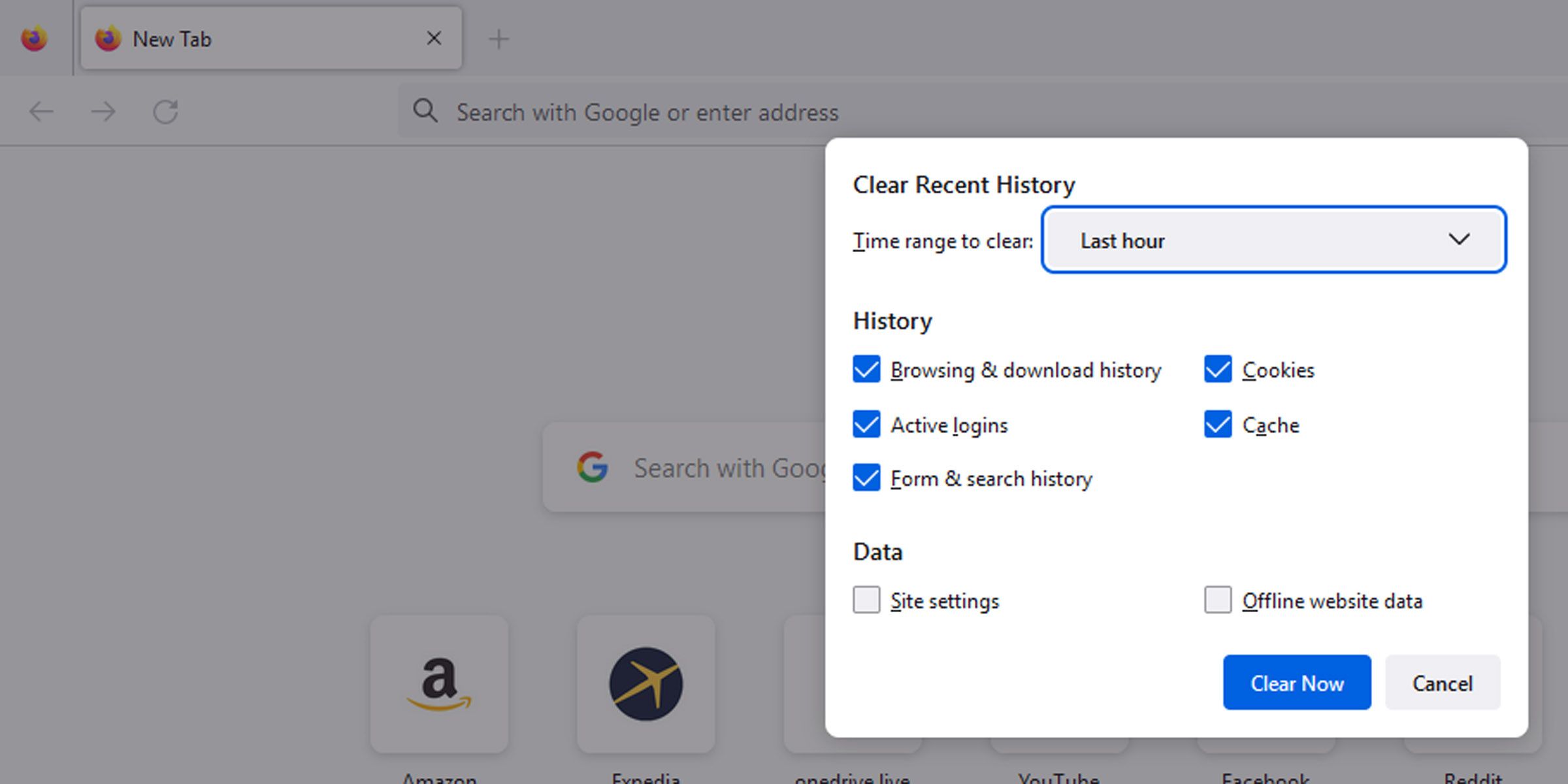
- Votre sélection est conservée, vous ne devez donc la configurer qu’une seule fois. Les paramètres que vous choisissez ici sont sauvegardés pour une utilisation ultérieure.
- Lorsque vous êtes prêt, cliquez sur le bouton pour effacer votre historique de navigation.


C’est aussi simple que cela ! Certains navigateurs proposent des paramètres avancés pour effacer les mots de passe et les données de connexion, ainsi que l’historique des formulaires et les paramètres du site.
Inutile de fouiller dans les différents menus d’un navigateur pour trouver le moyen d’effacer les données de navigation récentes. Si vous connaissez le raccourci clavier, vous serez conduit directement à l’endroit voulu. Choisissez le type de données que vous souhaitez effacer et la durée pendant laquelle vous souhaitez qu’elles disparaissent, puis appuyez sur le bouton pour effacer facilement votre historique de navigation.