

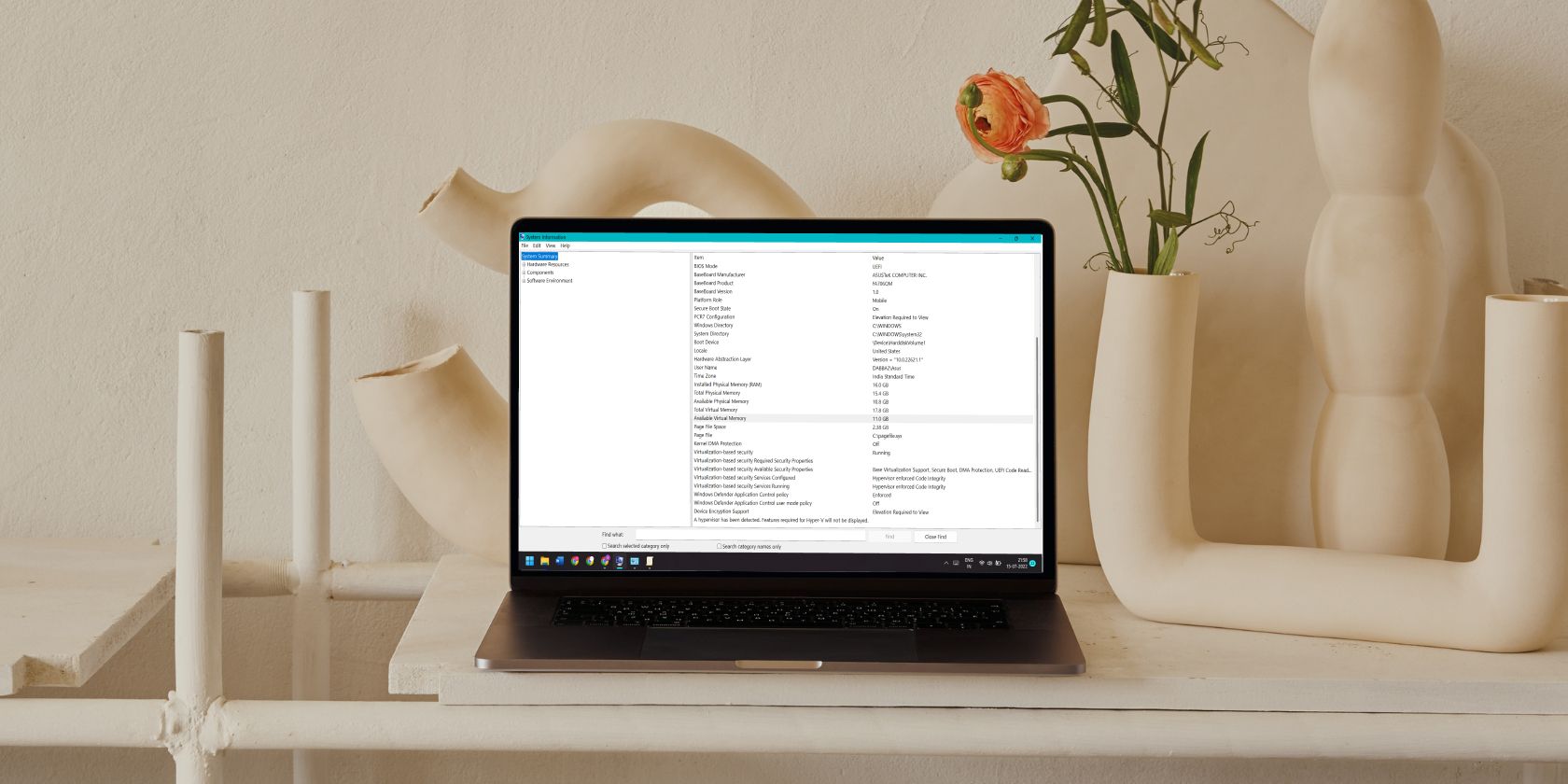
La fonction de sécurité basée sur la virtualisation (VBS) est apparue sous les feux de la rampe avec Windows 11 et est activée par défaut sur les systèmes les plus récents. Cette fonctionnalité existait également dans Windows 10, mais elle accaparait une grande partie des ressources du système.
Si vous constatez une baisse des performances de jeu après la mise à niveau vers Windows 11, ne vous inquiétez pas. Si vous avez déjà tout essayé et que rien ne semble fonctionner, il se peut que VBS soit le coupable de vos faibles taux d’images. Nous allons donc voir comment désactiver VBS et tirer le maximum de performances de votre système.
VBS réduit-il vraiment les performances ?
PC Gamer et Tom’s Hardware se sont penchés sur la question de la baisse des performances après l’activation de VBS. Les deux études ont révélé des baisses de performances allant de 5 à 25 %. Des titres populaires comme Horizon : Zero Dawn et Shadow of the Tomb Raider ont subi des baisses massives de FPS.
Étonnamment, la fréquence du CPU et du GPU est restée inchangée. Mais ces composants consommaient moins d’énergie. Il n’y a pas eu de conclusions détaillées sur les causes de ce problème. Mais si vous souhaitez obtenir des performances maximales dans les jeux et les applications, il est probable que VBS vous en empêche.
Quelles sont les répercussions de la désactivation de VBS sur votre système ?
La sécurité basée sur la virtualisation (VBS) fonctionne avec l’hyperviseur Windows pour créer une région de mémoire isolée. Cette région isolée stocke en toute sécurité les identifiants de connexion, le code de sécurité Windows essentiel, etc. HVCI est une fonction qui utilise VBS pour effectuer des contrôles d’intégrité sur les programmes.
En d’autres termes, les attaquants ont du mal lorsque VBS est actif. Le fait de le désactiver vous expose donc à des attaques au niveau du noyau. Si vous utilisez votre système pour des travaux officiels confidentiels, il est préférable d’activer VBS. Si vous êtes un joueur ou si vous utilisez des applications gourmandes en ressources, la désactivation de VBS minimisera la baisse de performances.
Comment vérifier si VBS est actif sur votre système ?
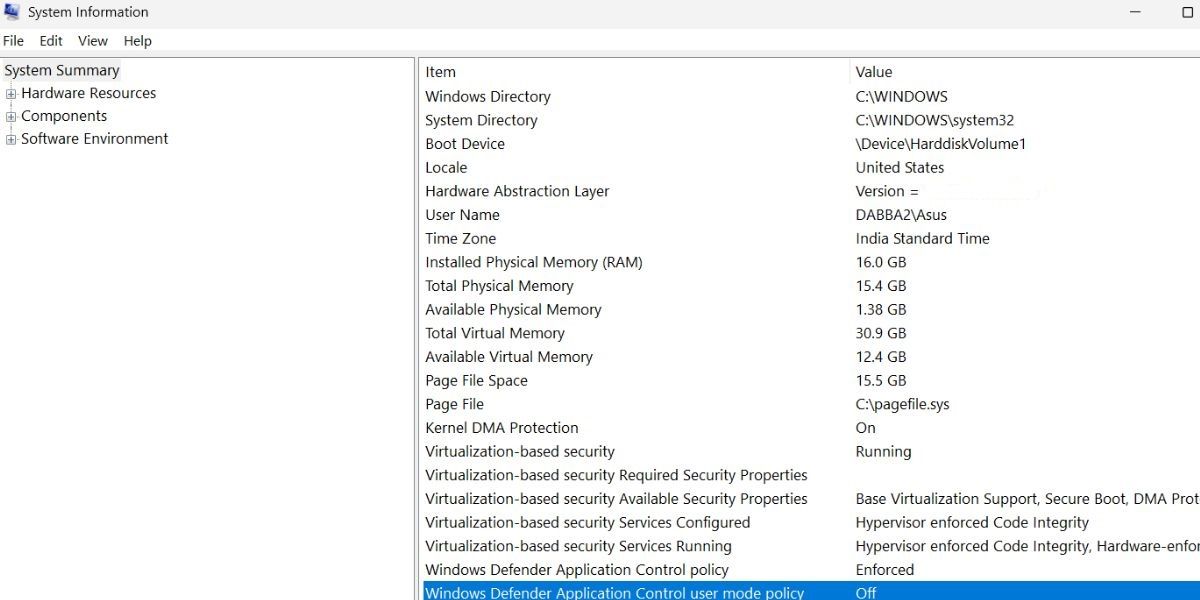
Vous pouvez utiliser l’application Informations système pour vérifier si VBS est actif sur votre système. Voici comment procéder :
- Appuyez sur Win + R pour lancer la boîte de dialogue Exécuter. Tapez msinfo32 dans la zone de texte et appuyez sur la touche Entrer clé.
- L’utilitaire System Information est lancé.
- Naviguez vers le volet de droite. Faites défiler vers le bas et localisez l’élément Sécurité basée sur la virtualisation dans la liste. Vous pouvez également utiliser l’option Trouver quoi présente en bas de page et rechercher la fonctionnalité.
- Si vous voyez « CourirSi la mention « VBS » figure à côté, cela signifie que VBS est en cours d’exécution sur votre système.
- Fermez l’utilitaire Informations système.

Comment désactiver VBS pour augmenter les performances dans Windows 11
Si vous souhaitez désactiver VBS, voici quelques astuces que vous pouvez essayer.
1. Comment désactiver VBS à partir des paramètres Windows
Suivez les étapes suivantes pour désactiver VBS à partir de l’application Paramètres.
- Appuyez sur Win + I pour lancer l’application Paramètres. Naviguez dans le menu de gauche et cliquez sur l’icône Confidentialité et sécurité option.
- Cliquez sur Sécurité Windows puis cliquez sur le bouton Ouvrir la sécurité Windows bouton.
- L’application Windows Security est lancée. Allez dans le menu de gauche et sélectionnez Sécurité des appareils.
- Trouver le Isolation du noyau et cliquez sur le bouton Détails de l’isolation du noyau option.
- Maintenant, vérifiez si l’option Intégrité de la mémoire est active ou non. S’il est actif, cliquez dessus pour désactiver la fonction.
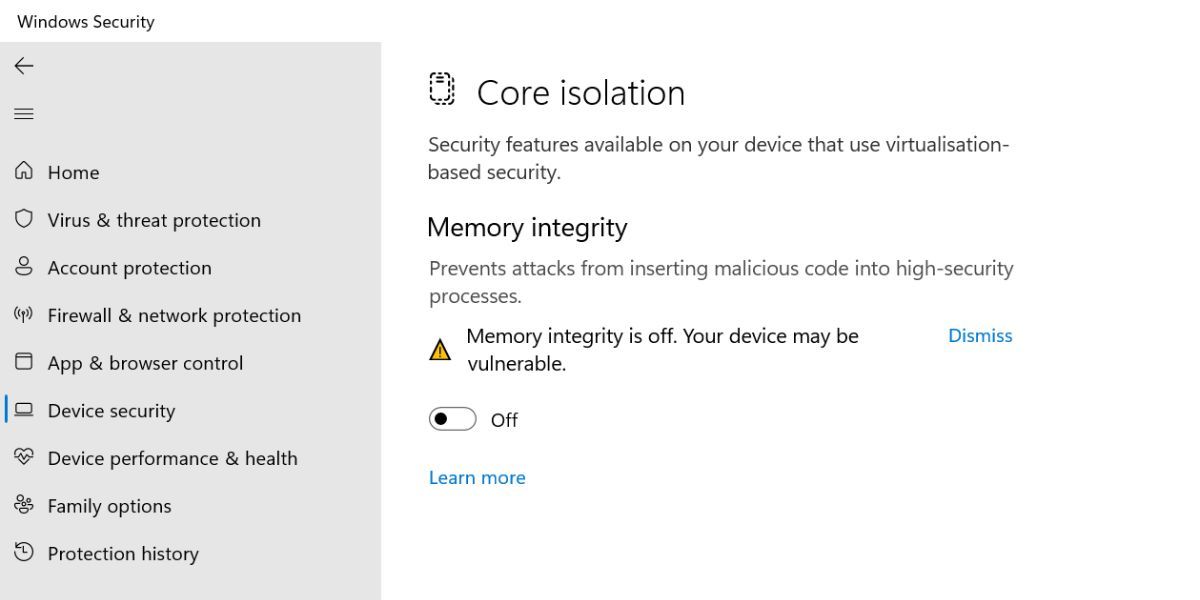
- Redémarrez votre système. Testez quelques applications et jeux pour vérifier leurs performances.

2. Comment désactiver VBS avec l’invite de commande
Vous pouvez également désactiver VBS à l’aide de l’invite de commande. N’oubliez pas que vous devez accorder un accès administrateur avant d’exécuter les commandes.
Pour désactiver VBS à l’aide de l’invite de commande, répétez les étapes suivantes :
- Appuyez sur Win + R pour lancer la boîte de commande Exécuter. Tapez ensuite cmd et appuyez sur Ctrl + Shift + Enter pour lancer l’invite de commande avec des autorisations élevées.
- Tapez bcdedit /set hypervisorlaunchtype off dans la zone de texte.
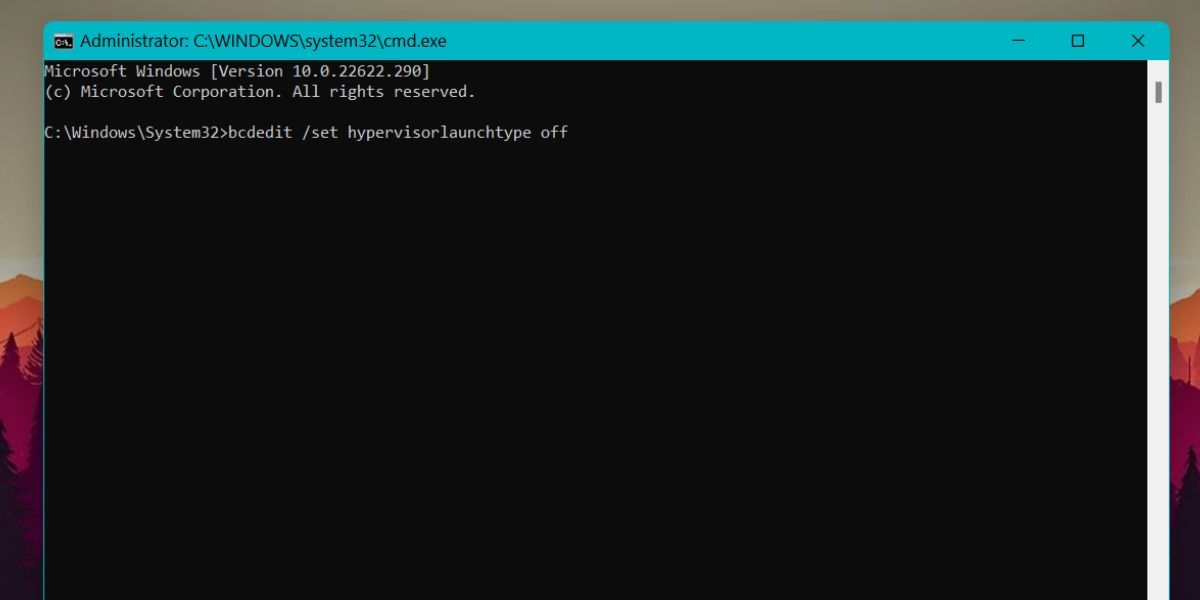
- Appuyer sur la touche entrer pour exécuter la commande. Attendre la fin de l’exécution.
- Redémarrez votre système. VBS ne vous dérangera plus.

3. Comment désactiver les fonctions de virtualisation de Windows
VBS ne peut fonctionner sur votre système que si la virtualisation est active. Si vous désactivez toutes les fonctions de virtualisation de Windows, VBS ne fonctionnera pas. Vous devez donc désinstaller quelques fonctions de Windows.
Pour désactiver les fonctions de virtualisation dans Windows 11, procédez comme suit :
- Appuyez sur la touche Gagnez clé, type Panneau de contrôle et ouvrez le premier résultat.
- Trouver le Programme et caractéristiques puis cliquez sur Désinstaller un programme option.
- Naviguez en haut à gauche et cliquez sur le bouton Activer ou désactiver les fonctionnalités de Windows option.
- Les fonctionnalités Windows sont lancées. Rechercher Microsoft Defender Application Guard, Plate-forme de machine virtuelleet Plate-forme d’hyperviseur Windows dans la liste.
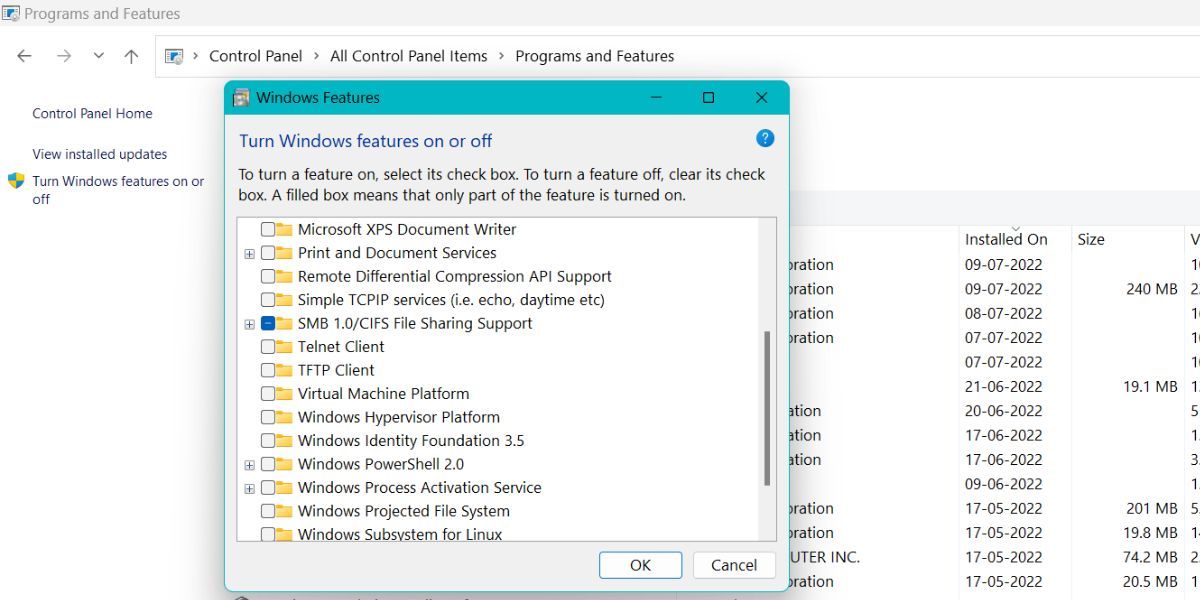
- Décocher toutes ces caractéristiques, puis cliquez sur le bouton OK . Attendez que le programme d’installation désactive ces fonctions sur votre appareil. Cliquez sur le bouton Redémarrer maintenant pour appliquer les changements.
- Revoir les fonctionnalités de Windows pour vérifier si toutes les fonctionnalités de virtualisation sont inactives ou non.

4. Comment désactiver VBS à partir de l’éditeur de stratégie de groupe local ?
Vous pouvez utiliser l’éditeur de stratégie de groupe pour désactiver VBS de manière permanente. N’oubliez pas que GPE n’est pas disponible pour les utilisateurs de Windows 11 Home. Vous devez exécuter un script batch pour activer GPE. Consultez notre guide complet sur l’éditeur de stratégie de groupe pour plus d’informations à ce sujet.
Pour désactiver VBS à l’aide de l’éditeur de stratégie de groupe, procédez comme suit :
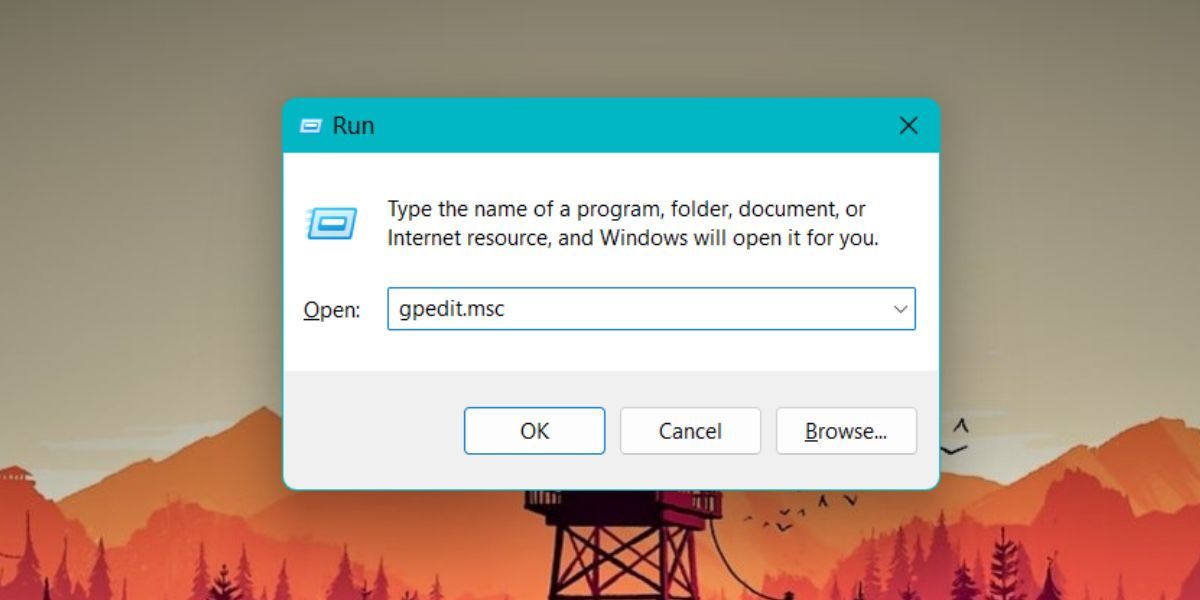
- Appuyez sur Win + R pour lancer la boîte de commande Exécuter. Tapez gpedit.msc et appuyez sur la touche entrée pour lancer l’éditeur de stratégie de groupe.
- Naviguer vers Local Stratégie informatique > ; Configuration de l’ordinateur > ; Modèles d’administration > ; Système > ; Device Guard.
- Sous Device Guard, trouver le Activer la sécurité basée sur la virtualisation et double-cliquez dessus.
- Cliquez sur le bouton Désactivé dans la fenêtre de la politique. Cliquez ensuite sur le bouton radio Appliquer bouton.
- Cliquez sur le bouton OK et quittez l’éditeur de stratégie de groupe. Redémarrez votre système pour appliquer les modifications.
- Pour réactiver VBS, cliquez sur le bouton Activé dans la stratégie Activer la sécurité basée sur la virtualisation.

5. Comment désactiver la virtualisation via le BIOS
La dernière option consiste à désactiver la technologie de virtualisation à partir du BIOS du système. Comme nous l’avons déjà mentionné, VBS ne fonctionnera pas si vous désactivez les fonctions de virtualisation. En procédant de la sorte, vous vous assurez que VBS ne s’activera plus jamais.
Pour désactiver la technologie de virtualisation à partir du BIOS, répétez les étapes suivantes :
- Redémarrer votre système. Appuyez sur la touche touche F pour accéder à la configuration du BIOS (il s’agit généralement de la touche F2 ou F12).
- Une fois que vous êtes dans le BIOS, allez dans la section paramètres avancés page. N’oubliez pas que l’apparence et les paramètres du BIOS diffèrent d’un fabricant à l’autre.
- Trouver le Technologie de virtualisation dans les paramètres avancés. Cliquez dessus pour désactiver la fonction sur votre système.
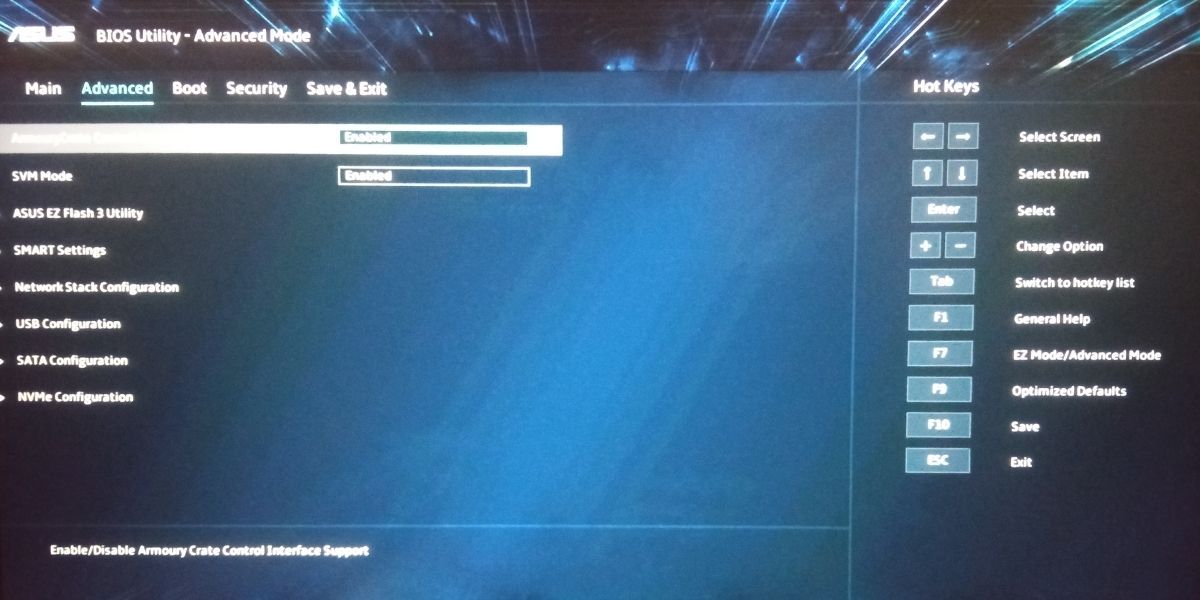
- Appuyez maintenant sur la touche F10 pour enregistrer les modifications. Quitter la configuration du BIOS et poursuivre le processus de démarrage du système d’exploitation.
- Vérifier le Intégrité de la mémoire dans la section Sécurité de Windows. Elle apparaîtra en grisé.

6. Comment désactiver VBS à l’aide de l’éditeur de registre
Si vous ne disposez pas de l’Éditeur de stratégie de groupe sur votre version Windows 11 Home, vous pouvez utiliser l’Éditeur de registre pour modifier l’état de VBS sur votre PC. Au lieu de naviguer manuellement jusqu’à la clé de registre, vous pouvez utiliser l’Invite de commande pour modifier la valeur DWORD EnableVirtualizationBasedSecurity.
Mais avant cela, créez une sauvegarde manuelle du registre Windows et enregistrez-la sur une clé USB externe comme option de sauvegarde. Ensuite, répétez les étapes suivantes pour désactiver VBS en modifiant le registre :
- Appuyez sur Win + R pour lancer la boîte de dialogue Exécuter. Tapez cmd et appuyez sur la touche Ctrl + Maj + Entrée pour ouvrir l’Invite de commande avec les privilèges de l’administrateur.
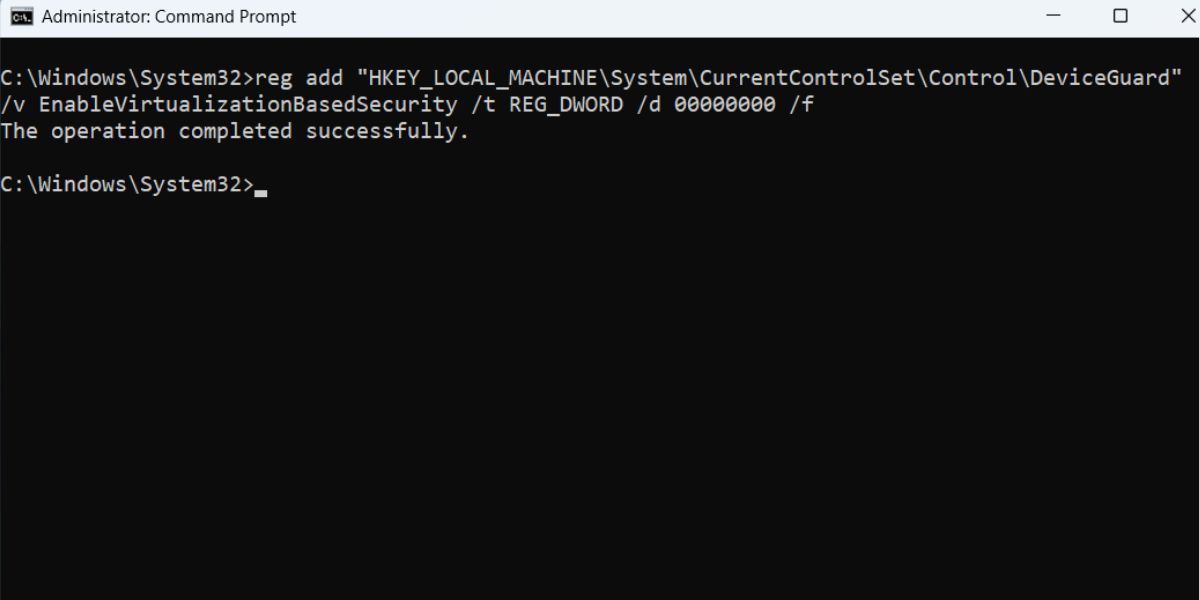
- Tapez maintenant la commande suivante et appuyez sur la touche Entrée pour l’exécuter :
reg add "HKEY_LOCAL_MACHINE\System\CurrentControlSet\Control\DeviceGuard" /v EnableVirtualizationBasedSecurity/t REG_DWORD /d 00000000 /f - Si tout s’est bien passé, vous verrez un message « L’opération s’est terminée avec succès ».
- Type sortie et appuyez sur Entrer pour fermer la fenêtre de l’invite de commande.
- Redémarrez votre PC pour appliquer les modifications.

VBS ne ralentira plus les performances de votre système
VBS est une fonctionnalité plutôt cool qui est disponible dans Windows 10 et 11. Cependant, les baisses de performances drastiques la rendent certainement moins attrayante pour les joueurs. Commencez par désactiver la fonction d’intégrité de la mémoire dans la sécurité Windows. Désactivez ensuite VBS à l’aide de l’Éditeur de stratégie de groupe.
Ensuite, passez à d’autres étapes pour désactiver les fonctions de virtualisation telles que MDAG et Virtual Machine Platform. Enfin, désactivez la technologie de virtualisation dans le BIOS. Des fonctions comme VBS ne fonctionneront pas sans elle.