

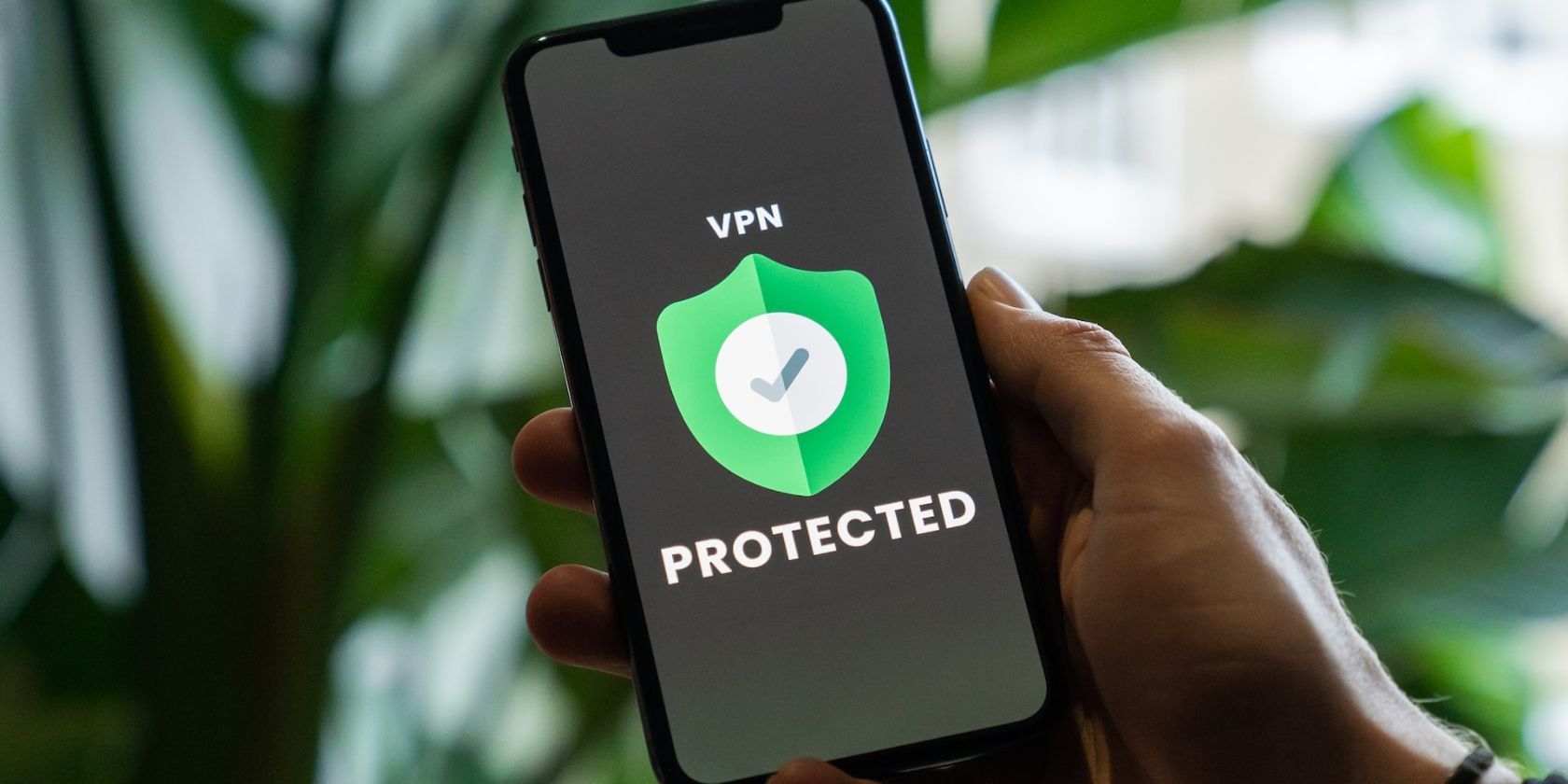
L’utilisation d’un réseau privé virtuel (VPN) est de plus en plus courante pour améliorer la confidentialité et la sécurité en ligne. Les VPN cryptent votre connexion Internet et la font transiter par un serveur sécurisé, protégeant ainsi vos données des regards indiscrets. Cependant, il peut arriver que vous deviez désactiver temporairement le VPN sur votre iPhone.
Il existe deux façons simples de désactiver le VPN sur l’iPhone.
Comment désactiver un VPN sur un iPhone via les réglages
Les VPN sont des fonctionnalités importantes pour la protection de la vie privée, quel que soit l’appareil que vous utilisez. Néanmoins, il peut arriver que vous souhaitiez le désactiver pendant un certain temps. Vous pouvez facilement désactiver un VPN sur votre iPhone via Réglages. Voici comment le désactiver via ce menu.
Étape 1 : Accéder aux réglages VPN
Pour commencer, déverrouillez votre iPhone et localisez le bouton Réglages app. Elle ressemble à une icône d’engrenage. Tapez dessus pour ouvrir le menu.
Étape 2 : Trouver la section VPN
Dans le menu des paramètres, cherchez la section intitulée VPN. L’emplacement de cette section peut varier en fonction de la configuration de votre appareil. Dans les versions plus récentes d’iOS, elle se trouve généralement en haut du menu des réglages.
Étape 3 : Désactiver la connexion VPN
Une fois que vous êtes dans les paramètres VPN, vous verrez une liste des connexions VPN configurées. Chaque connexion est dotée d’un interrupteur à bascule. Pour désactiver un VPN sur un iPhone, il suffit de toucher l’interrupteur à bascule situé à côté de la connexion VPN active. L’interrupteur passe du vert (activé) au gris (désactivé), indiquant que le VPN n’est plus actif.
Étape 4 : Vérifier l’état du VPN
Pour vous assurer que le VPN a bien été désactivé, vérifiez la barre d’état en haut de l’écran de votre iPhone. Normalement, lorsqu’une connexion VPN est active, une petite icône VPN (ressemblant à une clé) s’affiche dans la barre d’état. Après avoir désactivé un VPN sur votre iPhone, cette icône devrait disparaître.
3 Images


Comment désactiver un VPN sur un iPhone via l’application VPN
Si vous utilisez une application VPN sur votre iPhone pour établir et gérer vos connexions, la désactivation du VPN peut généralement se faire via l’application elle-même.
Il vous suffit de localiser et de lancer l’application VPN actuellement active. Généralement, vous trouverez le bouton de désactivation sur l’écran d’accueil de l’application ; cela peut ressembler à un simple interrupteur à bascule, comme dans Réglages. Le libellé peut varier en fonction de l’application que vous utilisez, mais il s’agit généralement de « Connect », « On », ou d’une indication similaire indiquant que le VPN est actif. Touchez l’interrupteur à bascule ou l’option pour désactiver la connexion VPN.
Toutefois, si vous ne trouvez pas le bouton marche/arrêt sur l’écran d’accueil, recherchez une section « Paramètres » ou « Préférences ». Celle-ci contient généralement des options de configuration pour votre connexion VPN, y compris la possibilité de l’activer ou de la désactiver.
Prenez le contrôle de vos paramètres VPN
Désactiver un VPN sur votre iPhone peut être facilement réalisé dans les réglages de l’iPhone ou dans l’application VPN elle-même. N’oubliez pas de réactiver le VPN lorsque vous êtes prêt à reprendre l’expérience de navigation sécurisée qu’il offre. Prenez le contrôle de vos paramètres VPN et profitez d’une expérience en ligne flexible et sûre sur votre iPhone.