

Avec Windows 11, Microsoft a apporté plusieurs modifications visuelles à son système d’exploitation de bureau, notamment l’ajout notable de coins arrondis pour les fenêtres, les menus et les boîtes de dialogue. Bien que cette nouvelle mise à jour du design ait été largement adoptée par de nombreux utilisateurs, certains préfèrent un aspect plus traditionnel avec des coins arrondis.
La bonne nouvelle, c’est qu’il est possible de désactiver les coins arrondis dans Windows 11, et ce guide vous présentera trois méthodes simples pour y parvenir.
1. Comment désactiver les coins arrondis dans Windows 11 à l’aide d’un outil tiers ?
Win11DisableOrRestoreRoundedCorners (Désactiver ou restaurer les coins arrondis) est un outil open-source disponible sur GitHub qui peut vous aider à désactiver les coins arrondis sur votre PC Windows 11. Étant donné que cet outil modifie les fichiers système de votre PC pour supprimer les coins arrondis, il est conseillé de créer un point de restauration avant de l’utiliser.
- Rendez-vous sur le site GitHub pour télécharger l’outil Win11DisableOrRestoreRoundedCorners.
- Double-cliquez sur le fichier exécutable téléchargé pour l’exécuter.
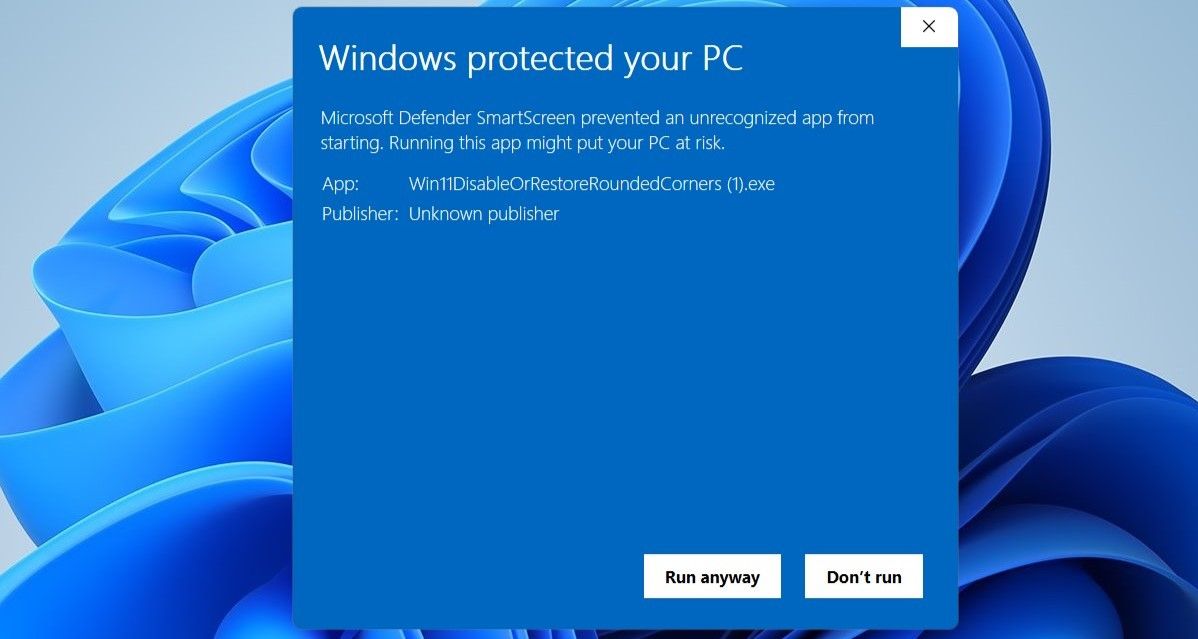
- Si la fenêtre Microsoft Defender SmartScreen s’affiche, cliquez sur Plus d’informations puis sélectionnez Exécuter quand même.
- Sélectionner Oui lorsque l’invite du Contrôle de compte d’utilisateur (UAC) apparaît.

Une fois que vous avez terminé les étapes ci-dessus, une fenêtre PowerShell devrait apparaître et désactiver les coins arrondis sur votre PC. Voici un aperçu de l’aspect de vos fenêtres une fois les coins arrondis désactivés.

Notez que cet outil ne désactivera pas les coins arrondis dans le menu Démarrer ou dans certaines applications modernes. Si vous souhaitez revenir sur ces modifications ultérieurement, il vous suffit d’exécuter à nouveau le fichier EXE téléchargé.
2. Comment désactiver les coins arrondis dans Windows 11 à l’aide de l’éditeur de registre
Vous ne souhaitez pas utiliser un outil tiers ? Pas de problème. Vous pouvez également désactiver les coins arrondis dans Windows 11 en apportant des modifications au Registre Windows. Cependant, il est essentiel de faire preuve de prudence, car la modification des fichiers de registre sans connaissances appropriées peut être risquée.
Avant de procéder, pensez à sauvegarder tous les fichiers du registre, juste au cas où. Ensuite, suivez ces étapes pour désactiver les coins arrondis via l’Éditeur du Registre :
- Appuyez sur Win + S pour ouvrir le menu de recherche.
- Tapez éditeur de registre et sélectionnez le premier résultat qui apparaît.
- Sélectionner Oui lorsque l’invite du Contrôle de compte d’utilisateur (UAC) apparaît.
- Naviguer vers Ordinateur > ; HKEY_CURRENT_USER > ; Logiciel > ; Microsoft > ; Windows > ; DWM.
- Cliquer avec le bouton droit de la souris sur l’icône DWM et sélectionner Nouveau > ; Valeur DWORD (32 bits). Renommez-la en UseWindowFrameStagingBuffer.
- Double-cliquez sur le DWORD nouvellement créé et entrez 0 dans le Données de valeur . Cliquez ensuite sur OK.
- Redémarrez votre PC pour appliquer les modifications.
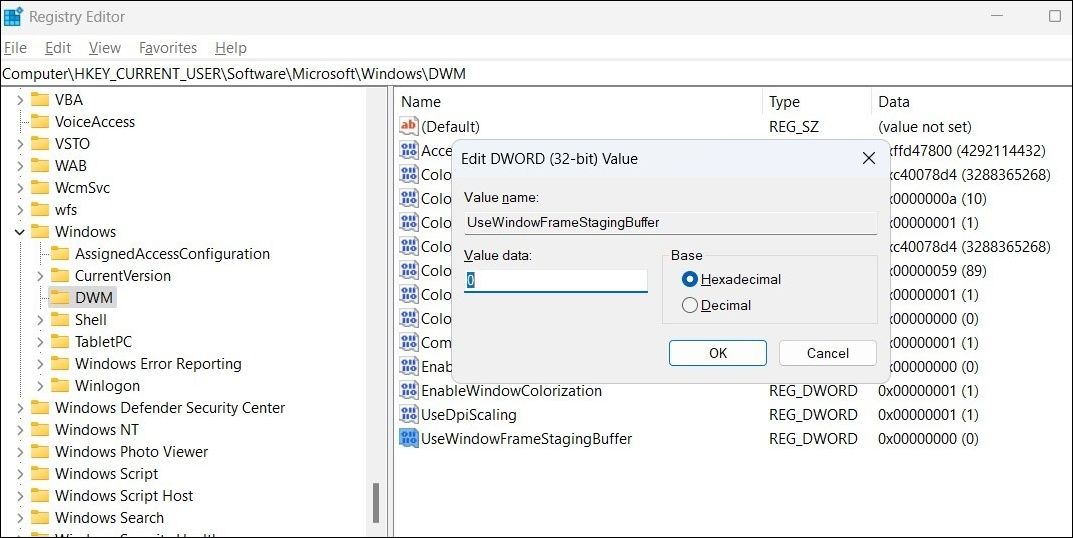

Si vous souhaitez annuler la modification ci-dessus ultérieurement, répétez les mêmes étapes que celles mentionnées précédemment et modifiez les données de la valeur de l’élément UseWindowFrameStagingBuffer à 1.
3. Comment désactiver les coins arrondis dans Windows 11 via le Gestionnaire de périphériques
Une autre façon de supprimer les coins arrondis dans Windows 11 consiste à désactiver le pilote graphique de votre PC. Cependant, il est important de prendre en compte quelques mises en garde. Tout d’abord, la désactivation du pilote graphique entraînera une réduction des performances d’affichage, des résolutions d’écran plus faibles et la désactivation de tous les effets visuels. Deuxièmement, cela vous empêchera également d’exécuter des applications ou des jeux gourmands en ressources graphiques sur votre PC.
Si ces compromis vous conviennent, procédez comme suit pour désactiver les coins arrondis via le Gestionnaire de périphériques.
- Appuyez sur Win + X pour ouvrir le menu Power User.
- Sélectionner Gestionnaire de périphériques de la liste.
- Double-cliquer sur Adaptateurs d’affichage pour le développer.
- Cliquez avec le bouton droit de la souris sur votre pilote d’affichage et sélectionnez Désactiver le périphérique.
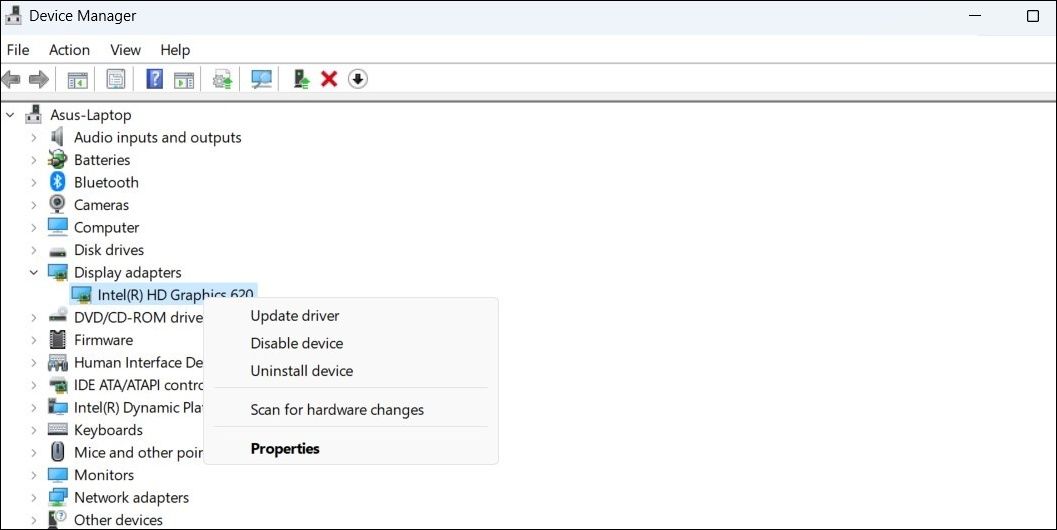

Une fois le pilote graphique désactivé, vous devriez voir des coins carrés dans toutes les fenêtres et tous les menus de Windows 11. Si vous souhaitez annuler cette modification ultérieurement, il vous suffit d’activer le pilote graphique via le Gestionnaire de périphériques.
Désactiver les coins arrondis dans Windows 11 est facile
L’utilisation d’un outil tiers est sans doute le moyen le plus pratique de supprimer les coins arrondis dans Windows 11. Cependant, si vous préférez vous fier aux méthodes natives, vous pouvez utiliser l’Éditeur du Registre ou le Gestionnaire de périphériques.
La désactivation des coins arrondis n’est pas le seul moyen de retrouver l’aspect classique des versions précédentes de Windows. Vous pouvez également utiliser un outil tiers comme ExplorerPatcher pour que Windows 11 ressemble à Windows 10.