


Windows enregistre et surveille la fréquence à laquelle vous utilisez certaines applications. Si cela peut améliorer la productivité, cela pose également des problèmes de protection de la vie privée.
Si vous n’êtes pas à l’aise avec le fait que Windows surveille l’utilisation de vos applications, il existe plusieurs façons de désactiver le suivi du lancement des applications sur votre PC Windows.
1. Comment désactiver le suivi du lancement des applications via les paramètres de Windows
Pour désactiver le suivi du lancement des applications, ouvrez le menu Démarrer et tapez Paramètres dans la barre de recherche. Sélectionnez l’option Paramètres dans les résultats de la recherche. Dans le menu de gauche, cliquez sur l’option Confidentialité et sécurité onglet. Cliquez ensuite sur Général dans la section Autorisations Windows.
Sur la page suivante, localisez Permettre à Windows d’améliorer le démarrage et les résultats de recherche en suivant les lancements d’applications et de le désactiver.

Après avoir effectué ces modifications, Windows cessera de suivre et d’enregistrer le lancement de vos applications.
Si vous avez besoin de réactiver la fonctionnalité, répétez les mêmes étapes et réactivez l’interrupteur. Cela permettra à Windows de commencer à suivre et à enregistrer le lancement de vos applications.
2. Comment désactiver le suivi du lancement des applications à l’aide de l’éditeur de stratégie de groupe ?
Vous pouvez également désactiver le suivi du lancement des applications à l’aide de l’éditeur de stratégie de groupe. Mais cette méthode n’est disponible que dans les versions Pro et Enterprise.
Si vous ne disposez pas de ces versions de Windows, activez l’éditeur de stratégie de groupe dans Windows Home et suivez ces instructions.
- Appuyez sur Win + R sur votre clavier pour ouvrir la boîte de dialogue Exécuter.
- Tapez gpedit.msc dans la zone de texte et cliquez sur OK.
- Dans la fenêtre de l’éditeur de stratégie de groupe, naviguez jusqu’au chemin suivant :
User Configuration > Administrative Templates > Windows Components > Edge UI - Allez dans la partie droite de la fenêtre et double-cliquez sur Désactiver le suivi de l’utilisation des applications.
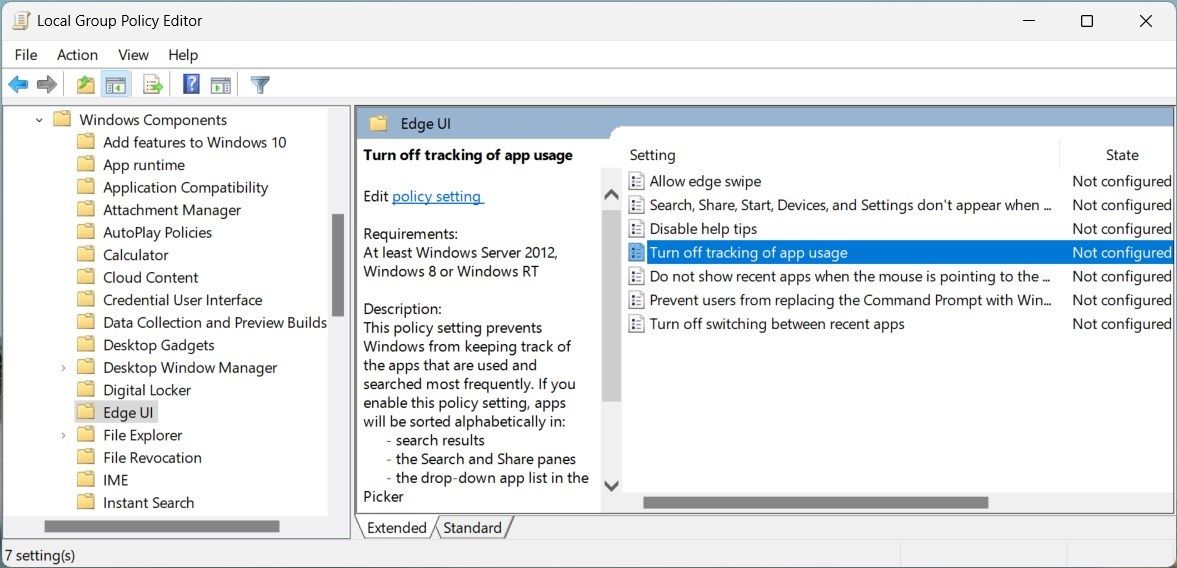
- Sur la page suivante, cochez la case Activé boîte.
- Cliquez Appliquer > ; OK pour enregistrer vos modifications.
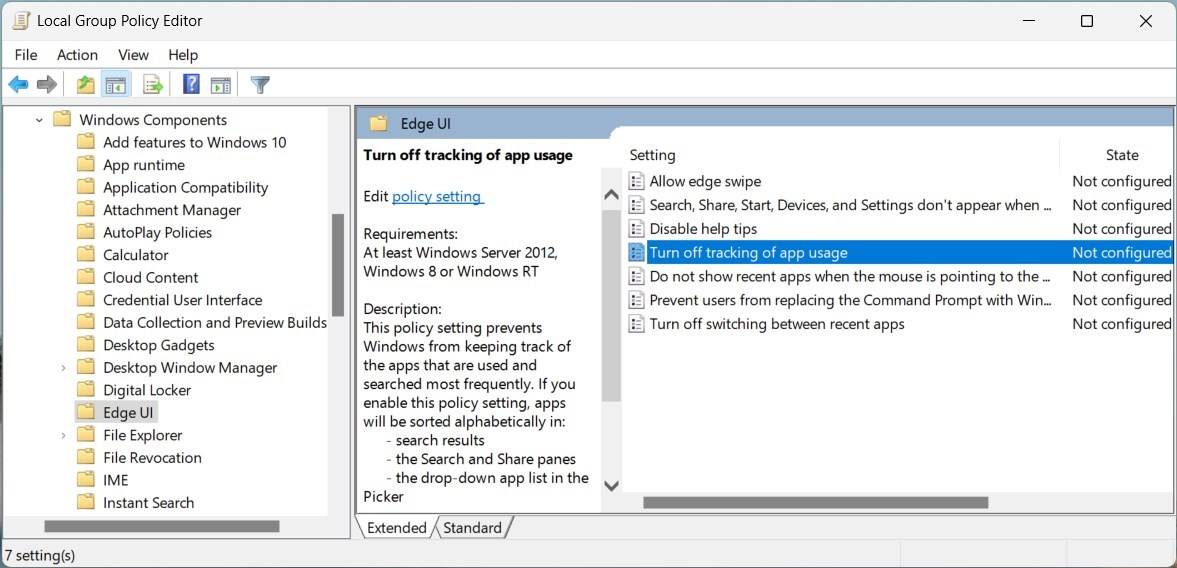
De cette façon, vous pouvez désactiver le suivi du lancement des applications à l’aide de l’éditeur de stratégie de groupe.
Pour réactiver la fonctionnalité, suivez les mêmes étapes et naviguez jusqu’à Configuration de l’utilisateur > ; Modèles d’administration > ; Composants Windows > ; Edge UI. Double-cliquez ensuite sur Désactiver le suivi de l’utilisation des applications et vérifiez le Non configuré ou Désactivé option.
3. Comment désactiver le suivi du lancement des applications via l’éditeur de registre ?
L’éditeur de registre est une autre méthode pour désactiver le suivi du lancement des applications. Le processus est délicat car vous devez modifier manuellement les clés du registre et une erreur peut entraîner de graves problèmes. Nous vous conseillons donc de créer une sauvegarde du registre avant de le modifier.
Pour désactiver le suivi du lancement des applications via l’éditeur de registre, procédez comme suit :
- Cliquez avec le bouton droit de la souris sur Démarrer et sélectionnez Exécuter dans la liste des menus.
- Type regedit dans le champ de texte et cliquez sur OK. L’éditeur du registre s’ouvre alors.
- Lorsque la fenêtre UAC apparaît, cliquez sur Oui pour accorder des privilèges.
- Dans le volet de gauche, naviguez jusqu’au chemin d’accès suivant :
HKEY_CURRENT_USER\SOFTWARE\Microsoft\Windows\CurrentVersion\Explorer\Advanced - Si vous ne trouvez pas le dossier Advanced, cliquez avec le bouton droit de la souris sur Explorer et sélectionnez Nouveau > ; Clé.
- Nommez-le Avancé et appuyez sur la touche Entrée.
- Maintenant, cliquez avec le bouton droit de la souris sur l’icône Avancé et choisissez Nouveau > ; Valeur DWORD (32 bits).
- Nommez-le Start_TrackProgs et appuyez sur Entrée.
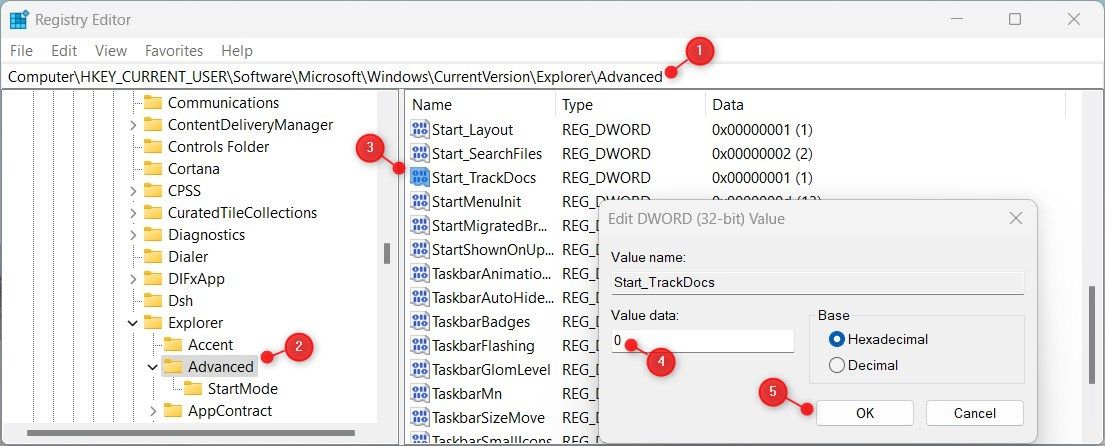
- Double-cliquez sur l’icône Start_TrackProgs DWORD et fixer sa valeur à 0.
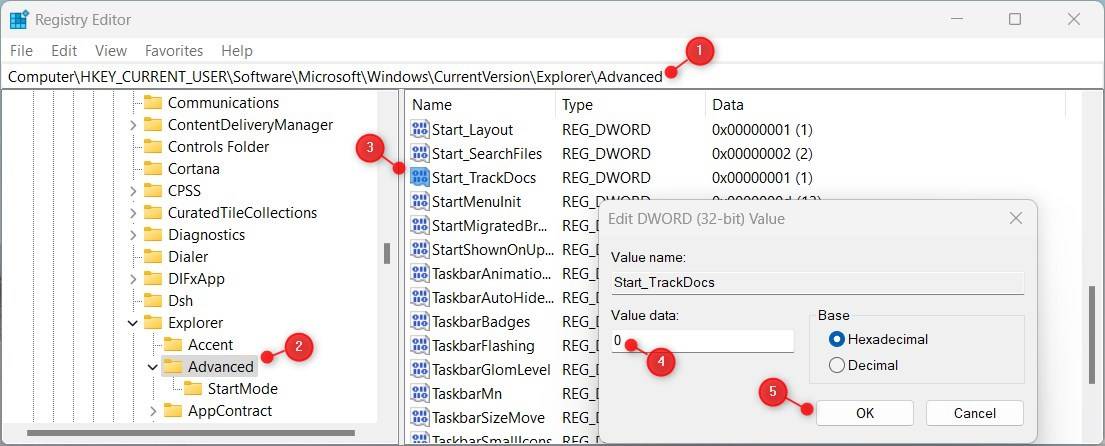
Une fois que vous avez terminé, fermez l’Éditeur du Registre et redémarrez votre ordinateur. Désormais, Windows ne suivra ni n’enregistrera les lancements d’applications.
Si vous souhaitez réactiver le suivi du lancement des applications, double-cliquez sur l’icône Start_TrackProgs DWORD dans l’éditeur du registre et définir sa valeur à 1. Redémarrez ensuite votre système pour que les modifications soient prises en compte.
Windows ne suivra ni ne surveillera les applications que vous utilisez
Si vous ne voulez pas vous encombrer de l’éditeur de registre ou de l’éditeur de stratégie de groupe, utilisez l’option Paramètres pour désactiver le suivi du lancement des applications. Choisissez la méthode que vous préférez et profitez d’une expérience sans suivi.