


Le mode restreint de YouTube filtre les vidéos matures que vous ne souhaitez pas voir. Il est souvent mis en œuvre par des organisations telles que les écoles afin d’éviter que les élèves ne soient exposés à des contenus inappropriés.
Si vous souhaitez désactiver le mode restreint de YouTube pour une raison quelconque, vous pouvez facilement le faire à l’aide d’un ordinateur de bureau ou de votre téléphone. Voici comment procéder.
Qu’est-ce que le mode restreint sur YouTube ?
Avant d’aborder les moyens de désactiver le mode restreint, il est important de comprendre de quoi il s’agit.
Bien que YouTube soit accessible à tous les âges, son contenu n’est pas toujours adapté aux enfants et peut leur nuire mentalement et physiquement (s’ils essaient de reproduire une cascade dangereuse, par exemple).
Pour éviter cela, Google a créé une fonctionnalité appelée Mode restreint. Elle empêche les utilisateurs de tomber sur des contenus choquants, effrayants ou sexuellement provocants. Il fonctionne à l’aide d’un algorithme automatisé et vous pouvez l’activer à l’aide d’un simple bouton.
Il filtre à l’aide d’informations telles que les titres, les balises, les descriptions et le fait que la vidéo ait été étiquetée comme étant limitée par l’âge.
Le mode restreint fonctionne au niveau de l’appareil. Cela signifie qu’il n’est pas lié à votre compte Google, mais qu’il est contrôlé par appareil (téléphone, tablette et ordinateur).
Le mode restreint n’est pas nouveau ; il existe depuis 2010. Son lancement a été quelque peu mouvementé, car il signalait à tort des contenus et ne parvenait souvent pas à filtrer les contenus répréhensibles. Depuis, il s’est beaucoup amélioré, mais il n’est toujours pas précis à 100 %. C’est pourquoi il arrive que les vidéos soient examinées manuellement par l’équipe de YouTube.
Comment désactiver le mode restreint sur YouTube (Desktop)
Pour désactiver le mode restreint de YouTube sur un ordinateur de bureau, vous devez d’abord vous connecter à votre compte Google. Après vous être connecté à votre compte Google, procédez comme suit :
- Ouvrez YouTube dans votre navigateur Web.
- Cliquez sur votre photo de profil dans le coin supérieur droit.
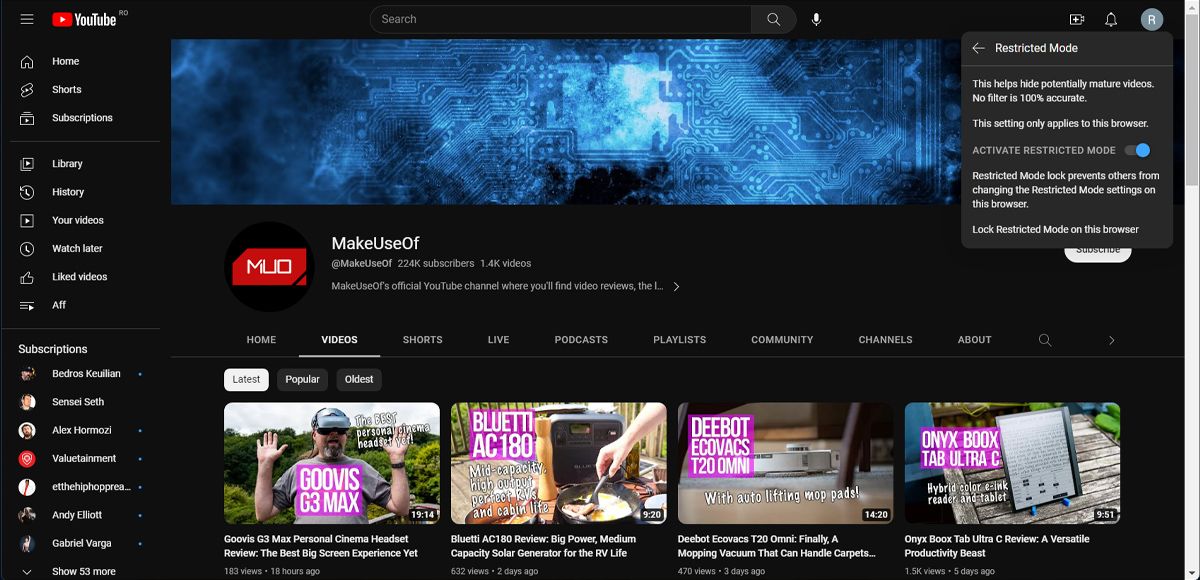
- Dans la liste des options, cliquez sur Mode restreint.
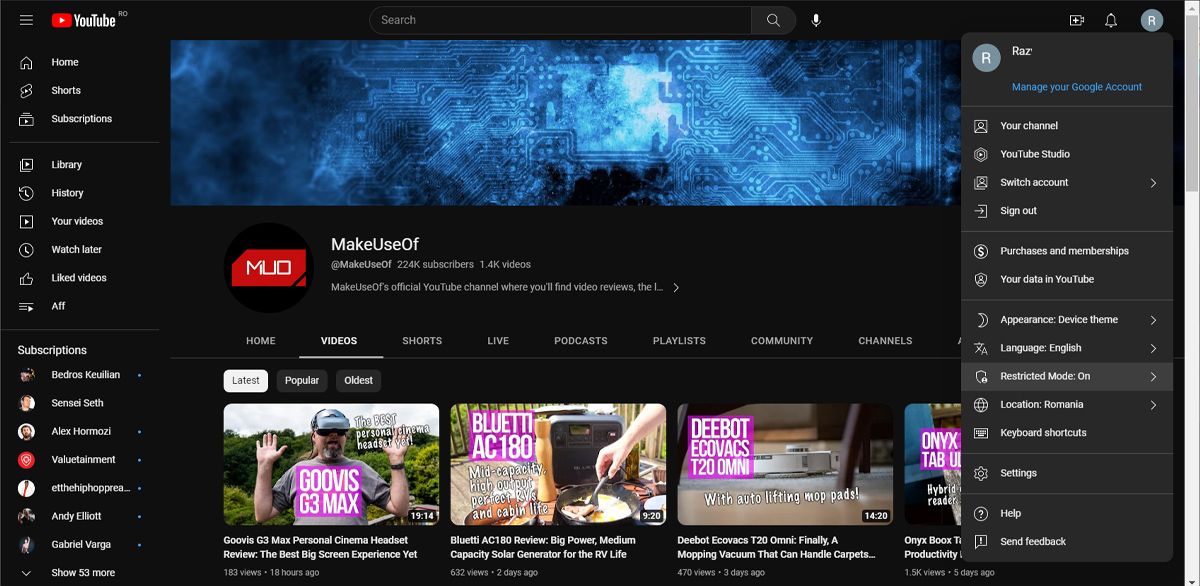
- Commutation de la bascule pour Activer le mode restreint à Désactivé. Le bouton devrait être grisé, indiquant qu’il est désactivé.


Si vous utilisez un compte professionnel ou d’entreprise, il se peut que vous ne puissiez pas désactiver le mode restreint. Dans ce cas, c’est l’administrateur réseau de l’organisation qui a le pouvoir de désactiver ce mode. Cette situation peut également se produire lorsque vous accédez à YouTube dans une bibliothèque ou un établissement scolaire.
Verrouiller le mode restreint de YouTube
Comme vous pouvez le constater, vous pouvez facilement activer et désactiver le mode restreint sur votre navigateur. Ainsi, toute personne utilisant votre ordinateur peut modifier les paramètres.
Cependant, YouTube vous permet de verrouiller le mode restreint et d’utiliser vos identifiants Google pour le conserver. Une fois le mode restreint activé, cliquez à nouveau sur l’icône de votre profil et sélectionnez Mode restreint. Là, cliquez sur Verrouiller le mode restreint de ce navigateur.
Comment désactiver le mode restreint sur YouTube (Mobile)
Sur un smartphone, vous pouvez désactiver le mode restreint sur l’application mobile YouTube ainsi que sur le navigateur. La procédure est un peu différente de celle utilisée sur un ordinateur de bureau et comporte quelques étapes supplémentaires. Si vous avez plusieurs comptes Google sur votre téléphone, basculez sur le compte principal.
Comment désactiver le mode restreint sur l’application YouTube Mobile
- Ouvrez l’application YouTube et appuyez sur votre photo de profil dans le coin supérieur droit.
- Tapotez Paramètres > ; Général.
- Faites défiler vers le bas et trouvez le bouton de basculement pour Mode restreint.
- Touchez la bascule pour l’activer Désactiver. L’interrupteur est grisé lorsqu’il est désactivé.


- Ouvrez le navigateur Web de votre téléphone et rendez-vous sur le site Web de YouTube.
- Tapez sur votre photo de profil en haut à droite.
- Sur l’écran suivant, tapez sur Paramètres.
- Appuyez sur la flèche déroulante à côté de Compte.
- Interrupteur Mode restreint à Désactivé et assurez-vous qu’il est grisé.


Vous ne parvenez pas à désactiver le mode restreint de YouTube ?
Parfois, YouTube reste bloqué en mode restreint, ce qui peut bloquer le contenu que vous souhaitez regarder. Cependant, il existe quelques solutions rapides que vous pouvez essayer :
- Déverrouiller le mode restreint.
- Vérifiez que vous vous êtes connecté avec le bon compte.
- Supprimez le cache de votre navigateur. Il arrive que le cache devienne obsolète ou corrompu et interfère avec les fonctionnalités de votre navigateur.
- Videz le cache de l’application YouTube. Si cela ne fonctionne pas, vous pouvez aller plus loin et réinstaller l’application.
- Utilisez un VPN. Si vous êtes connecté au réseau du travail ou de l’université, un VPN devrait vous aider à contourner les restrictions du réseau. Si vous ne pouvez pas vous permettre de payer un abonnement pour le moment, consultez notre guide sur les meilleurs VPN gratuits pour votre PC.
Comment désactiver le mode restreint sur YouTube en tant qu’administrateur réseau
Si vous êtes administrateur réseau, les paramètres du mode restreint de votre organisation sont contrôlés par le biais de l’Espace de travail Google et de G Suite. Il est important de noter que les modifications apportées aux paramètres réseau de votre entreprise à l’aide de l’Espace de travail Google, de G Suite et de la console d’administration Google ne s’appliquent qu’aux utilisateurs qui se sont connectés à YouTube à l’aide des informations d’identification de leur entreprise.
Types d’accès en mode restreint à YouTube
Il existe quatre niveaux de configuration du mode restreint de YouTube dans la console d’administration de Google :
- Accès strictement restreint à YouTube: Ce paramètre permet de mettre le moins de vidéos possible à la disposition des utilisateurs. Le mode de filtrage sera le plus restrictif dans ce cas.
- Restriction modérée de l’accès à YouTube: Le mode restreint sera toujours activé. Cependant, l’examen des vidéos ne sera pas aussi sévère qu’en mode strict.
- Accès illimité à YouTube: Cette option permet de désactiver le mode restreint sur YouTube.
- Peut approuver des vidéos: Une fonctionnalité intéressante qui permet aux administrateurs d’affecter des utilisateurs ou des unités organisationnelles qui peuvent approuver des vidéos spécifiques que les utilisateurs connectés peuvent regarder. Toutefois, ces vidéos n’apparaîtront pas dans les résultats de recherche de YouTube. Google recommande donc de partager les liens vidéo directement.
Désactiver le mode restreint à l’aide de la console d’administration Google
Les administrateurs réseau peuvent gérer les paramètres du mode restreint de YouTube de leur organisation à l’aide de la console d’administration Google :

- Ouvrez la console d’administration Google et connectez-vous à l’aide de vos informations d’identification d’administrateur.
- Sur l’écran d’accueil de la console d’administration Google, cliquez sur Applications > ; Services Google supplémentaires > ; YouTube.
- Cliquez maintenant sur Paramètres de contenu > ; Configuration.
- Cliquez Paramètres des autorisations YouTube.
- Ici, vous pouvez choisir parmi quatre niveaux d’autorisation. Pour désactiver complètement le mode restreint, choisissez l’option Accès illimité à YouTube option.
- Cliquez Enregistrer.
Si vous n’êtes pas un administrateur et que vous voyez que votre administrateur réseau active le mode restreint, le mieux est de le contacter.
Vous pouvez également utiliser YouTube sans restriction sur un appareil personnel plutôt que sur un appareil fourni par votre organisation ou votre entreprise. En outre, essayez de vous connecter avec votre compte Google personnel pour supprimer le mode restreint.
Existe-t-il d’autres moyens de bloquer le contenu de YouTube ?
Il est possible que vous ne souhaitiez pas que le mode restreint interfère, mais que vous vouliez quand même filtrer le contenu de YouTube. Heureusement, vous pouvez bloquer l’affichage de certaines chaînes YouTube dans votre fil d’actualité.
Même si elles n’apparaissent pas dans votre flux, vous pouvez toujours trouver le contenu de la chaîne dans le moteur de recherche. Si vous voulez vous assurer que certains contenus sont hors de portée, vous pouvez empêcher les chaînes YouTube d’apparaître dans les résultats de recherche.
Faut-il désactiver le mode restreint sur YouTube ?
Maintenant que vous savez comment désactiver le mode restreint, devriez-vous le faire ? Si vous êtes la seule personne à utiliser votre ordinateur et que vous êtes un adulte, il n’y a probablement aucun mal à le désactiver. Toutefois, si d’autres personnes utilisent l’ordinateur, en particulier des personnes vulnérables, il est préférable de le laisser activé.
La raison en est que certains contenus de YouTube peuvent être dérangeants. Si vous en êtes conscient et que vous n’y voyez pas d’inconvénient, ce n’est pas le cas d’autres utilisateurs. Si vous avez des enfants et que vous souhaitez les protéger des contenus dérangeants, YouTube Kids est peut-être la solution la plus sûre.