

Vous avez peut-être mis à niveau votre ordinateur, réinstallé Windows ou déplacé vos disques durs. Existe-t-il un moyen de continuer à utiliser qBittorrent comme avant sans perdre les torrents que vous avez ajoutés ? Pouvez-vous continuer vos téléchargements à partir de l’endroit où vous les avez laissés sans tout réinscrire dans la liste de qBittorrent à partir de zéro ?
La réponse est probablement » oui « , mais la façon de procéder n’est pas aussi simple que de copier un dossier d’un point A à un point B. Cependant, comme nous le verrons par la suite, ce n’est pas très compliqué.
Mise en place d’un plan d’action pour le déplacement de qBittorrent
Dans cet article, nous verrons comment il est possible de migrer l’installation de qBittorrent, en conservant tous les paramètres que nous avions précédemment personnalisés et la progression de tous les fichiers torrent. Cela nous permettra de reprendre le téléchargement et l’upload à partir de l’endroit où nous nous trouvions auparavant.
C’est pourquoi le processus que nous allons voir ici est un peu plus compliqué que la réinstallation d’une application et le déplacement de quelques fichiers.
- La première étape consiste à copier les fichiers de configuration de qBittorrent de l’ancien environnement vers le nouveau. Ensuite, faites de même avec tous les fichiers torrent.
- Ensuite, nous devrons ajuster la configuration de qBittorrent dans le nouvel environnement pour tenir compte des différences par rapport à l’environnement précédent.
- Enfin, nous devrons revérifier tous les fichiers torrent pour nous assurer que la nouvelle installation de qBittorrent » sait tout ce dont elle a besoin » à propos de leur état actuel.
Notez que, par souci de simplicité, dans la suite de cet article, nous parlerons du déplacement de l’installation de qBittorrent d’un ancien à un nouveau PC. Cependant, les étapes que nous verrons devraient être les mêmes si vous avez déplacé des disques ou réinstallé votre système d’exploitation.
Cependant, avec un nouveau PC, vous voudrez peut-être garder vos logiciels à jour et essayer de nouvelles choses, comme un autre client torrent. Bien que qBittorrent soit en tête de notre article sur les meilleurs clients torrent pour Windows, vous y trouverez également d’autres options intéressantes.
Comment déplacer vos torrents
Comme il s’agit de migrer l’installation de qBittorrent d’un ancien PC vers un nouveau, vous aurez besoin d’un moyen pour faciliter cet échange de données.
Vous pouvez utiliser une clé USB pour transférer les fichiers de configuration de l’application et une poignée de petits torrents de votre ancien à votre nouveau PC. Il est préférable d’utiliser un disque dur externe de grande taille ou une connexion réseau entre les PC pour les grandes quantités de données.
Nous ne nous attarderons pas sur ces détails, car la méthode de transfert des données n’aura aucune incidence sur ce que nous verrons ici. Nous considérerons donc comme acquise une méthode non spécifiée pour copier des données entre vos PC. N’hésitez pas à opter pour la solution que vous préférez.
- Lancez un gestionnaire de fichiers sur le PC source à partir duquel vous souhaitez déplacer votre installation qBittorrent vers le nouveau PC. Accédez au dossier de votre compte d’utilisateur et, à l’intérieur de celui-ci, naviguez jusqu’à
AppData > Local > qBittorrent. Dans notre cas, le chemin d’accès est le suivant :c:\Users\koura\AppData\Local\qBittorrent. Copiez le contenu de ce dossier dans le chemin équivalent sur votre nouvel ordinateur. N’oubliez pas de mettre à jour la partie « nom d’utilisateur » du chemin d’accès si elle est différente sur votre second ordinateur.
- Retournez au dossier de votre compte d’utilisateur sur le PC d’origine, et naviguez cette fois dans le dossier
AppData > Roaming > qBittorrent. Procédez de la même manière que ci-dessus et copiez tout son contenu dans le chemin équivalent sur votre nouveau PC.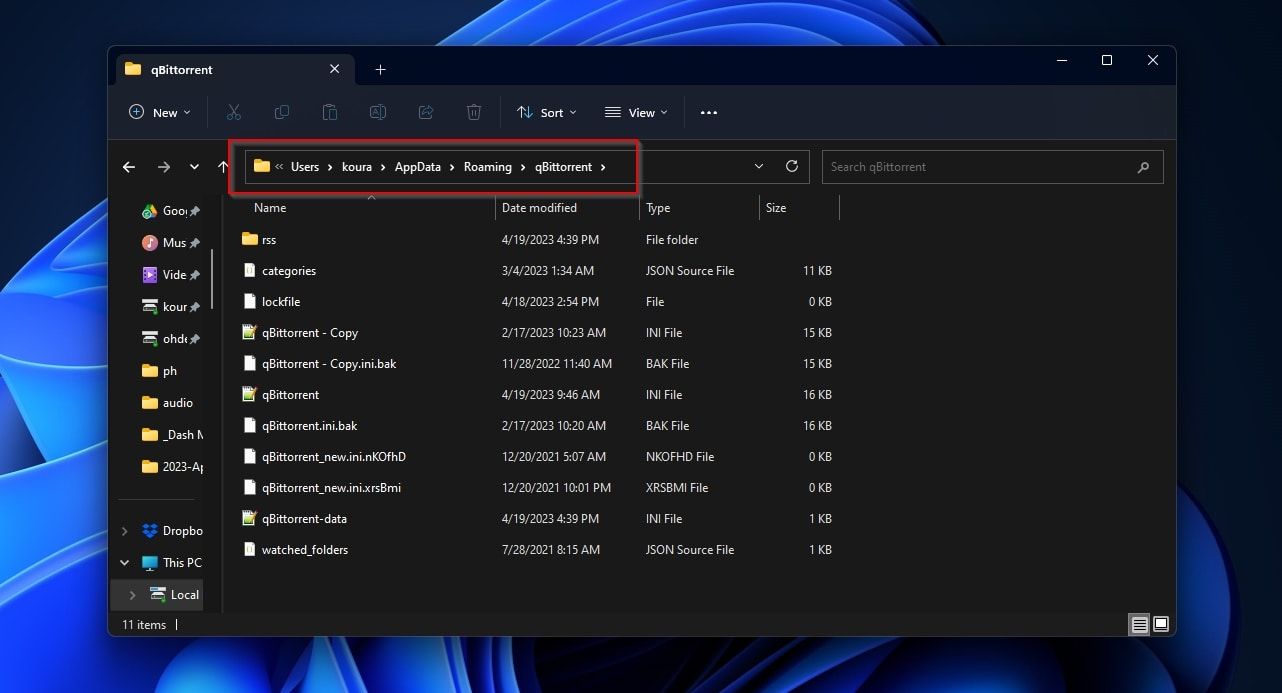
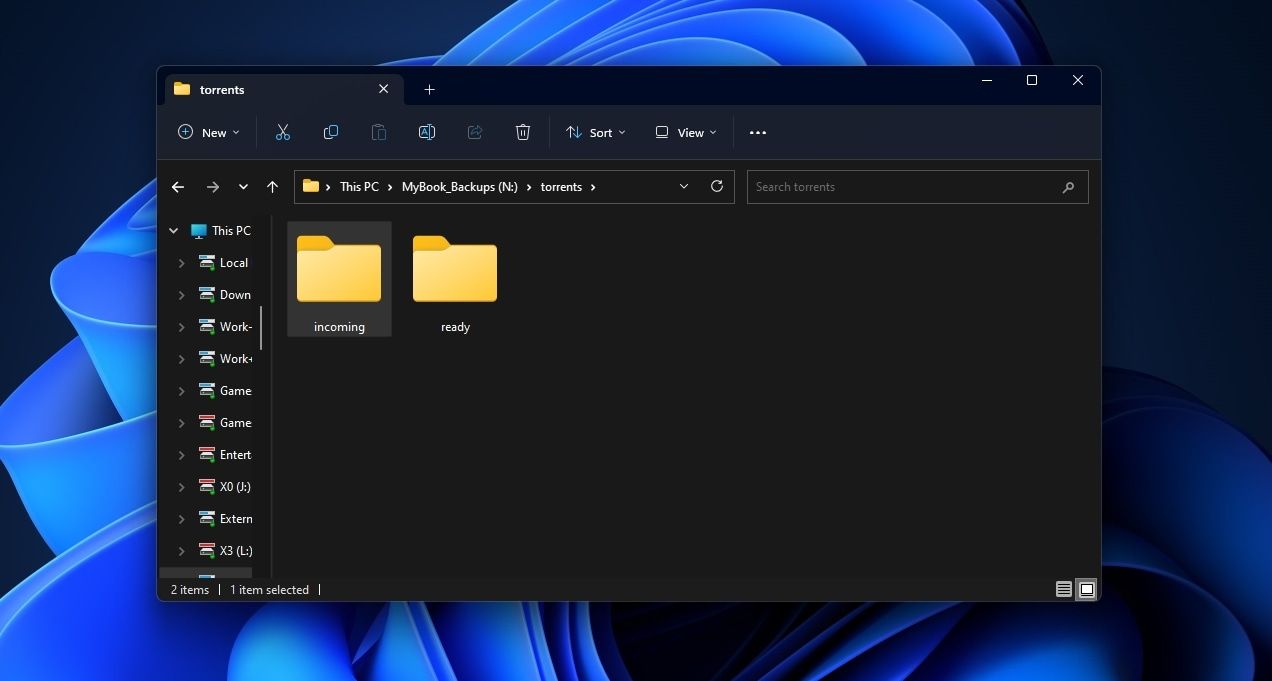
- Pour le transfert final des données, vous devez déplacer le dossier dans lequel vos torrents ont été stockés de votre ancien PC vers le nouveau. Nous ne pouvons pas vous donner de détails à ce sujet, car leur configuration dépend de celle de qBittorrent. Dans notre cas, nous avions deux dossiers distincts, l’un pour incoming torrents et un autre pour ceux qui ont terminé téléchargement. Tous deux ont été placés dans un dossier « torrents » sur un disque dur externe. Il a suffi de le débrancher de l’ancien PC et de le rebrancher sur le nouveau pour « transférer nos torrents ».


Problème lié au déplacement de qBittorrent vers une lettre de lecteur différente
Le transfert de votre collection de torrents vers votre nouveau PC devrait être un jeu d’enfant si vous l’avez conservée sur un disque dur externe comme nous. Cependant, vous pouvez rencontrer un léger problème : le lecteur peut se voir attribuer une lettre différente sur votre nouveau PC, ce qui empêche l’installation de qBittorrent de trouver vos torrents. qBittorrent les cherchera sur le lecteur Dalors que votre lecteur de torrents a reçu la lettre H.
Pour résoudre ce problème, il suffit de remplacer la lettre de votre lecteur de torrents par celle qui lui était attribuée sur votre ancien PC. Pour plus d’informations, consultez notre guide sur la modification des lettres de lecteur dans Windows.
Avec tous vos fichiers torrent au même endroit qu’auparavant, si vous exécutez qBittorrent sur votre nouvel ordinateur, il devrait les détecter et commencer à les charger.

Pourtant, l’échange des lettres de lecteur peut s’avérer impossible ou entraîner d’autres problèmes. Par exemple, il se peut que vous ayez commencé à utiliser votre nouvel ordinateur et que vous utilisiez déjà activement un autre lecteur ayant la même lettre que votre lecteur de torrents sur votre ancien ordinateur. Dans ce cas, la modification de la lettre de votre lecteur de torrents pour » réparer » qBittorrent pourrait endommager d’autres logiciels.
Heureusement, il existe une solution à ce problème, comme nous le verrons plus loin. Toutefois, cette solution est plus complexe que la réaffectation d’une lettre.
Mettre à jour et revérifier les chemins d’accès à vos dossiers
Si vous ne pouvez ou ne voulez pas modifier la lettre de lecteur de vos torrents, ou si vous l’avez fait, mais que qBittorrent ne détecte toujours pas vos torrents, vous devez vous assurer qu’il cherche au bon endroit. Pour cela, avec qBittorrent en cours d’exécution…
- Cliquez sur le bouton Options (avec la petite icône en forme de roue dentée).
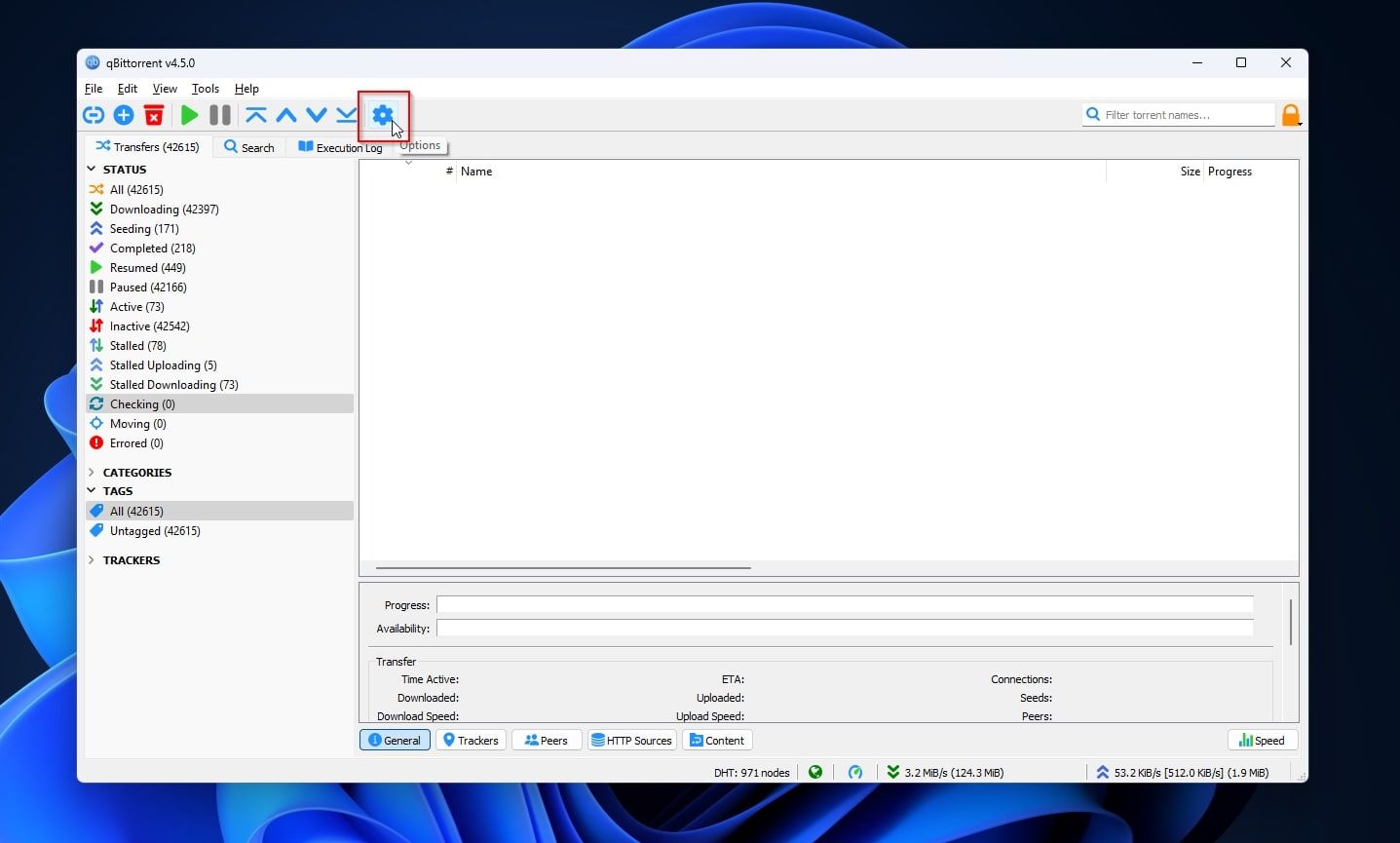
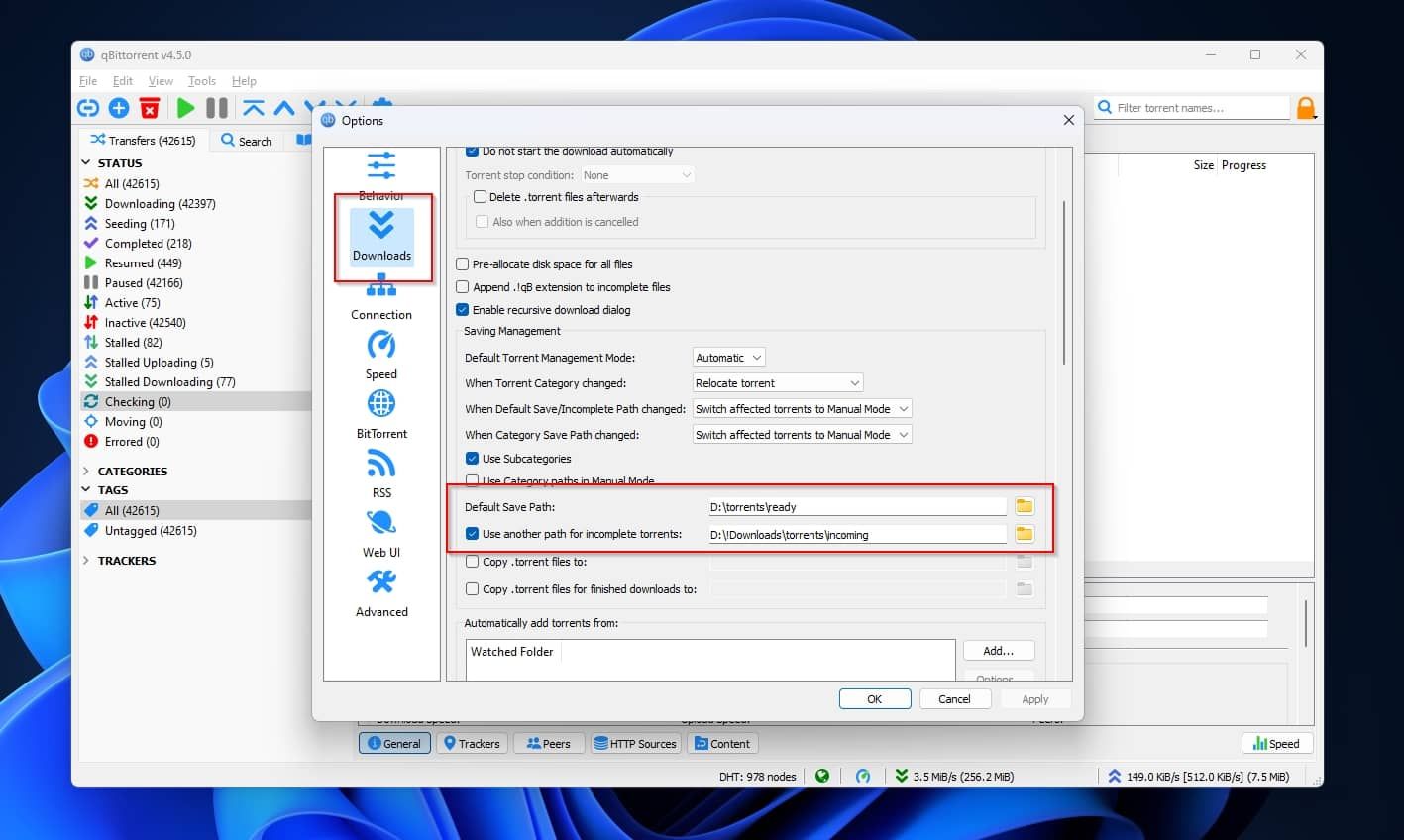
- Sélectionnez le bouton Téléchargements dans la liste de gauche, et faites défiler un peu vers le bas pour trouver la page Chemin d’enregistrement par défaut. Assurez-vous qu’il pointe vers le chemin correct de votre dossier de torrents téléchargés. Si, comme nous, vous avez utilisé un deuxième dossier pour les torrents incomplets, assurez-vous que l’option Utiliser un autre chemin pour les torrents incomplets est activé et que le champ à sa droite pointe vers le bon dossier pour vos fichiers à moitié téléchargés. Cliquez sur OK pour enregistrer les changements apportés à la configuration de qBittorrent et quitter l’interface utilisateur. Options fenêtre.
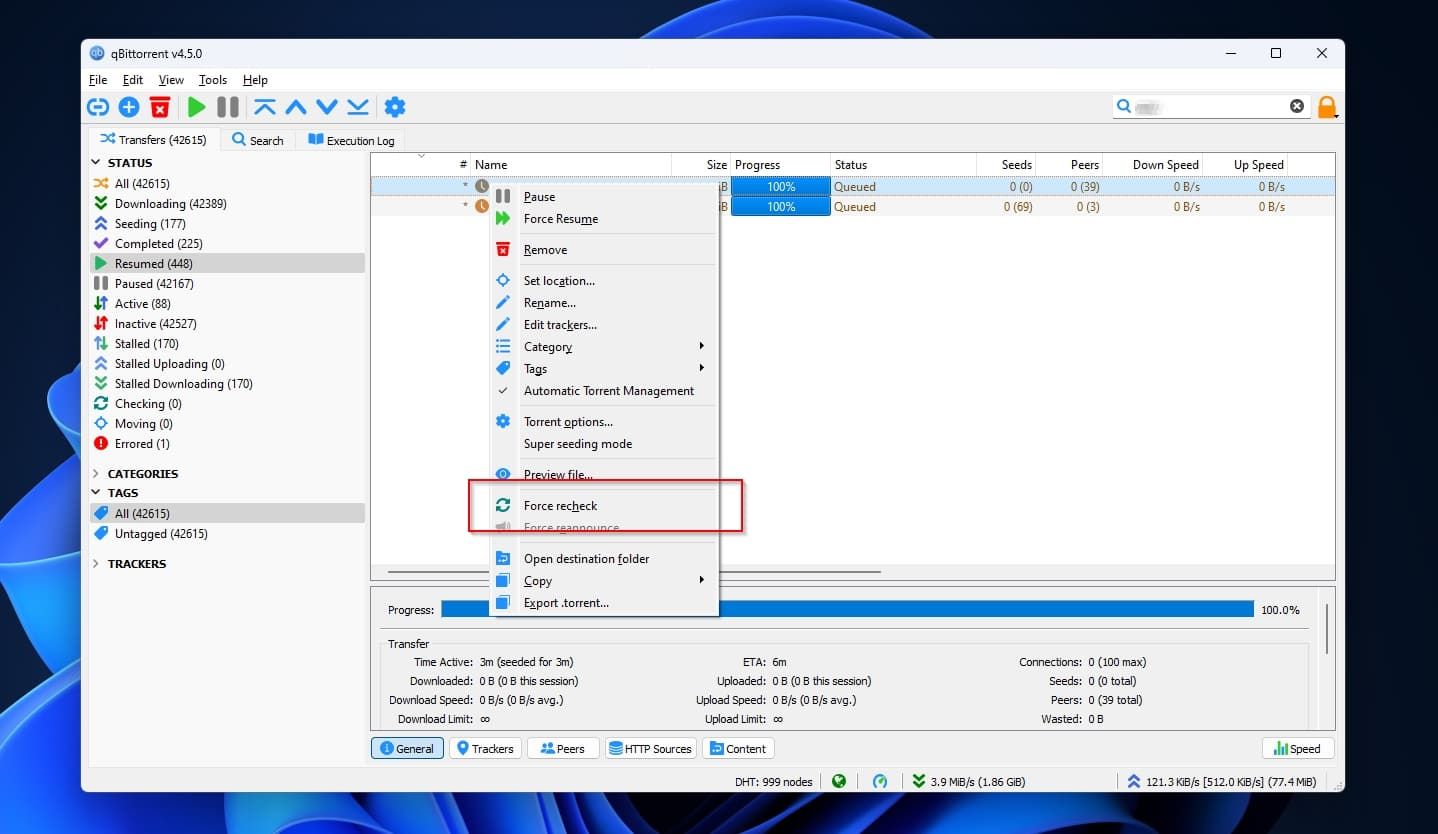
- Quittez complètement qBittorrent et relancez-le. Cette fois, il devrait trouver et commencer à importer vos torrents. Cependant, il se peut qu’il ne détecte pas correctement leur progression et leur état général. Pour y remédier, mettez en surbrillance tous vos fichiers torrents dans la liste des transferts de qBittorrent, cliquez dessus avec le bouton droit de la souris et sélectionnez Forcer la revérification. Si votre liste de transfert représente plusieurs gigaoctets, et surtout si elle est stockée sur un disque dur ancien et lent, ce processus peut prendre un certain temps. Une fois terminé, votre installation qBittorrent migrée ne devrait pas être différente de l’originale.


Et encore une fois, cela pourrait ne pas suffire. qBittorrent prend également en charge les éléments suivants catégoriesqui peuvent avoir chacune leur propre chemin d’accès. Par conséquent, si vous avez utilisé cette fonction pour que vos torrents soient téléchargés dans différents dossiers, vous devez également mettre à jour le chemin de chaque catégorie.
Malheureusement, chaque catégorie peut pointer vers un chemin différent. Il n’y a aucun moyen de les corriger tous en un seul mouvement. Vous devrez faire un clic droit sur chaque catégorie et sélectionner Modifier la catégorie. Ensuite, sous Chemin d’enregistrementcliquez sur le bouton avec l’icône du dossier et indiquez au demandeur le chemin d’accès correct sur votre PC.
Lorsque vous avez enfin terminé et que votre configuration de torrents est opérationnelle, il est temps de passer à l’étape logique suivante, qui implique également « torrents » et « vitesse » : consultez notre article contenant les meilleures astuces pour augmenter la vitesse de téléchargement de vos torrents.
Lorsque vous recommencez à télécharger, ne cherchez pas de liens torrents sur des sites de mauvaise qualité : qBittorrent est doté d’une fonction de recherche intégrée que vous pouvez utiliser pour trouver de nouveaux torrents. De plus, nous avons expliqué comment vous pouvez la rendre encore plus utile en l’étendant à d’autres moteurs de recherche.
Une transition transparente pour qBittorrent
Il peut s’agir de prendre un disque dur externe de votre ancien PC et de le brancher sur le nouveau, mais la migration de votre installation qBittorrent d’un ordinateur à l’autre n’est pas aussi simple.
Heureusement, comme nous l’avons vu, vous n’avez pas à dire adieu à vos torrents, ni à les réajuster manuellement (et laborieusement) dans votre nouvelle installation qBittorrent, un par un.
Le déplacement d’un certain nombre de fichiers existants vers le nouvel emplacement correct et la modification d’une poignée d’options dans qBittorrent suffisent pour migrer de manière transparente tous vos torrents de votre ancien à votre nouveau PC.