

Bien que la majeure partie d’Internet fonctionne aujourd’hui avec des adresses dynamiques, il est parfois utile d’utiliser des adresses statiques. Que vous ayez besoin de gérer votre propre serveur, d’installer des périphériques ou des services externes, ou que vous cherchiez simplement à explorer, avant de vous salir les mains, vous devez connaître votre chemin et être très prudent lors de la configuration d’une adresse IP.
De plus, il y a plus d’une façon de procéder. Voyons donc, une à une, toutes les façons de configurer facilement une adresse IP statique sur votre Windows.
Adresses IP statiques : Le pourquoi et le comment
L’adresse IP d’un ordinateur qui reste inchangée au fil du temps est appelée adresse IP statique. Elle s’oppose à une adresse IP dynamique, qui est une adresse susceptible de changer au fil du temps.
Aujourd’hui, la plupart des appareils utilisent une adresse IP dynamique en raison de leur facilité d’utilisation et de gestion. Toutefois, dans de rares cas, les adresses IP statiques peuvent s’avérer pratiques. Voici quelques-uns de ces cas :
- Lorsque vous avez des appareils externes que vous ne pouvez connecter à votre réseau que par l’intermédiaire de votre adresse IP.
- Lorsque vous vous connectez à d’autres réseaux via un VPN.
- Les adresses IP statiques peuvent faciliter l’hébergement d’un serveur.
Grâce à ces nombreux avantages, l’utilisation d’une adresse IP statique peut vous faciliter la vie dans certaines situations. Voyons maintenant les différentes méthodes que vous pouvez utiliser pour configurer une adresse IP statique.
Comment configurer une adresse IP statique sous Windows 11
Comme la plupart des choses sous Windows, vous avez plusieurs façons de procéder. Voyons d’abord la méthode la plus simple, qui consiste à utiliser les Paramètres de Windows.
Voici comment définir une adresse IP statique à l’aide des paramètres de Windows :
- Rendez-vous sur la page Menu Démarrer dans la barre de recherche, tapez « paramètres » et sélectionnez la meilleure réponse. Vous pouvez également appuyer sur la touche Touche Windows + I pour lancer le menu Paramètres.
- Allez ensuite dans Paramètres réseau & ; internet.
- Cherchez le Propriétés Le bouton « Propriétés » est situé juste à côté de vos paramètres de connexion. Il se trouve juste à côté de vos paramètres de connexion.
- Faites défiler vers le bas et cherchez le bouton Attribution d’IP section. Cliquez ensuite sur Modifier.
- Dans la nouvelle Modifier les paramètres IP dans la boîte de dialogue, cliquez sur le menu déroulant et sélectionnez Manuel.
- Basculer sur l’interrupteur pour le IPv4 bouton.
- Complétez ici tous les détails du réseau, y compris le numéro d’identification du réseau. adresse IP, Masque de sous-réseau, Passerellepuis cliquez sur Enregistrer.

Suivez méticuleusement les étapes ci-dessus, et votre Windows 11 aura une nouvelle adresse IP statique à partir de maintenant.
Comment configurer une adresse IP statique sur Windows 10
Les bases de la configuration d’une adresse IP sous Windows 10 sont similaires. Même si la mise en œuvre des étapes peut différer ici et là, vous devez suivre un modèle qui est à peu près le même. Voici comment procéder :
- Ouvrez les paramètres de Windows 10.
- Cliquez sur Réseau & ; Internet.
- Selon la façon dont vous êtes connecté à Internet, sélectionnez Wi-Fi ou Ethernet.
- Sélectionner la connexion réseau actuelle.
- Sous Paramètres IP, sélectionnez l’option Modifier bouton.
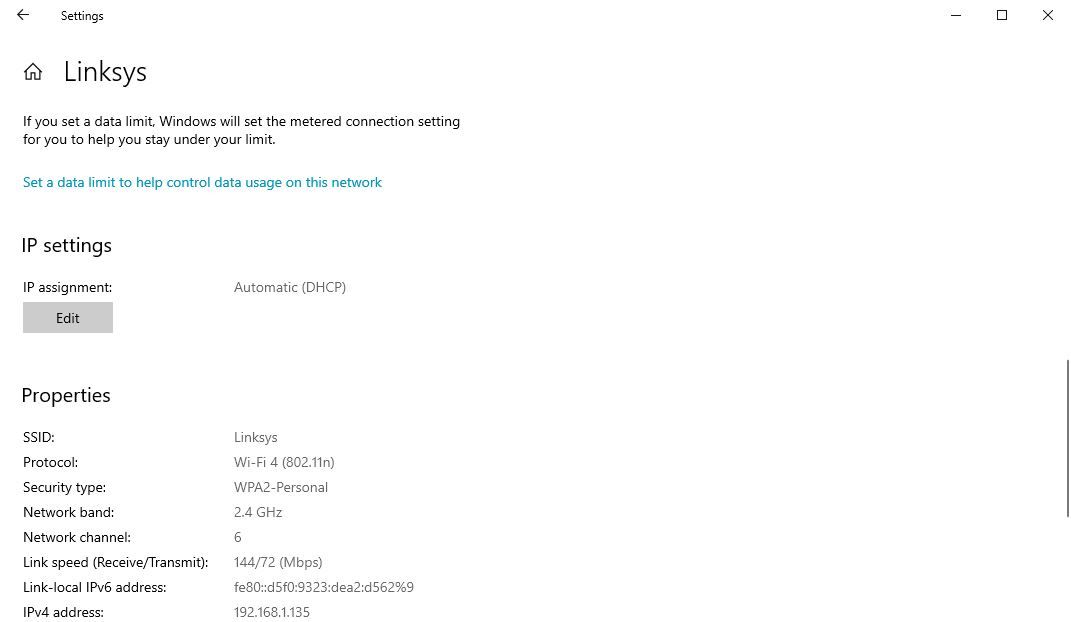
- Cliquez sur le menu déroulant et sélectionnez Manuel.
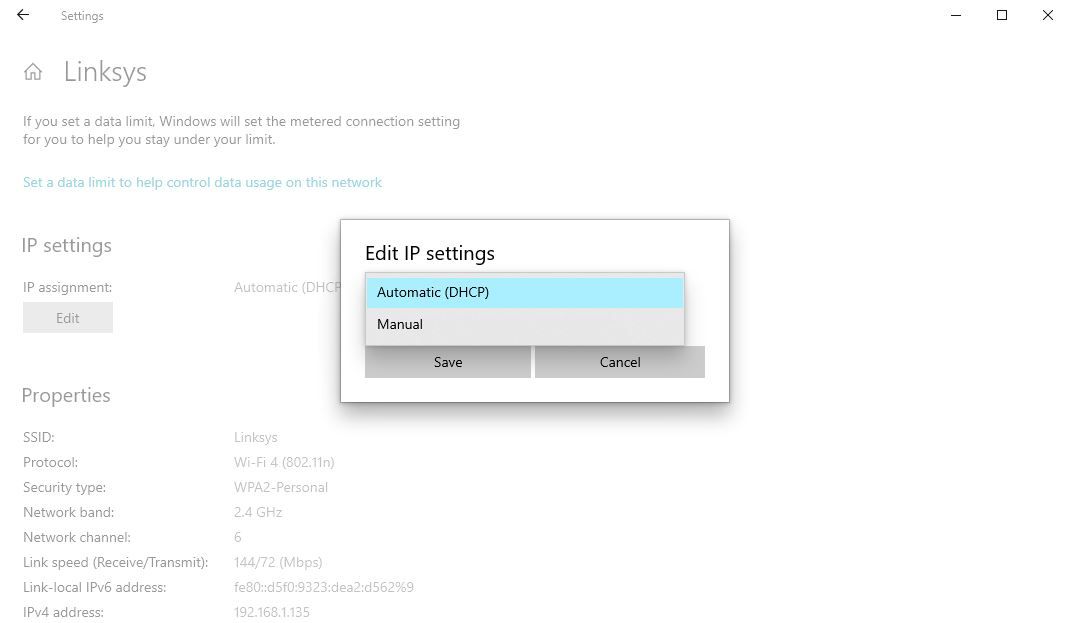
- Basculer sur la page IPv4 switch.
- Configurez ici l’adresse IP statique et complétez les autres informations pertinentes, telles que l’adresse de l’ordinateur. DNS préféré, Passerelle par défaut, etc.
- Cliquez sur Enregistrer.


Une fois que vous aurez terminé, vous disposerez d’une nouvelle adresse IP statique sur votre PC à partir de maintenant.
Comment configurer une adresse IP statique avec l’invite de commande
La méthode ci-dessus, qui consiste à utiliser l’interface graphique des paramètres, n’est qu’un des moyens de modifier les paramètres de votre adresse IP. Pour ceux d’entre vous qui préfèrent la ligne de commande à l’interface graphique, il existe heureusement des alternatives. Par exemple, vous pouvez également utiliser l’invite de commande et configurer l’adresse en quelques commandes seulement.
Pour modifier votre adresse IP à l’aide de l’invite de commande, suivez les étapes ci-dessous :
- Rendez-vous sur le site Menu Démarrer barre de recherche, tapez « cmd » et lancez cmd en tant qu’administrateur.
- Tapez la commande suivante dans cmd et appuyez sur Entrer:
ipconfig /all
- Sous Adaptateur Ethernet, notez les informations pour les données suivantes :
- IPv4
- Masque de sous-réseau
- Passerelle par défaut
- Serveurs DNS
- Tapez la commande suivante pour attribuer une adresse IP statique à votre Windows et cliquez sur Entrer:
netsh interface ip set address name= "Ethernet1" static 10.1.4.220 255.255.255.0 10.1.4.1
Dans la commande ci-dessus, remplacez Ethernet1 avec le nom de votre adaptateur, et modifiez 10.1.4.220 255.255.255.0 10.1.4.1 avec l’adresse IP de l’appareil, le masque de sous-réseau et l’adresse de la passerelle par défaut correspondant à votre configuration réseau
- Tapez maintenant la commande suivante pour configurer l’adresse d’un serveur DNS et appuyez sur la touche Entrer:
netsh interface ip set dns name= "Ethernet1" static 10.1.4.1

C’est tout. Votre nouvelle adresse IP statique sera configurée à partir d’ici.
Comment configurer une adresse IP statique avec PowerShell
PowerShell est un autre outil principalement pratique pour les utilisateurs chevronnés, conçu pour leur donner plus de contrôle et de capacités de gestion grâce à l’automatisation des tâches. Si l’une des méthodes ci-dessus échoue, vous pouvez également utiliser PowerShell pour configurer une adresse IP statique. Voici comment commencer :
- Rendez-vous sur le site Menu Démarrer dans la barre de recherche, tapez « powershell » et exécutez le programme en tant qu’administrateur.
- Tapez la commande suivante pour afficher votre configuration réseau actuelle et appuyez sur Entrer:
Get-NetIPConfiguration
- Confirmez les champs d’information suivants :
- InterfaceIndex
- IPv4Address
- IPv4DefaultGateway
- DNSServer
- Tapez la commande suivante pour configurer une adresse IP statique et appuyez sur Entrer:
New-NetIPAddress -InterfaceIndex 10 -IPAddress 10.1.4.119 -PrefixLength 24 -DefaultGateway 10.1.4.1
- Ici, remplacez toutes les valeurs de l’information. Remplacer les Numéro de l’indice d’interface (10) par le numéro attribué à votre adaptateur. De même, remplacez le Adresse IPA avec l’adresse IP statique que vous souhaitez définir.
- Enfin, tapez la commande suivante pour attribuer l’adresse du serveur DNS et cliquez sur Entrer:
Set-DnsClientServerAddress -InterfaceIndex 10 -ServerAddresses 10.1.4.1
Remplacer à nouveau le Numéro de l’indice d’interface (10) par le numéro correspondant de votre réseau. Remplacez également le Adresse du serveur avec l’adresse IP DNS.
Vous aurez une nouvelle adresse IP statique dès que vous aurez terminé toutes les étapes ci-dessus.
Configurer une adresse IP statique sur un PC Windows
La configuration de votre adresse IP statique ne doit pas être compliquée. Si vous suivez les méthodes décrites ci-dessus, vous devriez y arriver sans trop de difficultés.
Et bien que les adresses IP statiques aient leur utilité, les adresses dynamiques sont sans aucun doute nécessaires. Ainsi, avant de procéder à un changement important, assurez-vous de bien comprendre les différences significatives entre ces deux types d’adresses.