


Vous prévoyez de prendre de longues vacances et vous craignez de laisser vos collègues et vos clients dans l’expectative ? Ou peut-être que vous ne serez absent que pour une courte période, mais que vous craignez que vos collègues de bureau pensent que vous les abandonnez ? Si vous utilisez Microsoft Teams comme principal canal de communication, vous n’avez plus à vous inquiéter.
Avec Microsoft Teams, vous pouvez définir un statut « Absent du bureau » qui indique aux autres que vous n’êtes pas disponible pour parler et les informe de votre absence. Voici différentes façons de définir ce statut dans Microsoft Teams et Outlook.
Définir le statut « Absent du bureau » sur Microsoft Teams (application de bureau sur Windows)
L’application Microsoft Teams n’est pas seulement destinée à la communication sur le lieu de travail. En définissant un statut « Absent du bureau » sur votre compte Microsoft Teams, vos coéquipiers sauront facilement que vous n’êtes pas disponible. Cela vous aide à vous déconnecter complètement de l’environnement de travail avant de partir en vacances.
Vous pouvez définir ce statut de deux manières sur votre compte Microsoft Teams : par le biais de votre photo de profil et dans les paramètres. Voici comment procéder :
Par le biais de votre profil Microsoft Teams
Sur votre ordinateur, ouvrez Microsoft Teams.
- Si vous êtes membre de plusieurs équipes, choisissez l’organisation ou l’équipe dans laquelle vous souhaitez modifier votre statut. Sinon, passez cette étape.
- Ensuite, cliquez sur votre photo de profil qui se trouve en haut à droite de votre écran.
- Cliquez sur Définir le message d’état.
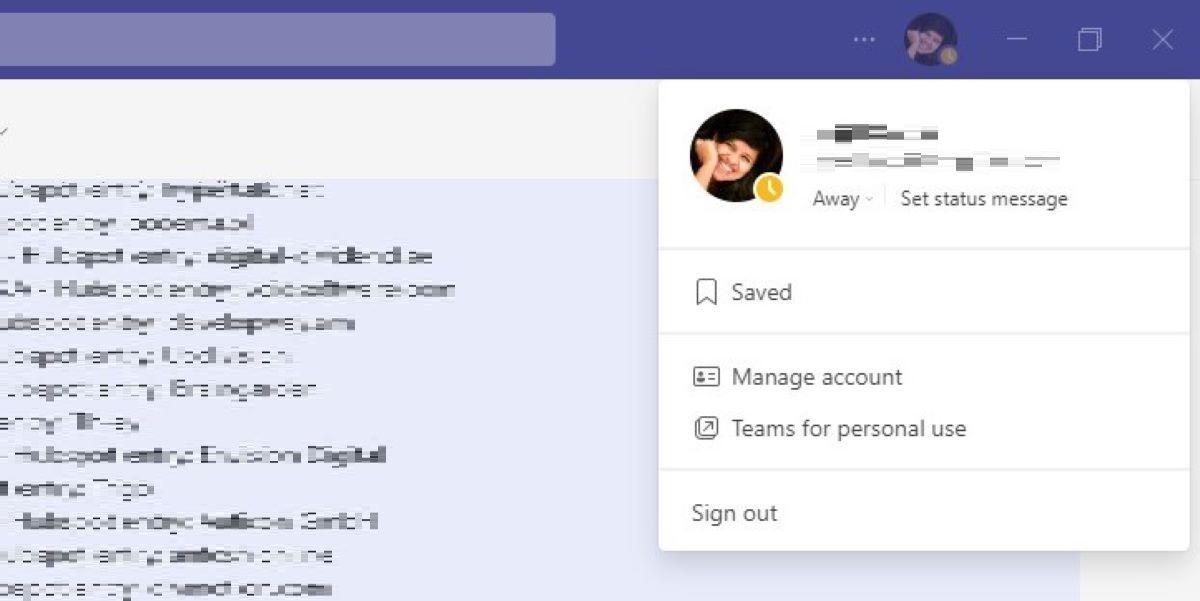
- En bas de la fenêtre pop-up, cliquez sur le bouton Planification en dehors du bureau . Une nouvelle fenêtre s’ouvrira.
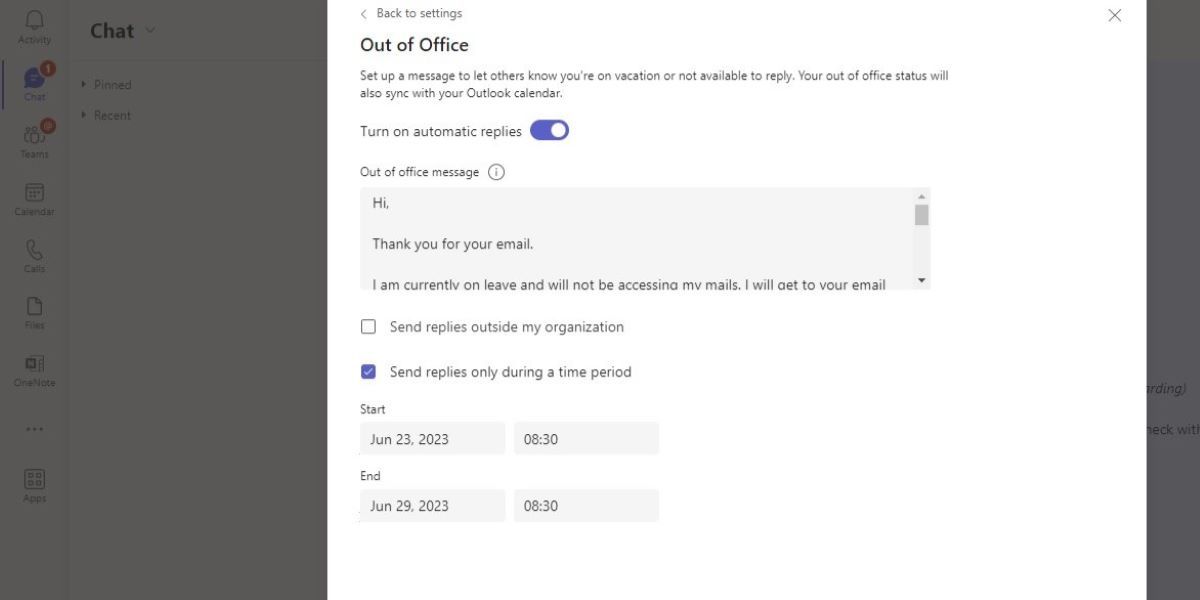
- Dans la fenêtre « Out-of-Office », activez l’option Activer les réponses automatiques option.
- Saisissez ensuite votre message d’absence du bureau dans la zone de texte ci-dessous. Ce message sera également envoyé en tant que réponse automatique dans votre Outlook. Indiquez donc précisément quand vous serez absent du bureau ou quand vous prévoyez d’être de retour.
- Après avoir ajouté le message hors du bureau, vous avez la possibilité d’activer l’envoi de réponses automatiques aux personnes qui ne font pas partie de votre organisation. Si vous traitez avec des clients ou des personnes extérieures à votre entreprise, vous devriez activer cette option.
- Il vous suffit de cliquer sur la case située à côté de Envoyer des réponses en dehors de mon organisation. Si vous ne souhaitez envoyer votre avis d’absence du bureau qu’aux personnes de votre contact, cochez la case pour Uniquement à vos contacts. Si vous préférez l’envoyer à tout le monde, choisissez Tous les expéditeurs externes.
- Ensuite, définissez le message que vous souhaitez adresser à vos collègues externes. Tapez la réponse dans la boîte de dialogue prévue à cet effet, ou copiez et collez le message que vous avez placé dans le statut de votre équipe.
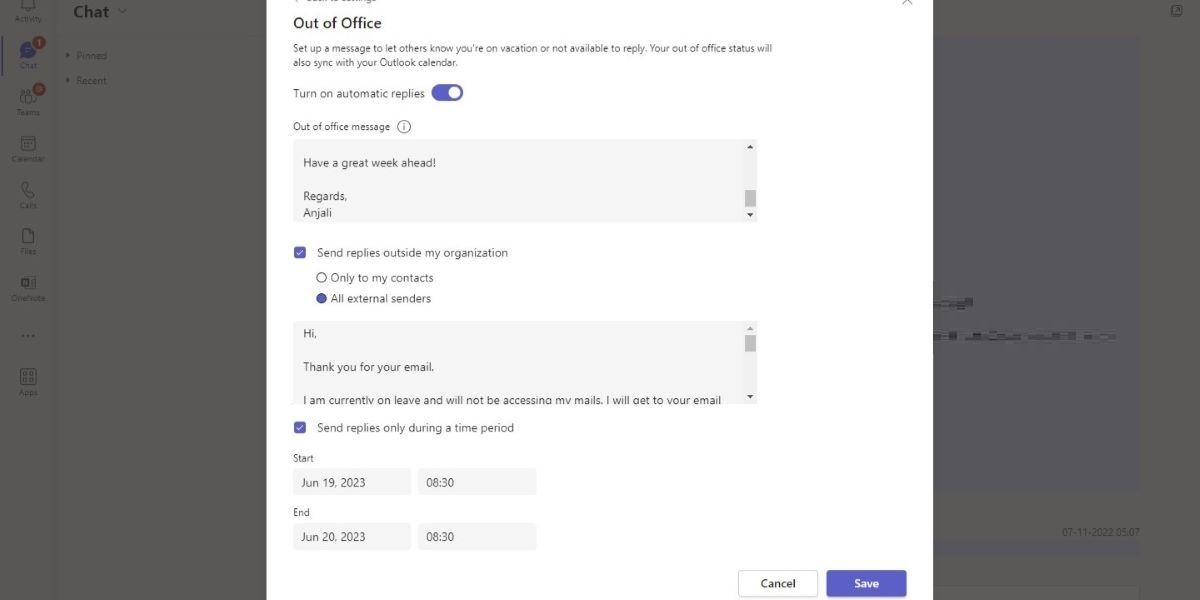
- Vous devez également programmer le moment où votre compte Teams enverra des réponses automatiques. Cliquez sur la case à côté de Envoyer des réponses uniquement pendant une période donnée pour l’activer.
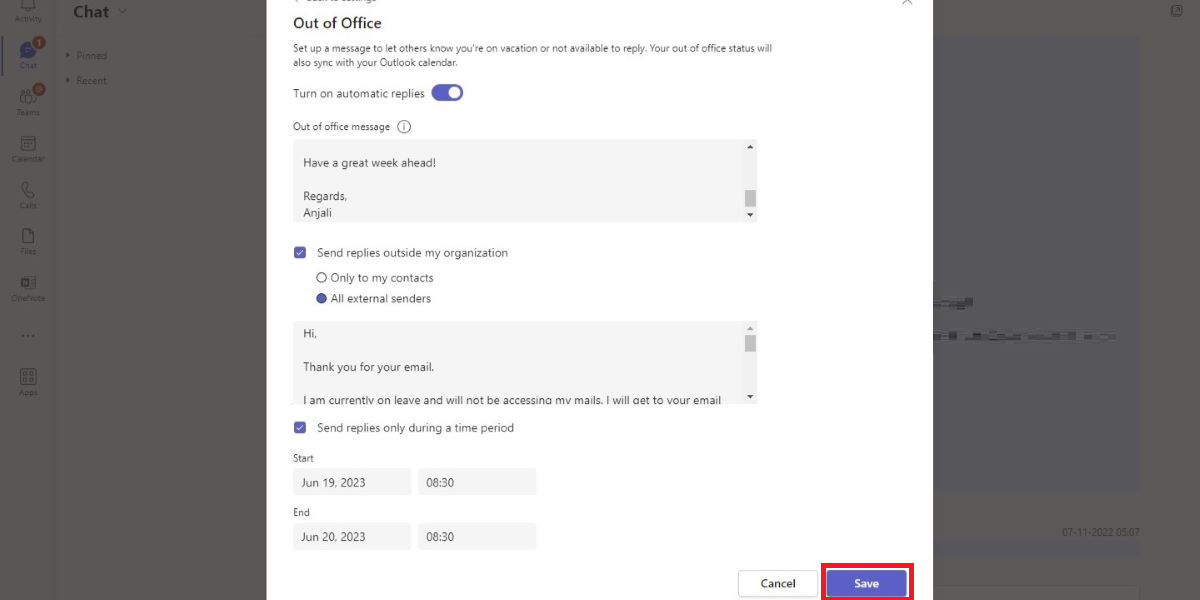
- Enfin, cliquez sur Enregistrer.


Via les paramètres de Microsoft Teams
- Ouvrez l’application Microsoft Teams sur votre ordinateur.
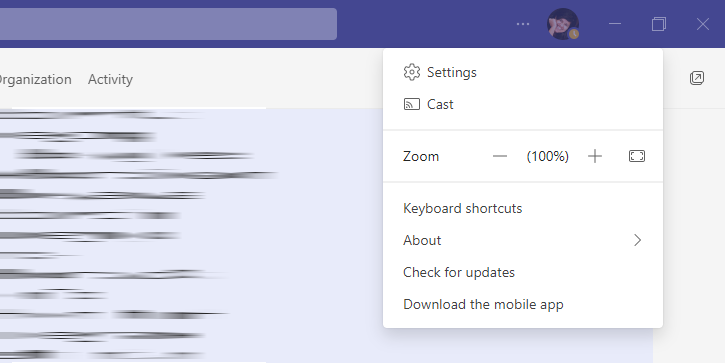
- Ensuite, cliquez sur l’icône trois points à côté de votre photo de profil.
- Dans les options, sélectionnez Paramètres.
- Dans la navigation de gauche, cliquez sur Général. Ensuite, descendez au bas de la page Général et cliquez sur Planification. La fenêtre Out of Office s’ouvre alors.
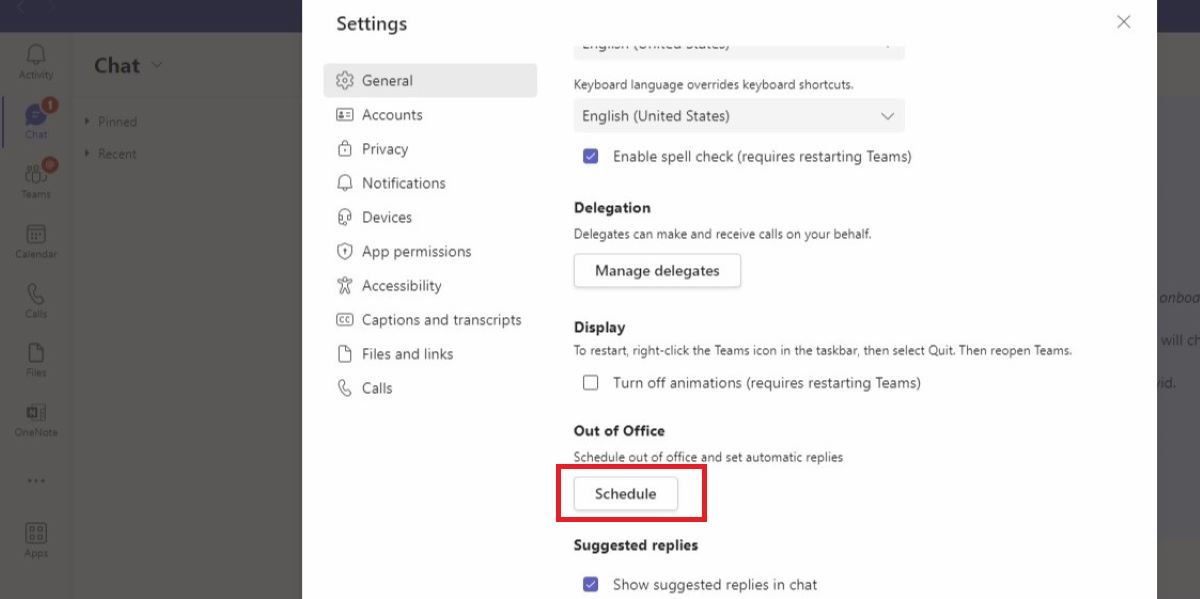
- Suivez les étapes 6 à 12 des instructions précédentes pour définir votre statut d’absence du bureau.


Comment définir le statut d’absence du bureau sur l’application mobile Microsoft Teams


Malheureusement, il n’y a aucun moyen de définir une réponse automatique en dehors du bureau sur l’application mobile Microsoft Teams. Mais vous pouvez toujours modifier votre statut sur l’application et l’effacer après une période spécifique. C’est parfait si vous ne vous absentez de votre compte que pendant quelques heures ou si vous êtes occupé par des réunions.
Voici comment modifier votre statut :
L’application a la même interface utilisateur quel que soit le système d’exploitation mobile, les instructions ci-dessous s’appliquent donc aux deux.
- Ouvrez l’application Microsoft Teams sur votre téléphone Android ou iOS.
- Appuyez sur votre photo de profil qui se trouve en haut à gauche de l’écran. Appuyez ensuite sur Définir le message d’état.
- Ajoutez votre message de statut dans la zone de texte prévue à cet effet. Si vous souhaitez afficher votre message d’état lorsque des personnes vous envoient un message ou vous mentionnent, activez l’option Afficher lorsque les gens m’envoient un message . Ensuite, fixez un délai pour la durée de ce message d’état. Après la période choisie, votre message d’état sera automatiquement effacé.
- Enfin, appuyez sur Terminé (✔) dans le coin supérieur droit. Désormais, vos contacts verront votre message de statut chaque fois qu’ils vous enverront un message sur Teams.
Comment modifier le statut d’absence du bureau dans Microsoft Outlook pour Windows
La configuration de votre statut d’absence du bureau dans Microsoft Teams active automatiquement le même paramètre dans votre compte de messagerie Outlook. Cela signifie que vous pouvez utiliser Outlook pour modifier votre réponse automatique et que les modifications seront également répercutées sur le compte de votre équipe. Voici comment vous pouvez modifier votre statut via votre compte Outlook :
- Ouvrez l’application Microsoft Outlook sur votre ordinateur.
- Ouvrez Paramètres, indiqué par l’icône d’engrenage en haut à droite de la page, et cliquez sur Afficher tous les paramètres Outlook.
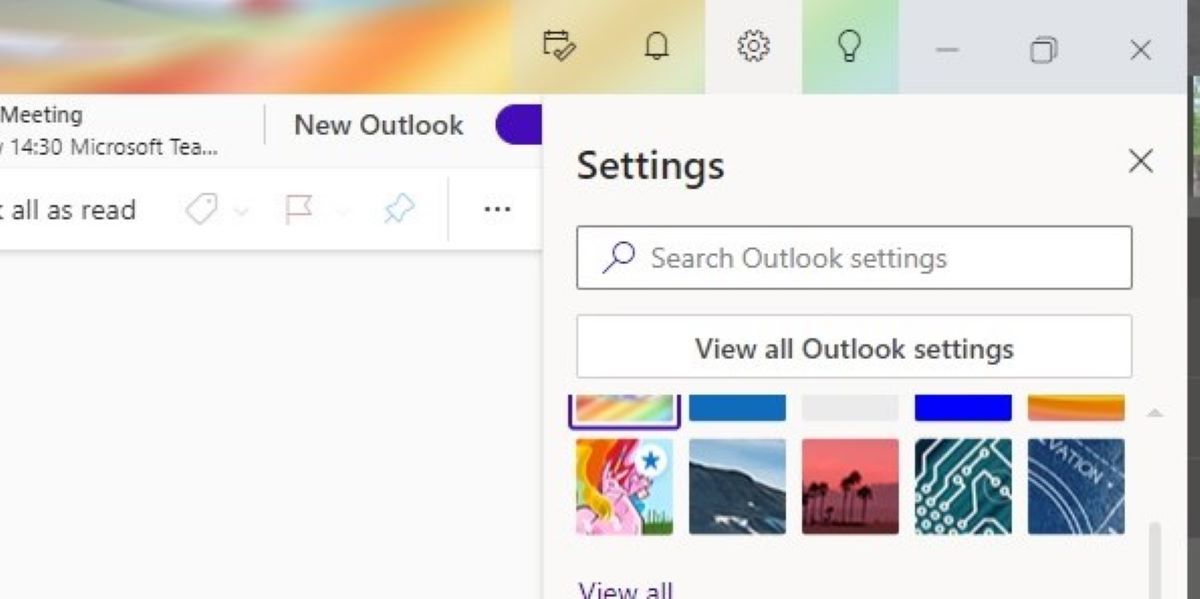
- Dans le menu Comptes, cliquez sur Réponses automatiques.
- Dans cette fenêtre, vous verrez le message exact que vous avez défini dans l’application Teams.
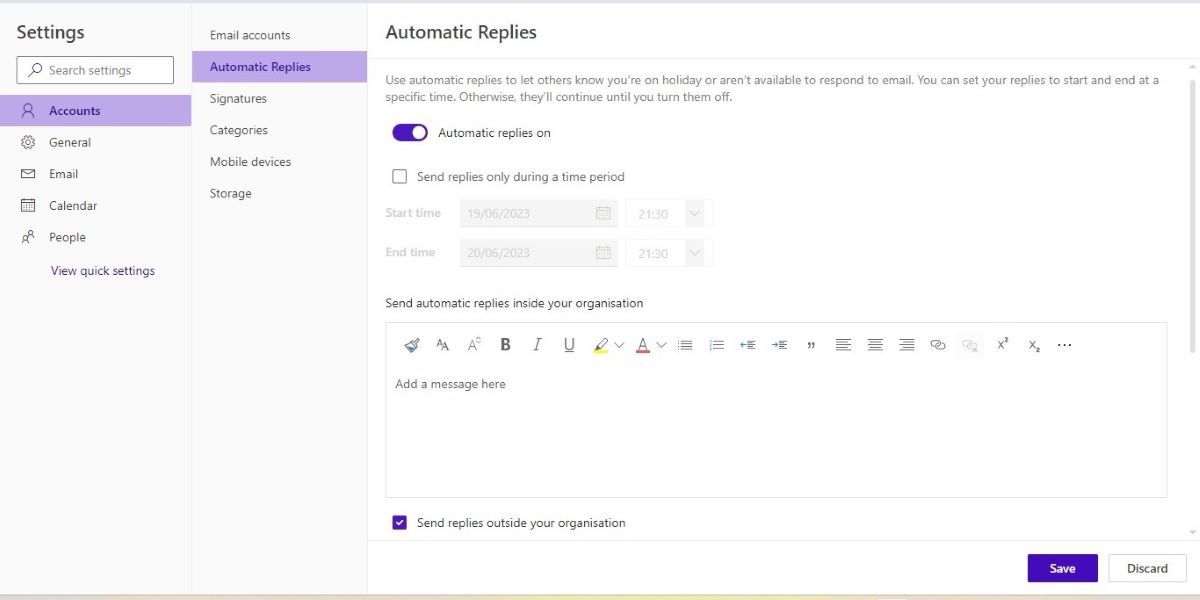
- Ici, vous pouvez également choisir de modifier votre message d’absence du bureau et sa durée. Pour enregistrer vos modifications, il vous suffit de cliquer sur Sauvegarder.


Comment modifier le statut d’absence du bureau sur l’application mobile Microsoft Outlook


Lorsque vous êtes en vacances, il se peut que vous n’ayez pas votre ordinateur de bureau ou portable sur vous. Si vous avez oublié de définir vos réponses d’absence du bureau à l’avance, vous pouvez tout aussi bien le faire en déplacement. Il vous suffit de définir votre statut d’absence du bureau à partir de votre téléphone en utilisant l’application mobile Outlook pour iOS et Android. Voici comment procéder :
- Ouvrez l’application Microsoft Outlook sur votre téléphone.
- Cliquez sur votre photo de profil dans le coin supérieur gauche et allez dans Paramètres (indiqué par l’icône d’engrenage).
- Dans les paramètres de l’application, cliquez sur le compte Outlook de votre choix dans le menu déroulant. Comptes de messagerie section.
- Cliquez sur Réponses automatiques.
- Activez le bouton de basculement pour afficher les paramètres des réponses automatiques.
- Vous pouvez désormais définir la durée de votre absence du bureau.
- Vous pouvez même définir des messages différents pour les personnes internes et externes à votre organisation.
- Une fois la configuration terminée, il vous suffit de cliquer sur le bouton Cochez dans le coin supérieur droit de l’écran pour enregistrer. Ces modifications seront répercutées sur le compte Outlook souhaité ainsi que sur le compte d’équipe associé.
Comment effacer le statut d’absence du bureau sur Microsoft Teams
Si vous souhaitez revenir à votre statut normal et désactiver vos réponses automatiques, suivez les étapes ci-dessous :
- Accédez à vos paramètres Out of Office en appuyant sur votre photo de profil, puis sur Définir le message d’état > ; Calendrier des sorties de bureau ou par le biais des paramètres en cliquant sur Paramètres > ; Général > ; Hors service.
- Ensuite, désactivez le bouton situé à côté de l’icône Activer les réponses automatiques option et appuyer sur Enregistrer.
Des vacances sans souci avec Microsoft Teams
Avec le paramètre Microsoft Teams Out of Office, vous pouvez passer des vacances paisibles. Grâce à l’option de réponse automatique, vous n’avez pas à vous soucier de vos collègues ou clients qui se demandent pourquoi vous ne répondez pas à leurs messages. Cela signifie que vous pouvez vraiment vous détacher de votre travail et profiter de vos vacances bien méritées. N’oubliez pas de rédiger une réponse claire et concise à vos messages hors du bureau, afin que vos contacts sachent clairement où vous en êtes.