

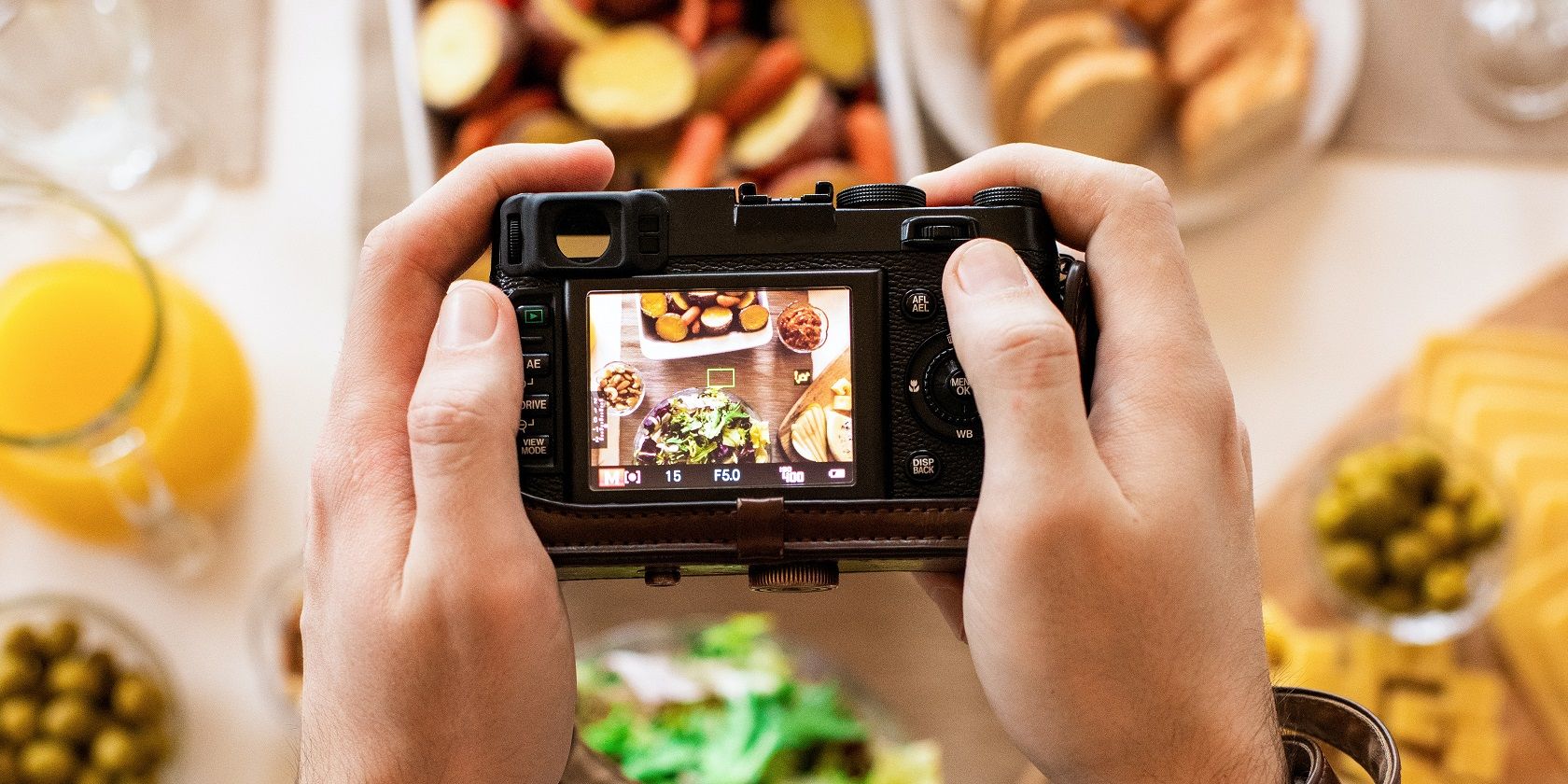
Les natures mortes comme la nourriture sont faciles et amusantes à photographier. Mais ils deviennent vite ennuyeux si vous n’essayez pas de nouvelles choses. Alors, vous êtes un photographe culinaire passionné qui cherche à améliorer son jeu ? Alors réalisez une vidéo d’animation en stop-motion avec vos photos de nourriture. Cela vous aidera à rompre la monotonie et vous donnera quelque chose de différent à ajouter à votre portfolio.
Vous vous demandez comment faire ? Nous vous donnons ici tous les conseils et astuces.
Comment prendre des photos d’aliments pour créer une vidéo en stop-motion ?

Nous allons prendre une série de photos et créer une vidéo en stop-motion. Pour ce faire, il est préférable que vos photos comportent de l’action. Par exemple, le fait de verser une boisson ou de préparer un plat aura l’air fluide dans la vidéo résultante. Choisissez des aliments tels que des bols de riz, des nouilles, des tacos, etc. Dans notre exemple, nous utilisons des tacos aux crevettes.
Planifiez votre prise de vue
Avant de prendre votre photo, prenez le temps de réfléchir à la façon dont vous voulez la composer. Gardez à portée de main tout ce dont vous avez besoin pour votre prise de vue. Vous devez avoir des couverts, des herbes et des serviettes à portée de main. Il est important de prendre les photos dans l’ordre pour gagner du temps ; vous éviterez ainsi les allers-retours.
Utiliser un trépied
Vous voulez que la composition soit exactement la même sur toutes vos photos, c’est pourquoi un trépied est indispensable. Un déclencheur à distance peut également s’avérer très utile. Vous éviterez ainsi de toucher l’appareil photo et de le déplacer accidentellement. Lorsque vous vous déplacez pour placer les éléments, essayez de ne pas vous cogner contre l’installation. Le processus prend du temps et vous ne voulez pas le répéter à cause d’accidents.
Vous ne possédez pas encore de trépied ? Voici quelques éléments à prendre en compte lors de l’achat d’un trépied.
Essayez l’éclairage artificiel
Si vous disposez d’une lumière naturelle abondante, vous pouvez l’utiliser. Veillez à la diffuser à l’aide d’un rideau blanc transparent et utilisez un réflecteur pour combler les ombres. N’oubliez pas que vous devez prendre les photos rapidement, avant que la lumière ne change trop. Nous vous recommandons d’utiliser des lumières artificielles, afin que vous puissiez prendre le temps de composer. Vous pouvez utiliser un éclairage continu ou un flash. Nous avons utilisé un flash pour éclairer notre scène.
Pour en savoir plus sur l’éclairage de studio pour la photographie, cliquez ici.
La photographie est un outil d’aide à la décision
Bien que nous convertissions nos photos en vidéo, vous devez toujours vous concentrer sur la composition. Il est conseillé de placer vos assiettes, bols, couverts et autres accessoires et de vérifier la composition. N’oubliez pas non plus d’essayer différents angles – les approches traditionnelles à 45 degrés et de haut en bas fonctionnent bien pour les vidéos en stop-motion.
Si vous avez besoin d’aide, consultez nos conseils pour composer des photos de plats qui mettent l’eau à la bouche.
Capturer les photos
Vous pouvez prendre autant de photos que possible en fonction de la durée de votre vidéo. Mais une vidéo plus courte est préférable. Vous pouvez prendre entre 10 et 25 photos. Vous pouvez décider de ce nombre en fonction du nombre d’actions dans votre scène.
Par exemple, nous utilisons trois tacos dans le nôtre, nous devons donc poser la carapace, remplir la salade, ajouter les crevettes, verser la sauce et garnir de feuilles de coriandre.
Utilisez également une ouverture raisonnable supérieure à f/4. Vous voulez que toute la scène soit mise au point.
Comment créer une vidéo en stop-motion avec vos photos de nourriture
Une fois les photos prises, modifiez-les à l’aide d’un logiciel comme Camera RAW ou Lightroom. Si vous ne savez pas encore comment convertir des images RAW en JPEG dans Lightroom, vous pouvez en savoir plus.
Ensuite, nommez-les dans l’ordre, comme ShrimpTacos-1, ShrimpTacos-2, et ainsi de suite. Cela peut être utile pour garder les images dans l’ordre.
Nous utilisons Adobe Photoshop pour créer la vidéo. Si vous n’avez pas Photoshop, vous pouvez l’essayer gratuitement pendant sept jours.
Étape 1 : Importer les images dans Photoshop
Ouvrez Photoshop. Allez à Fichier > ; Scripts > ; Charger des fichiers dans la pile.

Cliquez Parcourir et sélectionnez les fichiers de votre ordinateur. Cliquez ensuite sur Trier par nom et vérifiez si vos fichiers apparaissent dans le bon ordre. Frapper OK.

Les photos se chargeront sous forme de calques individuels dans Photoshop. Cela prendra quelques secondes, attendez donc que toutes les images apparaissent.
Étape 2 : Ouvrir la ligne de temps
Allez à Fenêtre > ; Ligne du temps pour permettre à la fenêtre de la ligne de temps d’apparaître sous vos images.

Cliquez Créer une animation de cadre. Vous pouvez voir la première image dans la fenêtre de la ligne de temps.

Étape 3 : Créer des cadres à partir de calques
Vous pouvez voir une icône avec des lignes horizontales dans le coin droit de la fenêtre Ligne du temps . Cliquez dessus.

Choisissez l’option Créer des cadres à partir de calques. Toutes les images sont désormais disponibles dans la fenêtre de la ligne de temps. Mais elles seront dans le mauvais ordre.

Cliquez à nouveau sur l’icône des lignes horizontales et sélectionnez Inverser les cadres.

Étape 4 : Ajuster la vitesse des images
Vous pouvez voir le délai par défaut de 0 seconde sous chaque image. Si vous appuyez sur le bouton de lecture, vous constaterez que la vidéo se déroule assez rapidement. Vous pouvez ajuster le délai pour le rendre plus lent. Jouez avec différentes valeurs et trouvez celle qui vous convient le mieux. Nous avons opté pour 0,2 seconde pour notre vidéo.

Si vous sélectionnez toutes les images, vous pouvez modifier le délai pour toutes les images à la fois.
Étape 5 : Exporter la vidéo
Aller à Fichier > ; Rendu vidéo.

Donnez un nom à votre fichier et choisissez son emplacement. Choisissez la qualité si vous recherchez une taille particulière pour YouTube, l’iPad ou autre. Sinon, laissez les paramètres par défaut.

Cliquer Rendu. Une fois cette étape franchie, votre vidéo de nourriture en stop-motion sera prête à être partagée.
Étape 6 : Exporter en tant que fichier GIF
Suivez cette étape si vous souhaitez créer un GIF au lieu d’une vidéo. Avec un GIF, la vidéo sera lue en boucle au lieu d’être lue une seule fois.
Aller à Fichier > ; Exportation > ; Enregistrer pour le Web (héritage).

Vous pouvez conserver les paramètres par défaut, mais remplacer le pourcentage par un chiffre plus petit si vous ne voulez pas d’énormes vidéos en pleine résolution. Par exemple, nous avons choisi 25 %.

Cliquer Enregistrer. Choisissez un nom et un emplacement pour votre GIF. Et le tour est joué.

Ajoutez de la variété à votre portfolio avec des vidéos en stop-motion
L’Internet étant saturé de photos de nourriture, il est bon d’apprendre de nouvelles choses à ajouter à son portfolio. Les vidéos et les GIF sont également amusants et instructifs à partager. Vous pouvez même créer votre recette préférée pour la partager avec vos amis et votre famille.