

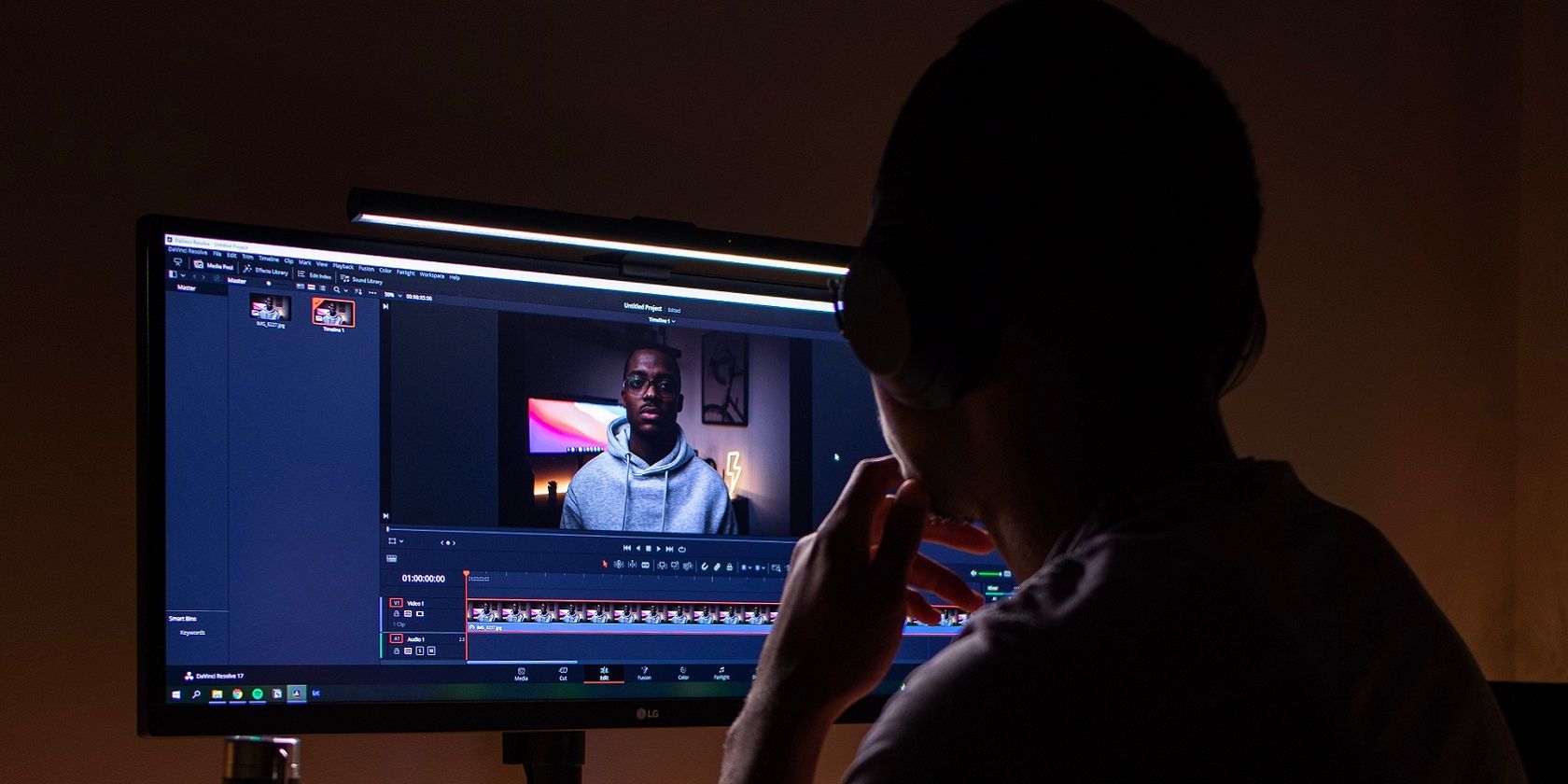
Un tiers inférieur est une position de l’écran qui présente un morceau de texte ou une superposition graphique. Si l’écran est divisé en tiers horizontaux, il s’agit du tiers le plus proche du bas de l’écran. L’utilisation du tiers inférieur est un excellent moyen d’introduire du contenu qui informera et donnera une couche supplémentaire de divertissement à votre vidéo.
Nous allons vous montrer comment créer un tiers inférieur dans DaVinci Resolve, et l’animer.
Comment créer et animer un tiers inférieur dans DaVinci Resolve.
Si vous vous lancez dans le montage vidéo, vous avez tout intérêt à télécharger une copie de DaVinci Resolve. Pour un aperçu rapide, consultez notre guide sur le style de mise en page des onglets de DaVinci Resolve.
Avec seulement trois étapes, l’ajout et l’animation de contenu dans le tiers inférieur est simple. Prenons l’exemple d’une superposition de texte de titre pour ce tutoriel.
1. Préparez votre clip

Ouvrez DaVinci Resolve, et dans l’onglet Couper cliquez avec le bouton droit de la souris n’importe où dans la zone supérieure gauche, et sélectionnez Importer des médias pour importer votre métrage. Vous pouvez aussi simplement faire glisser et déposer le média depuis son emplacement sur votre appareil.
Avec le média dans votre timeline, coupez le clip à la taille requise si nécessaire. Ensuite, décidez de l’endroit où vous souhaitez placer le tiers inférieur sur la timeline et marquez-le avec la tête de lecture ou, mieux encore, avec un marqueur. Pour placer un marqueur, cliquez sur le petit bouton marqueur bleu Il est situé dans la partie supérieure gauche de la ligne de temps.
Lorsque votre montage est terminé et que le métrage est marqué et prêt dans la timeline, nous pouvons ajouter le contenu dans le tiers inférieur.
2. Construisez votre tiers inférieur
Pour notre exemple de texte de titre, nous commençons par naviguer dans le fichier Modifier représenté par un symbole avec une petite ligne de temps bleue et verte. Il devrait y avoir une boîte en haut à gauche avec Toolbox, Open FX, et Audio FX.
Cliquez sur la flèche à côté de Boîte à outilset vous verrez cinq autres options. Utilisons la troisième option, Titres. De manière pratique, Resolve étiquette les titres dont nous avons besoin en tant que Lower Third. Mieux encore, ce sont les trois premières options.

Avec la tête de lecture ou le marqueur comme point de référence sur la timeline, faites glisser le tiers inférieur vers Vidéo 2. Puis double-cliquez dessus. Sur le côté droit, vous devriez maintenant voir le menu du tiers inférieur. Si ce n’est pas le cas, cela vaut la peine de cliquer à nouveau dessus, car il doit être sélectionné pour pouvoir être utilisé.
Ici, vous pouvez taper le texte requis dans la zone de texte riche, en vous rappelant que la première zone régit le texte au-dessus, et la deuxième zone régit le texte en dessous. Sous la zone de texte enrichi, vous disposez d’un certain nombre d’options à modifier, telles que la taille, la couleur et l’opacité de la police. Il est également possible de créer un arrière-plan pour le texte.
Si vous choisissez d’ajouter un arrière-plan au texte, il se peut que vous ne puissiez pas le voir au début. En effet, la hauteur par défaut de l’arrière-plan est de 0. Vous devrez donc augmenter cette valeur pour le rendre visible.

Après avoir perfectionné l’apparence de votre titre, vous pouvez commencer à l’animer.
3. Animez votre tiers inférieur
Le mouvement de l’axe X peut être modifié dans le même menu qui présente la boîte de texte riche. C’est une bonne façon d’ajouter un mouvement de base au texte ; cela donne un effet de glissement vers l’intérieur et vers l’extérieur.
Pour ce faire, recherchez l’option petit diamant à côté des positions X et Y. Ce diamant est le générateur d’images clés. Consultez notre explication détaillée de ce que sont les images clés dans le montage vidéo pour mieux comprendre leur fonctionnement.
Une fois l’image-clé sélectionnée, vous pouvez soit faire glisser le curseur sur le nombre afin de positionner l’objet selon votre bon vouloir, soit saisir manuellement une coordonnée spécifique.
Il est également possible de vérifier la position des images clés et de les réajuster si nécessaire. De retour sur la timeline, il devrait y avoir deux symboles après le titre du clip. L’un ressemblera à une ligne en zigzag avec deux cercles, l’autre est le symbole des images clés.

En cliquant sur le symbole de l’image clé, vous verrez sa position sur la timeline. Vous pouvez alors les déplacer ou les supprimer en conséquence.
Si des erreurs sont commises, il est assez facile de les annuler à partir de la fenêtre de l’image-clé. Modifier tab. Et si vous ne souhaitez pas revenir trop loin en arrière, vous pouvez cliquer sur le bouton flèche circulaire à droite de l’image clé. Cela permet de réinitialiser ce paramètre particulier.

Il est important de noter ici que si vous créez du contenu pour un format de diffusion spécifique, vous pouvez vérifier la région sûre de votre fenêtre de projet. Il suffit de se rendre à Voir > ; Zone de sécurité > ; Sur dans la barre de menu.
Il n’est pas nécessaire que ce soit un titre.
Bien que nous nous soyons concentrés sur la création d’un titre pour occuper le tiers inférieur, il est intéressant de jouer avec d’autres graphiques. Vous pouvez même utiliser un autre fichier vidéo comme objet dans le tiers inférieur afin de créer un effet d’image dans l’image.